PS如何保持肌肤纹理的同时去除斑点

 时间:2024-10-15 01:53:59

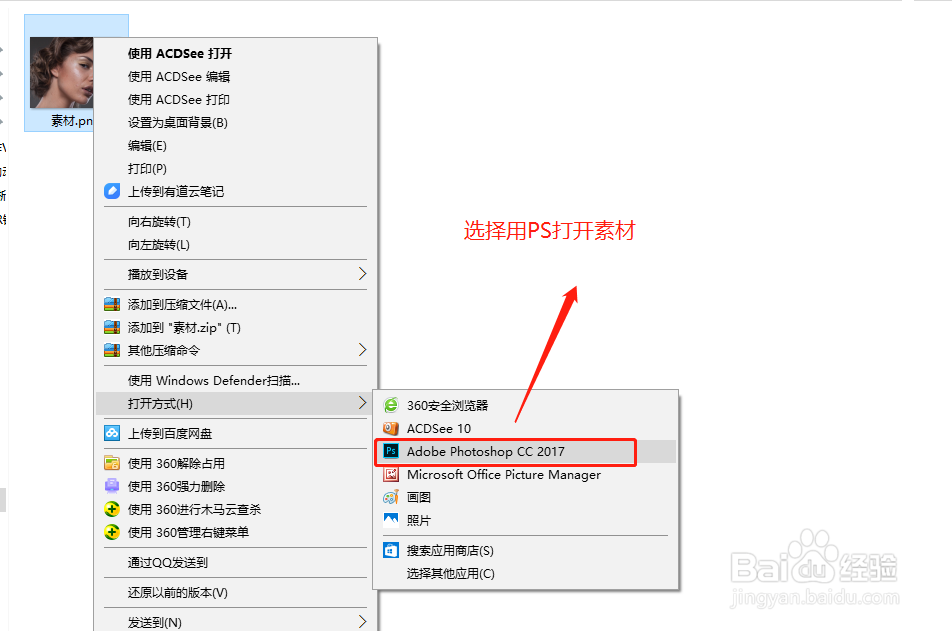
1、找到一张需要去除皮肤斑点的人物图片,将这张素材选择用Photoshop软件打开。
PS如何保持肌肤纹理的同时去除斑点

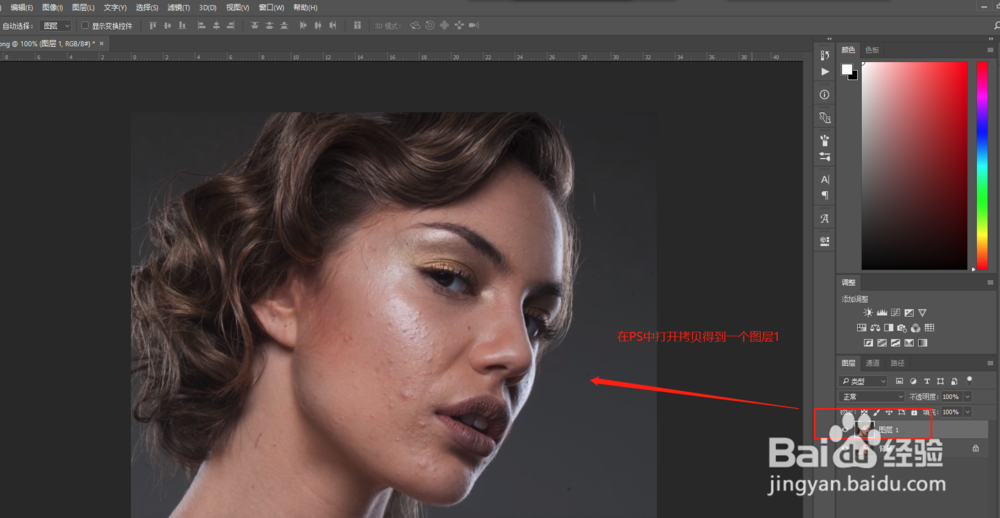
2、人物素材图片在PS中打开之后,我们可以看到人物的皮肤有很多斑点,我们先复制一个图层得到图层1.
PS如何保持肌肤纹理的同时去除斑点

3、放大画布,直接选择污点修复画笔工具在人物皮肤的斑点上进行涂抹,可以看到斑点是被去除了,但是肌肤的纹理同时也没有了。

PS如何保持肌肤纹理的同时去除斑点

4、下面我们来进行设置,还是选择污点修复画笔工具,在进行涂抹之前,先来设置画笔的模式为“变亮”。

PS如何保持肌肤纹理的同时去除斑点

5、在复制一个背景图层,用修改了画笔模式的污点修复画笔对斑点进行涂抹修复,也可将斑点去除掉。

PS如何保持肌肤纹理的同时去除斑点

6、将设置了画笔模式的和没有设置的进行观察对比,可以很明显的看到设置了变亮模式的画笔之后,肌肤的纹理还保留下来了。

PS如何保持肌肤纹理的同时去除斑点
  • PS如何通过图层混合模式制作旧照片效果?
  • ps制作下雨效果
  • 如何利用PHOTOSHOP复制粘贴图像
  • ps中魔棒工具怎样使用
  • PS如何设计芭蕾舞者多层倒影艺术插图
  • 热门搜索
    旅游上海 额济纳旗旅游攻略 亚龙湾旅游攻略 北极村旅游风景区 旅游特产 旅游攻略哪个网站好 走途旅游网 版纳旅游 北京旅游年票网 保定旅游局
