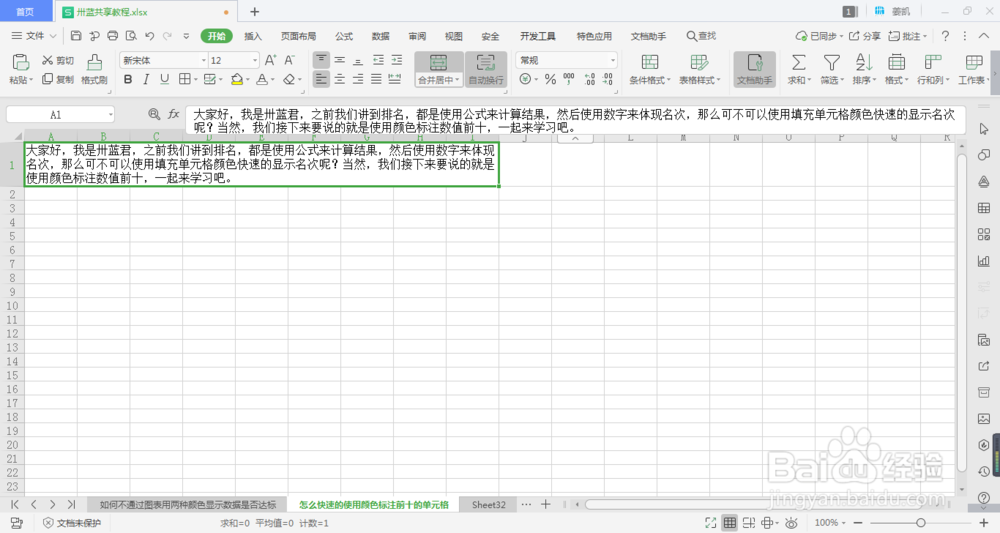
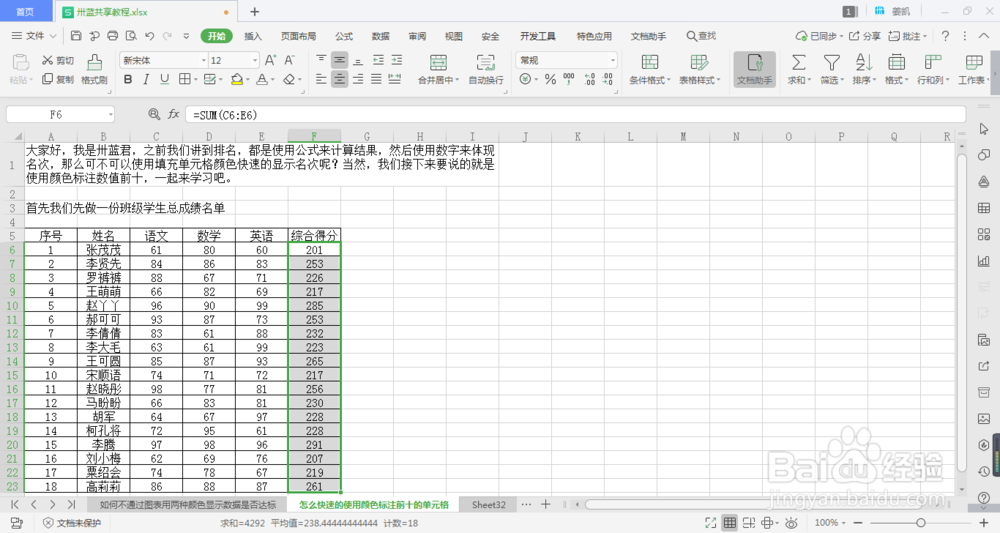
1、我们先新建一Excel工作表,并将学生成绩录入表格中。
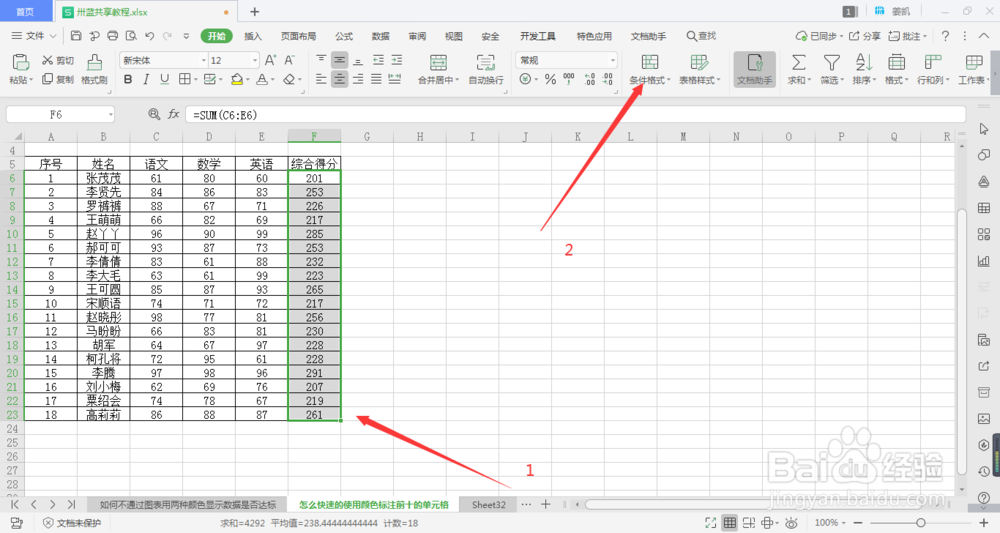
2、接下来选中总成绩表格,在开始菜单中找到“条件样式”。
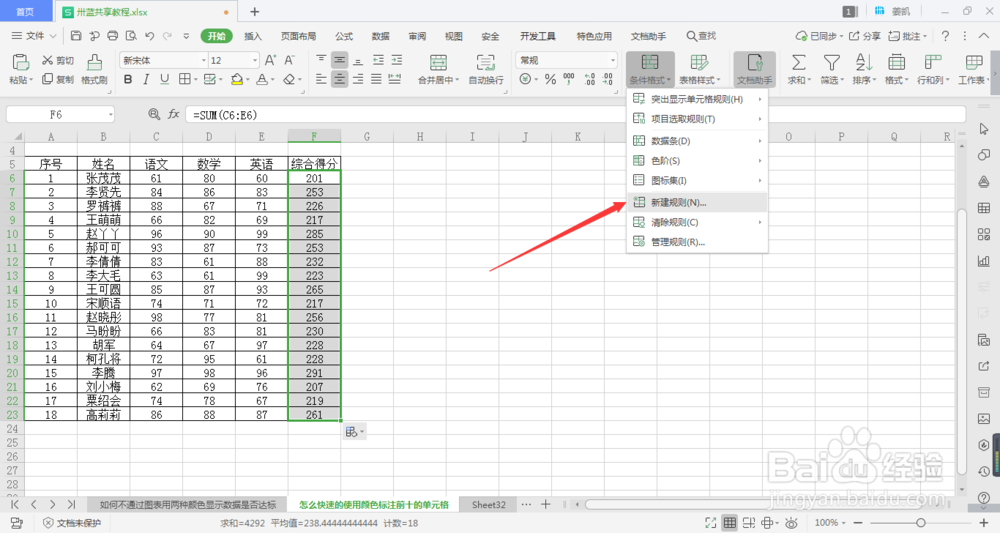
3、点击条件样式找到“新建规则”。
4、点击新建规则,进入规则管理对话框。我们找到第三个关于排名的条件,点击。下方根据要求输入10。然后点击格式,设置为红色。

5、设置好后,点击确定回到工作界面。
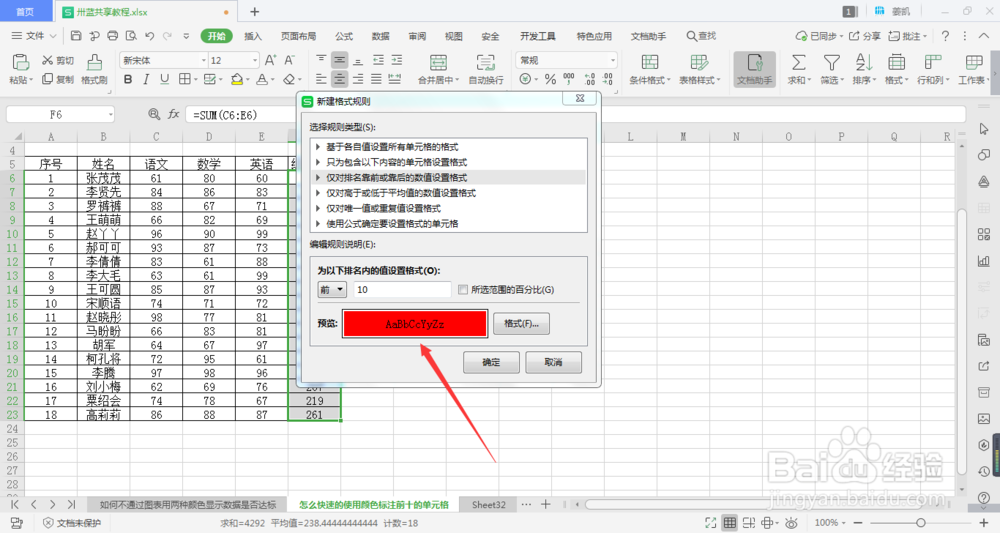
6、我们可以看出前十名都被标注出红色了。

时间:2026-05-14 05:49:20
1、我们先新建一Excel工作表,并将学生成绩录入表格中。
2、接下来选中总成绩表格,在开始菜单中找到“条件样式”。
3、点击条件样式找到“新建规则”。
4、点击新建规则,进入规则管理对话框。我们找到第三个关于排名的条件,点击。下方根据要求输入10。然后点击格式,设置为红色。
5、设置好后,点击确定回到工作界面。
6、我们可以看出前十名都被标注出红色了。
