两种方式实现同一单元格中数据求和

 时间:2026-02-14 06:24:10

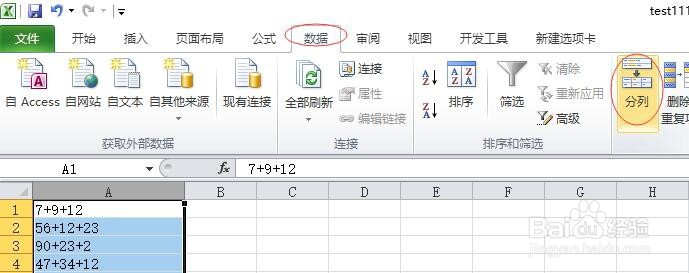
1、利用拆分方式实现:选中A列,点击数据|分列
两种方式实现同一单元格中数据求和

2、在分列向导的第2步中,去掉Tab键前面的勾,勾选其它,并填入“+”,然后到第三步点完成。

两种方式实现同一单元格中数据求和

3、分列前和分列后的效果图见下图。

两种方式实现同一单元格中数据求和

两种方式实现同一单元格中数据求和

4、然后就可以用普通的求和运算完成计算了。

两种方式实现同一单元格中数据求和

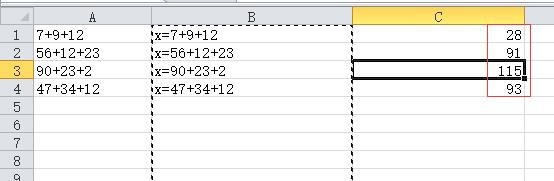
1、利用查找替换方式:选中B1单元格,输入“="x="&A1”,然后再向下填充,填充完后的效果如下图所示:

两种方式实现同一单元格中数据求和

2、再选中B列进行复制,在C1单元格中右键|选择性粘贴,在选择性粘贴窗口中,选中“数值”,再点确定。

两种方式实现同一单元格中数据求和

3、再打开查找替换对话框,将C列“x”替换为空即可。这样C列就是已经计算出来的结果了。

两种方式实现同一单元格中数据求和

两种方式实现同一单元格中数据求和

  • Excel表格技巧—通过排序删除空白行
  • Excel表格中如何快速删除括号内容
  • 怎样Excel表格里的数字变成有单位
  • excel表中批量反算应发工资及个税
  • 在excel中的表格中怎么删除多个空白行?
  • 热门搜索
    宁波旅游景点推荐 浙江旅游职业学院地址 大连旅游指南 丽江旅游介绍 中国旅游的好地方 保定旅游公司 太原旅游团 鲁滨逊旅游网 七月份适合去哪旅游 大理双廊旅游攻略