PPT怎么制作随机转盘?

 时间:2026-02-11 20:53:49

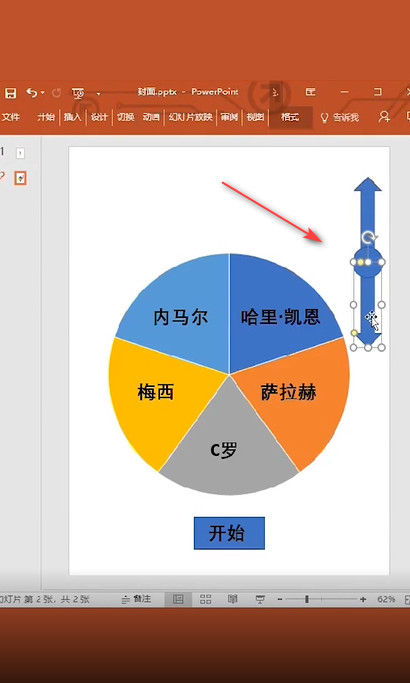
1、在PPT中先制作一个圆形转盘,然后绘制两个箭头一个圆。
PPT怎么制作随机转盘?

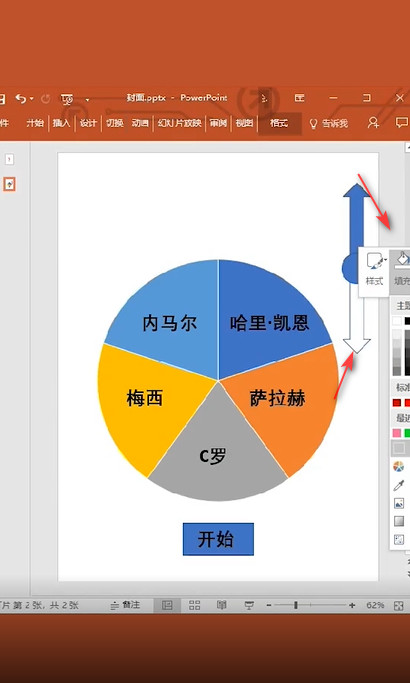
2、点击下面的“箭头”,鼠标“右键”,将填充颜色设置为“无颜色”,形状轮廓设置为“无轮廓”。
PPT怎么制作随机转盘?

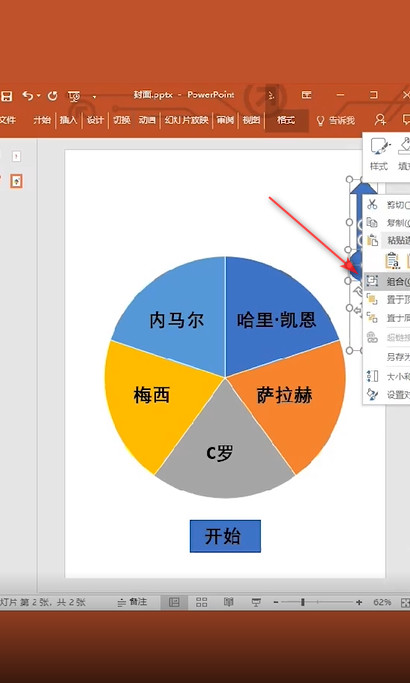
3、按住“CTRL”键,选中两个箭头和一个圆,鼠标“右键”点击“组合”。

PPT怎么制作随机转盘?

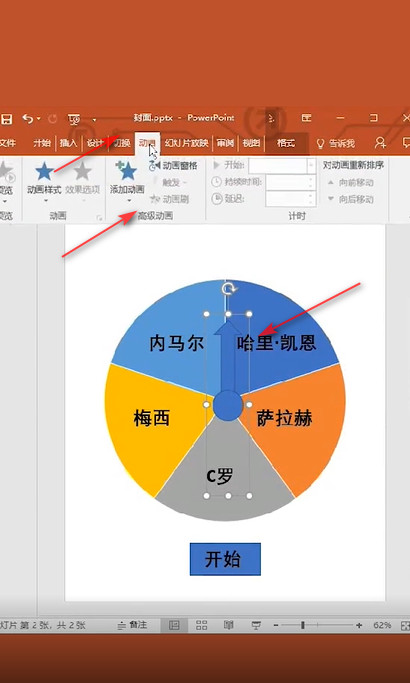
4、将箭头移动到转盘的正中间,点击“动画”。

PPT怎么制作随机转盘?

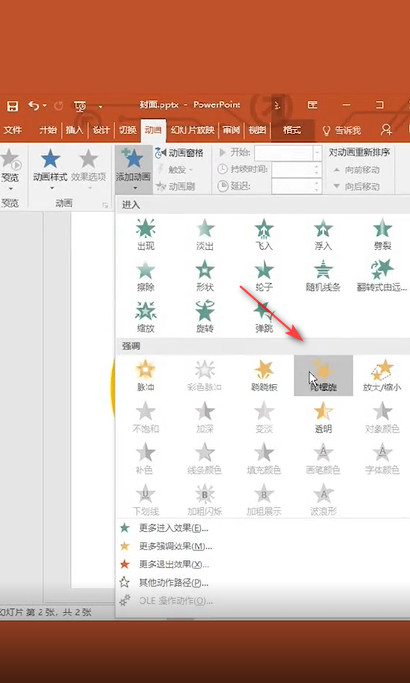
5、点击“添加动画-陀螺旋”。

PPT怎么制作随机转盘?

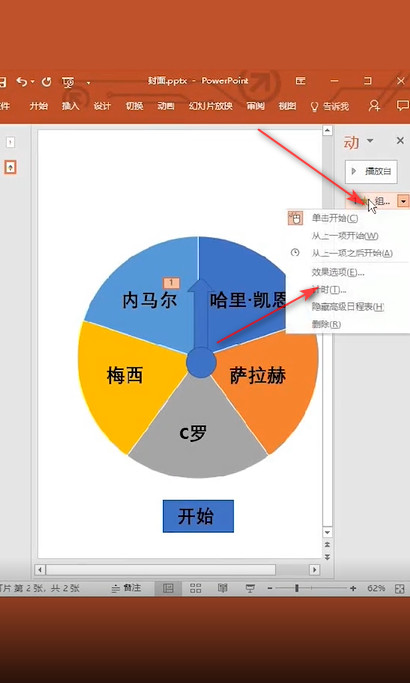
6、点击“动画窗格”,鼠标“右键”点击“计时”。

PPT怎么制作随机转盘?

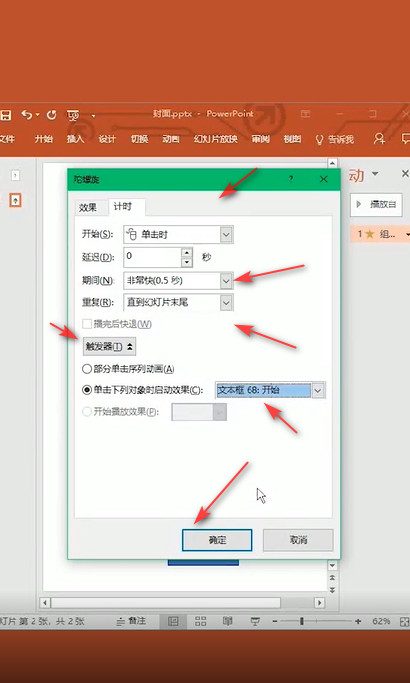
7、开始设置为“单击时”,期间选择“非常快”,重复选择“直到幻灯片末尾”,启动效果设置为“文本框”,最后点击“确定”。
PPT怎么制作随机转盘?

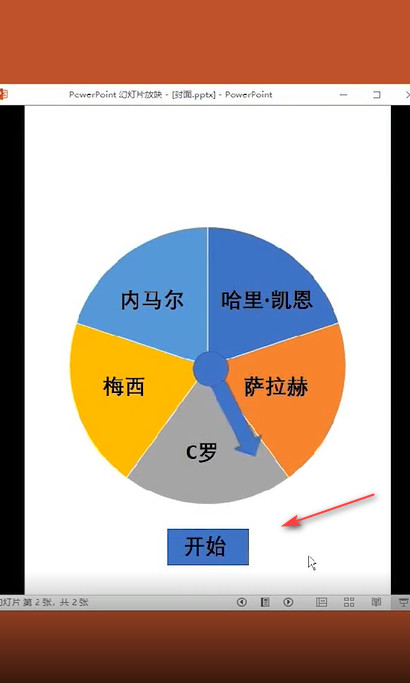
8、点击“幻灯片放映-从当前幻灯片开始”,再点击“开始”文本框就可以预览效果。
PPT怎么制作随机转盘?

  • PPT制作转盘效果
  • PPT大转盘怎么制作
  • ppt陀螺旋如何暂停?
  • PPT中如何制作随机滚动点名动画?
  • ppt转盘游戏如何制作
  • 热门搜索
    泰国旅游网 第一旅游 北海旅游景点大全 三亚旅游费用 花莲旅游 长崎旅游 骑自行车旅游 燕子沟旅游 水泊梁山旅游网 麦豆旅游网