WPS2019中如何查看已修改文档的具体位置

 时间:2026-04-22 18:31:27

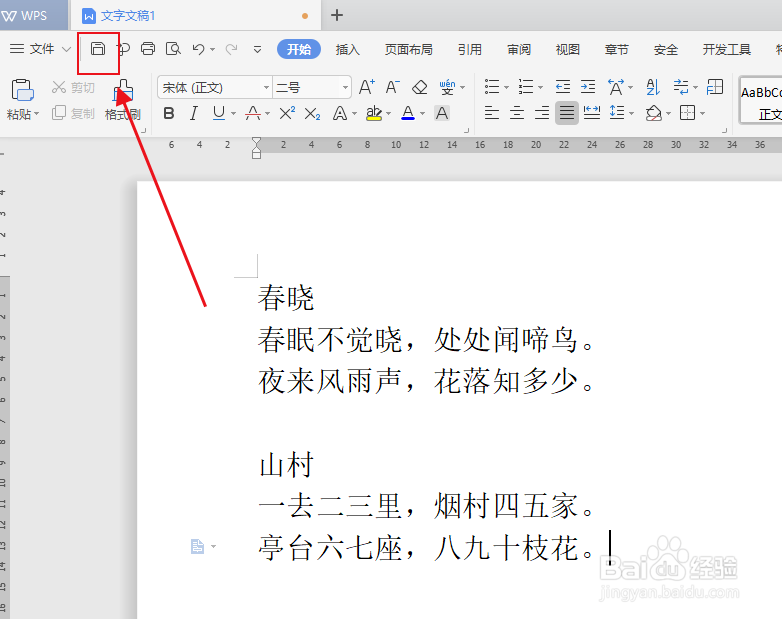
1、新建一个空杯文档,输入一些美容(如下图)

WPS2019中如何查看已修改文档的具体位置

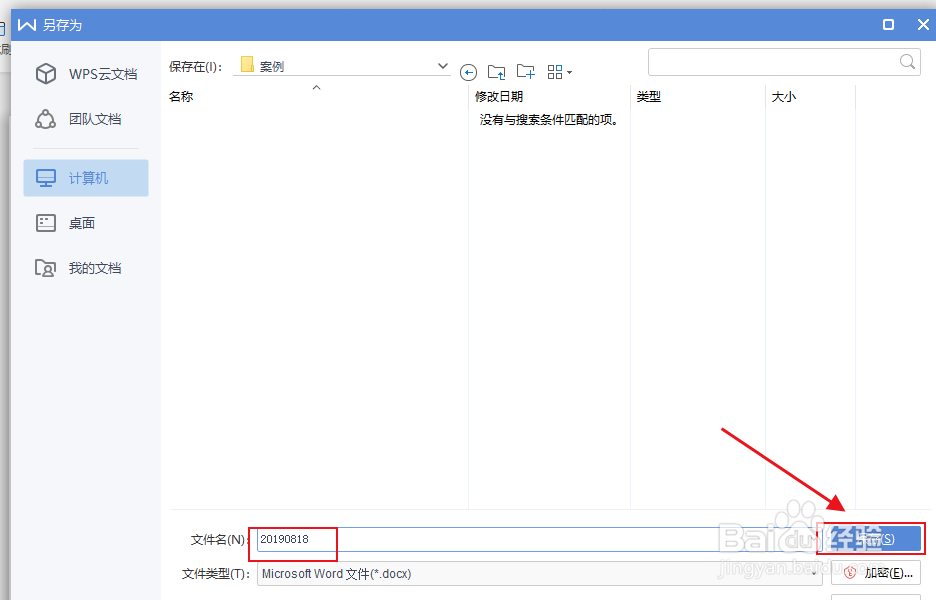
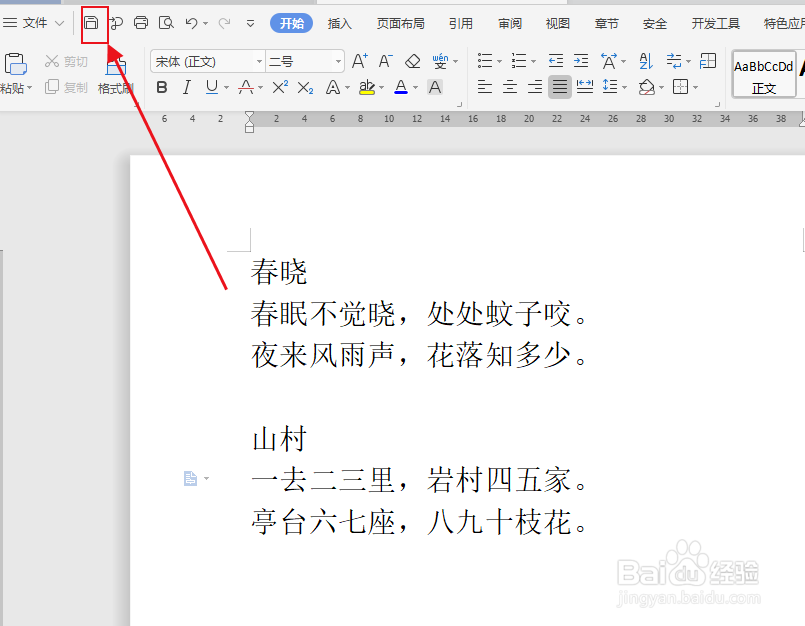
2、然后点击菜单栏“保存”按钮,在弹出的对话框中,选择保存的位置,点击“保存”(如下图)
WPS2019中如何查看已修改文档的具体位置

WPS2019中如何查看已修改文档的具体位置

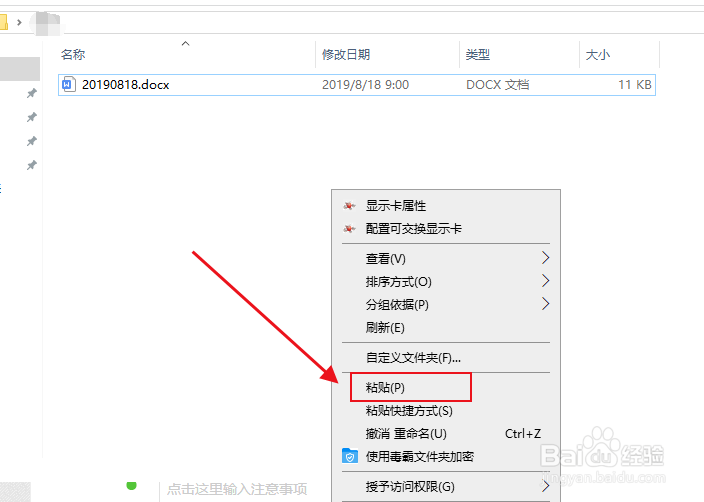
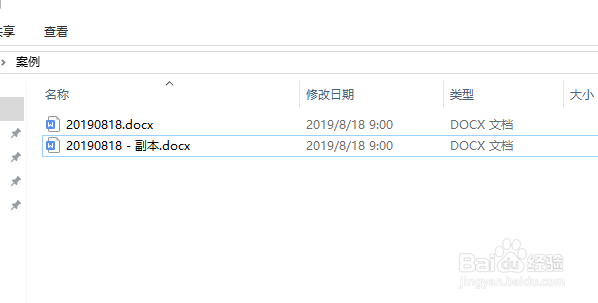
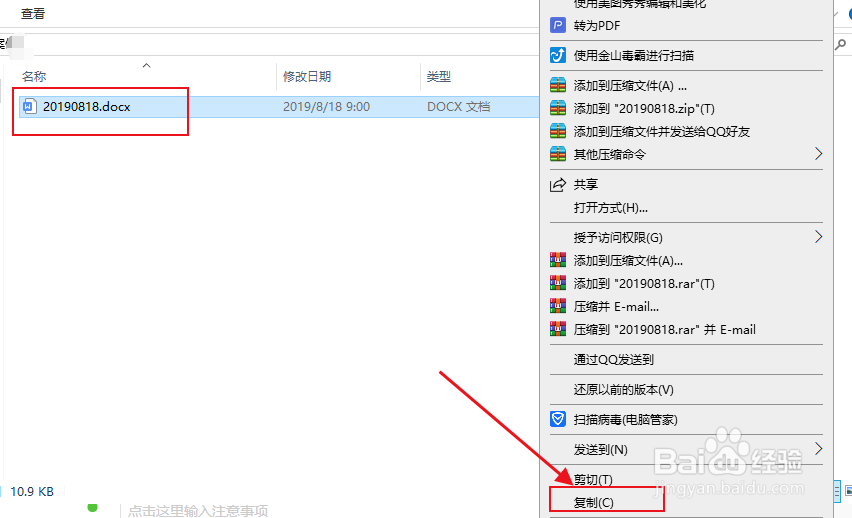
3、找到此文件夹,选中文档,右击,在弹出的对话框中,选择“复制”,然后选择“粘贴”(如下图)
WPS2019中如何查看已修改文档的具体位置

WPS2019中如何查看已修改文档的具体位置

WPS2019中如何查看已修改文档的具体位置

4、打开此文档“20190818 - 副本”,对文档中进行一些修改,然后进行保存(如下图)
WPS2019中如何查看已修改文档的具体位置

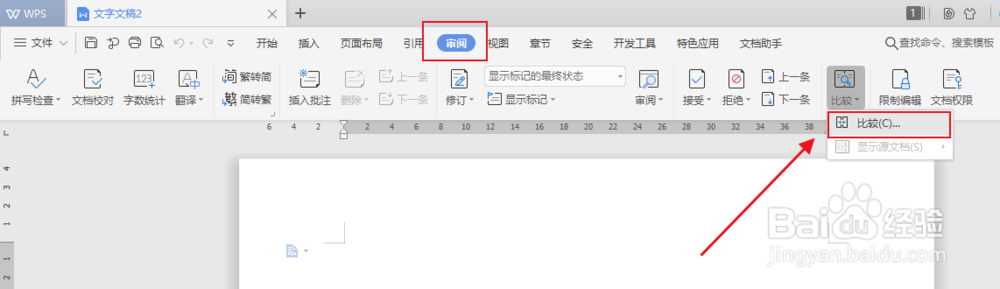
5、然后打开一个空白文档文档,点击菜单栏中“审阅”,选择工具中的“比较”按钮(如下图)
WPS2019中如何查看已修改文档的具体位置

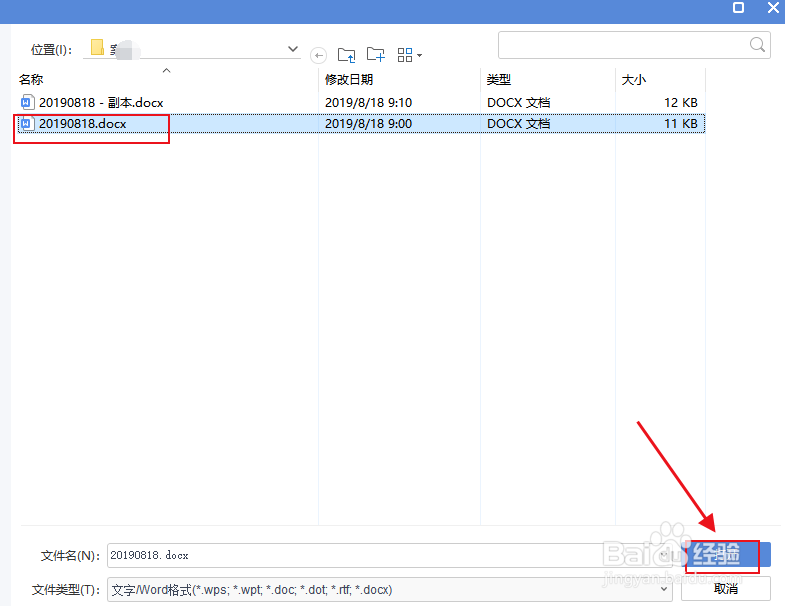
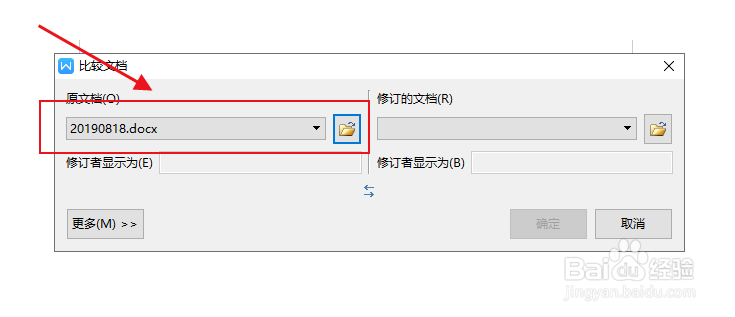
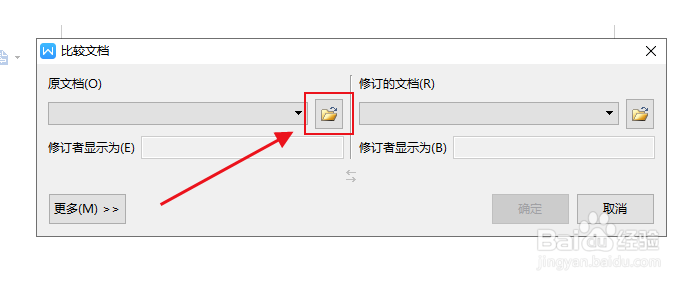
6、在弹出的对话框中,先选择原文档的路径,点击“文件夹”按钮,在弹出的对话框中,选择文档(如下图)
WPS2019中如何查看已修改文档的具体位置

WPS2019中如何查看已修改文档的具体位置

WPS2019中如何查看已修改文档的具体位置

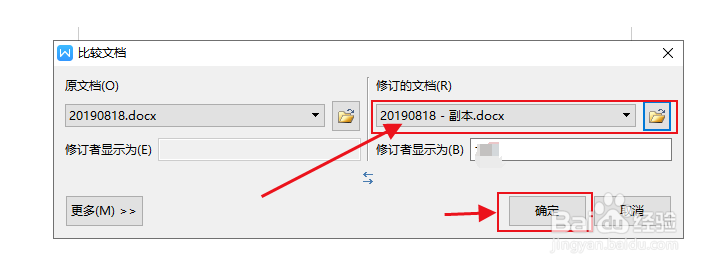
7、然后修改后的文档也按照上述步骤操作,选好文档,然后点击“确定”(如下图)
WPS2019中如何查看已修改文档的具体位置

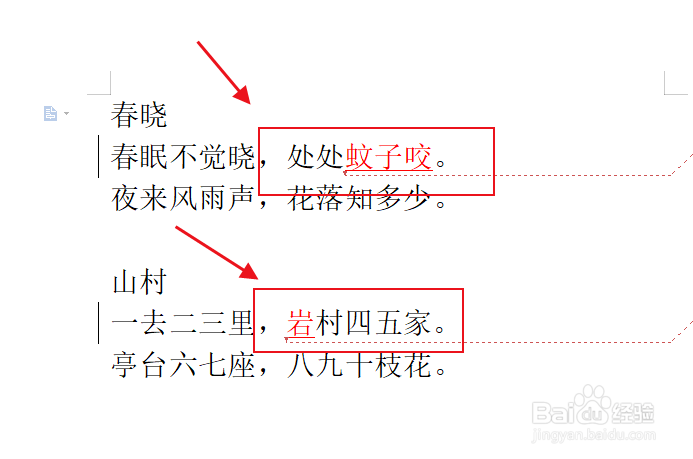
8、两处文档中被修改的地方就会全部显示出来了(如下图)

WPS2019中如何查看已修改文档的具体位置

  • excel 2013 无法保存为excel 2003的兼容格式
  • Excel如何对数据透视表的局部数据进行排序
  • 怎样使用VBA怎样使用VBA?
  • IP地址匹配分割最多三位数字
  • 如何在word文档中插入左箭头形状
  • 热门搜索
    东南亚旅游胜地 青岛旅游网 日本自由行旅游攻略 三峡旅游船 泰州旅游景点大全 适合春节旅游的地方 成都自由行旅游攻略 长春旅游团 海南旅游注意事项 梅州旅游景点