Excel一键提取日期中月份的操作方法

 时间:2026-02-13 19:52:34

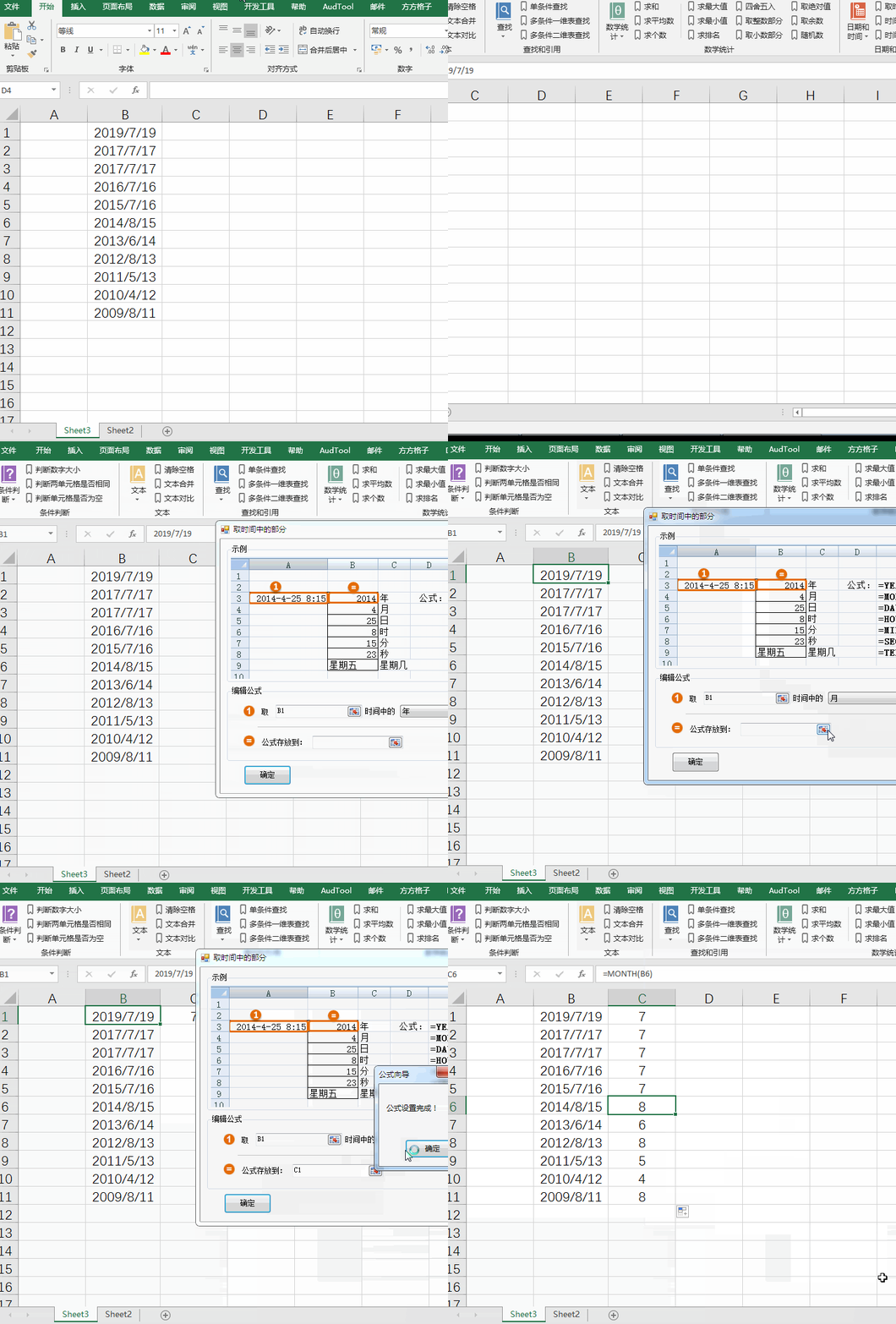
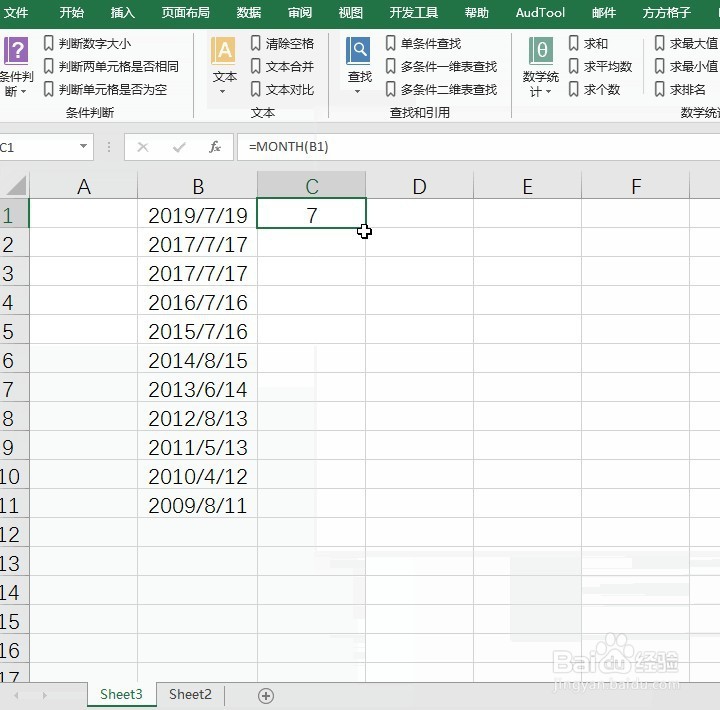
1、先看动图演示吧

Excel一键提取日期中月份的操作方法

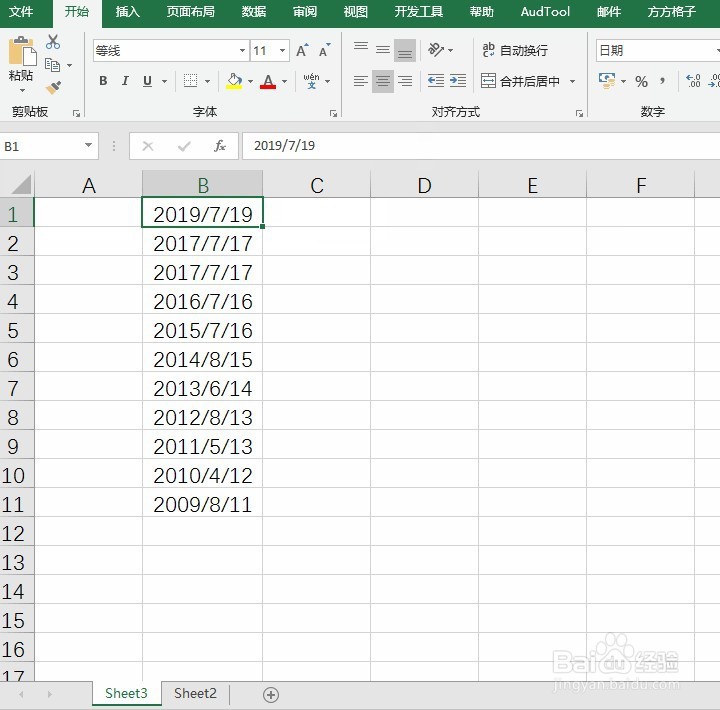
2、选择第一个开始日期

Excel一键提取日期中月份的操作方法

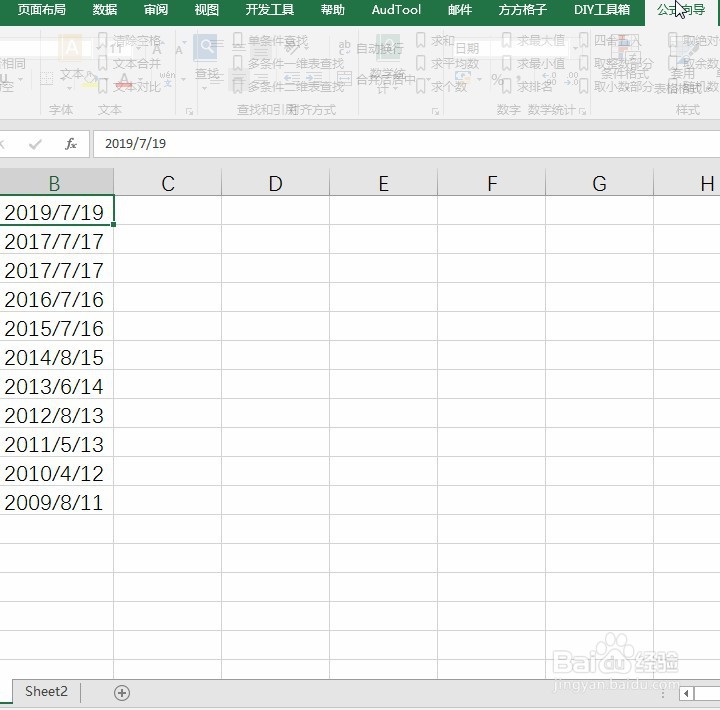
3、选择公式向导按钮

Excel一键提取日期中月份的操作方法

4、选择其中的取时间中的部分

Excel一键提取日期中月份的操作方法

5、弹出界面我们选择月的操作

Excel一键提取日期中月份的操作方法

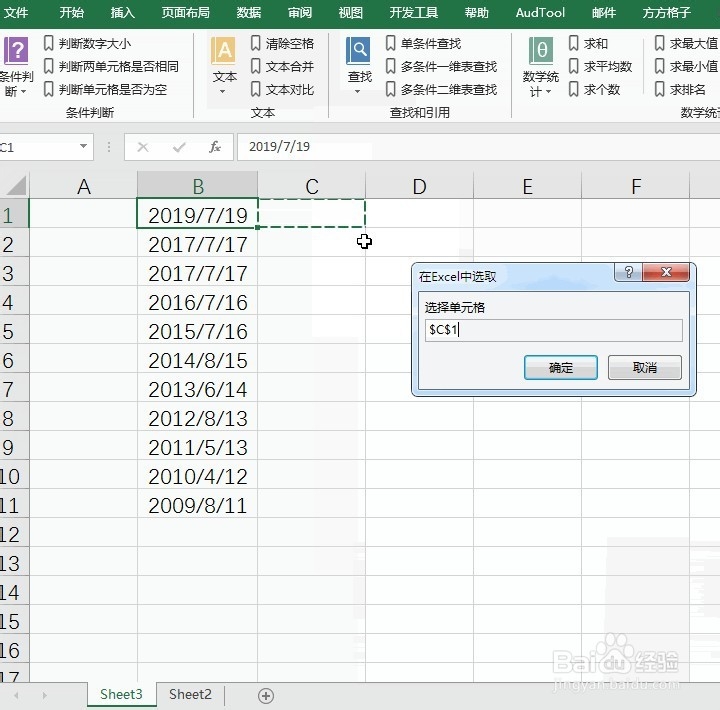
6、然后选择结果输出的单元格

Excel一键提取日期中月份的操作方法

7、确定后即可看到结果

Excel一键提取日期中月份的操作方法

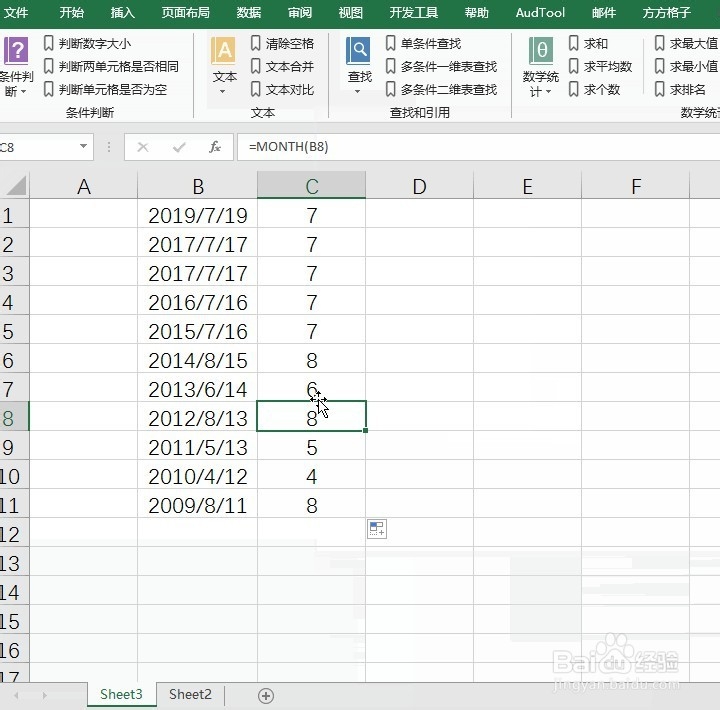
8、下拉复制内容即可得到全部的结果

Excel一键提取日期中月份的操作方法

  • 如何让Excel筛选结果随着数据源变化及时更新
  • 多种筛选不重复项的方法:透视表法和函数法
  • EXCEL如何检查单元格是否包含公式?
  • Excel 一个单元格选择,另一个单元格跟着变化
  • Excel怎样快速隐藏文本内容
  • 热门搜索
    涪陵旅游景点大全 安丘旅游景点大全 温州洞头旅游 出国旅游常用英语 昆明市区旅游景点 崇州旅游景点大全 芜湖旅行社旅游报价 绵阳有哪些旅游景点 江西旅游景点排行 北海旅游路线