VirtualBox虚拟机软件安装指南

 时间:2026-02-14 14:11:19

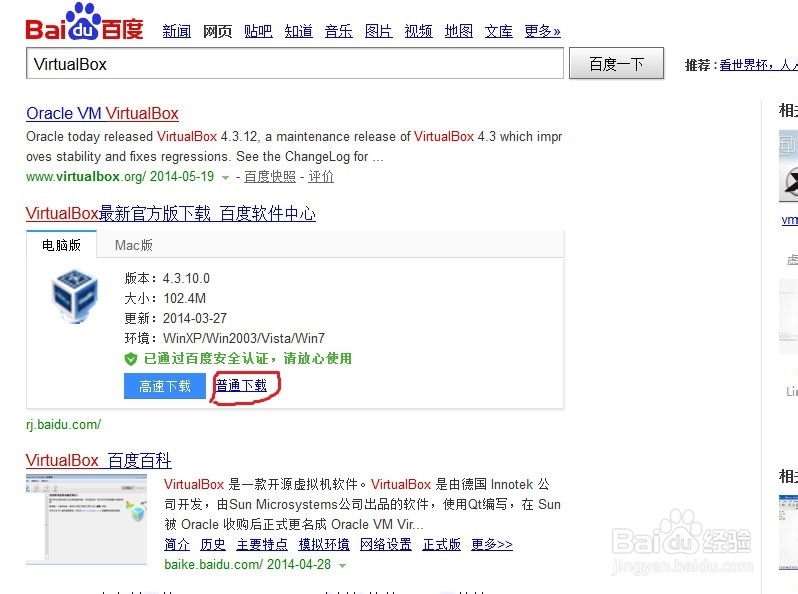
1、在百度搜索“VirtualBox”,很容易就找到,下载连接,如下图红色圈内所示。
VirtualBox虚拟机软件安装指南

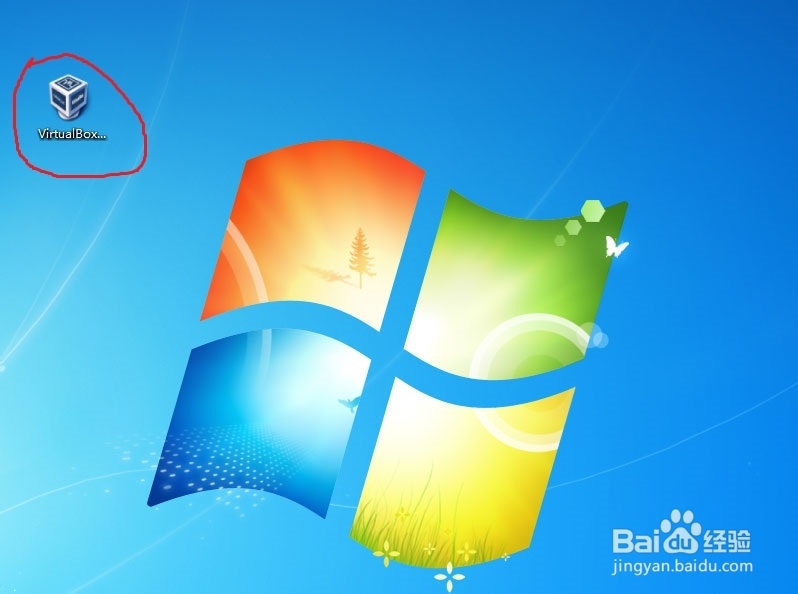
2、双击下载的软件,开始安装VirtualBox虚拟机软件。

VirtualBox虚拟机软件安装指南

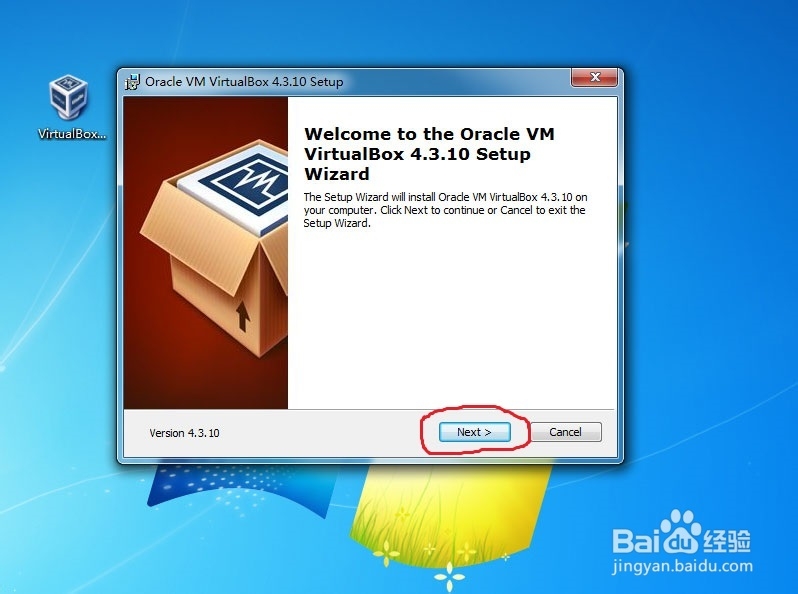
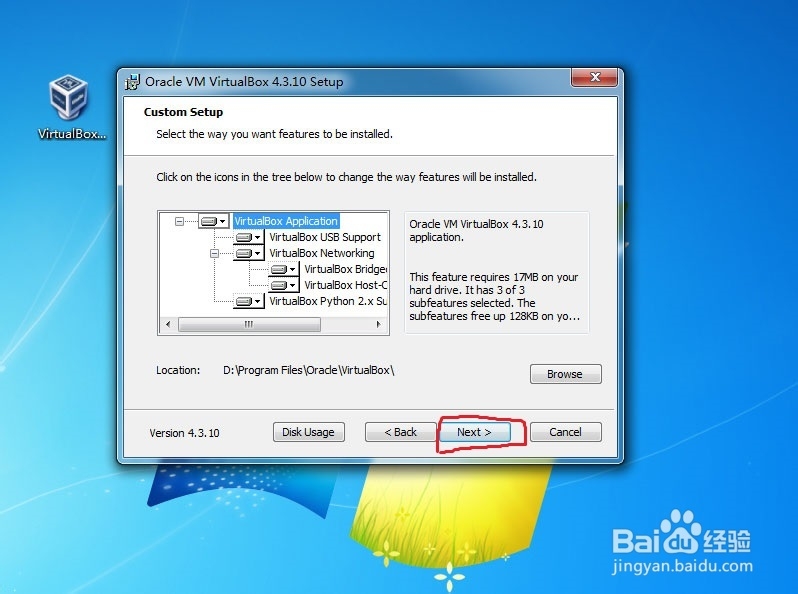
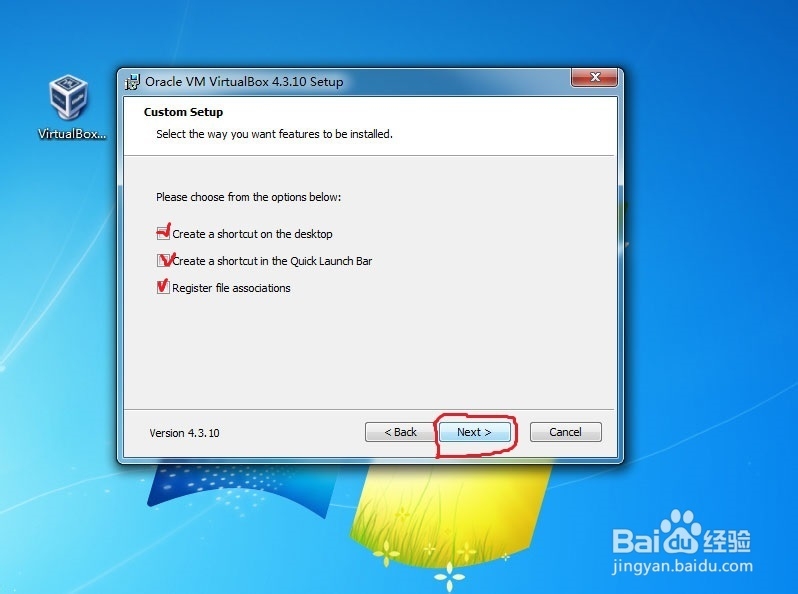
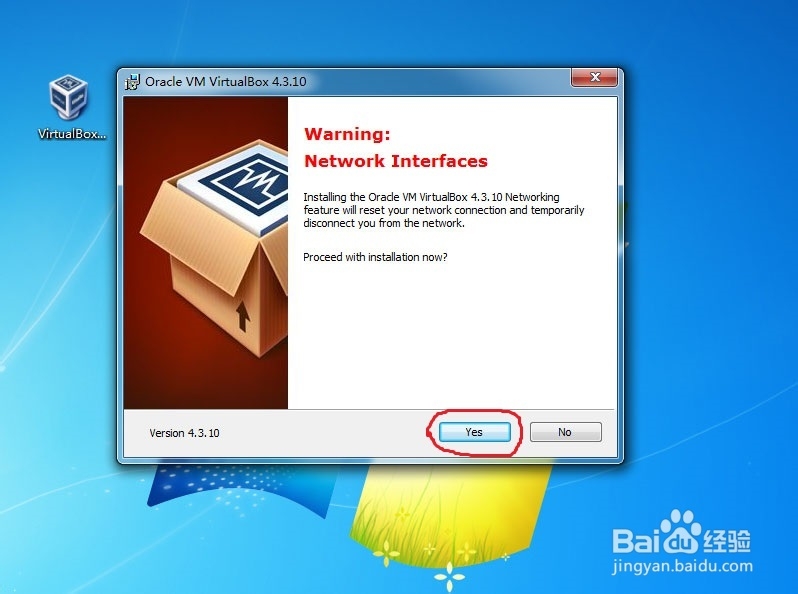
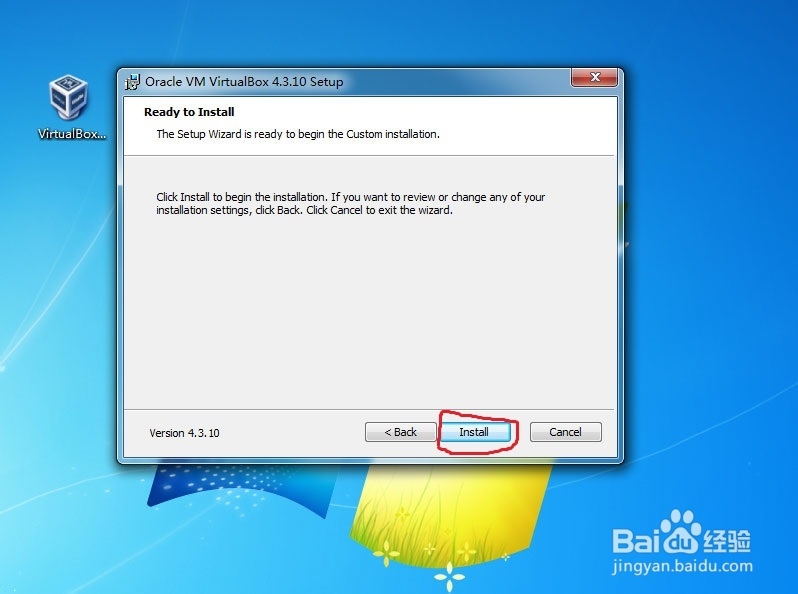
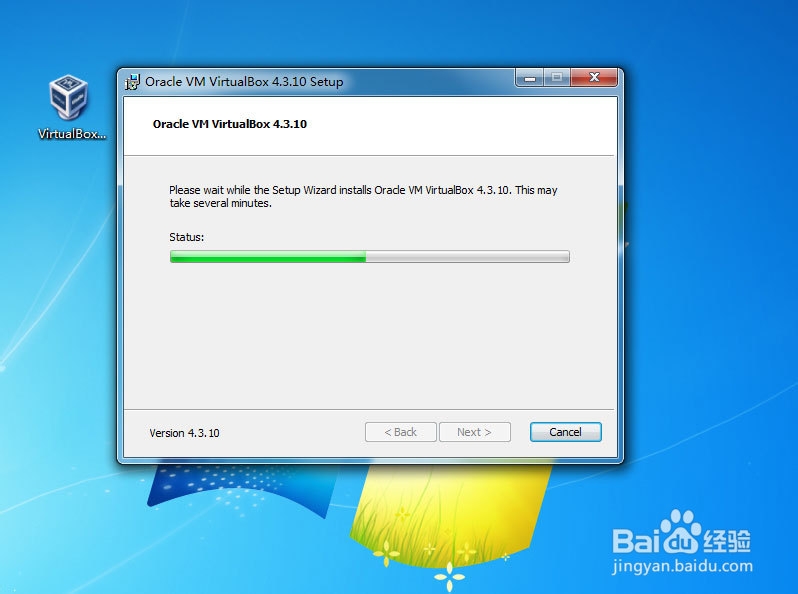
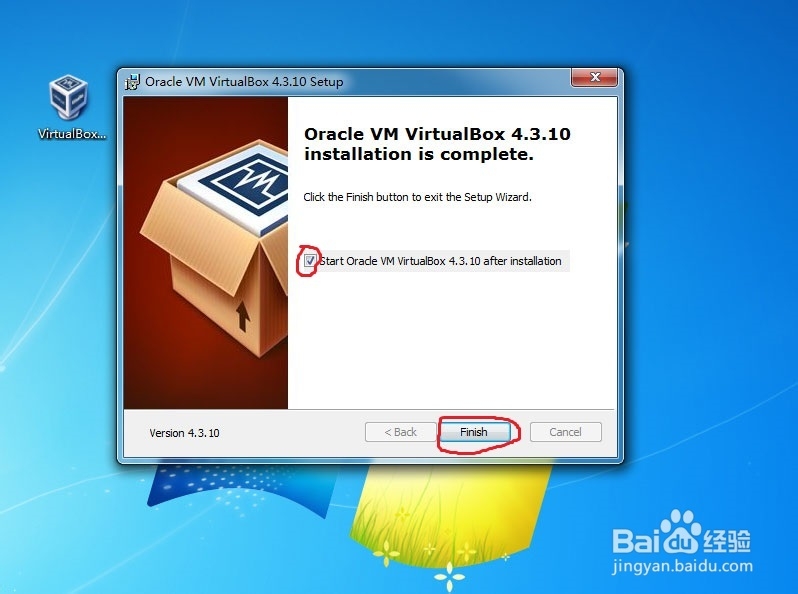
3、一直单击“Next”往下安装完成。

VirtualBox虚拟机软件安装指南

VirtualBox虚拟机软件安装指南

VirtualBox虚拟机软件安装指南

VirtualBox虚拟机软件安装指南

VirtualBox虚拟机软件安装指南

VirtualBox虚拟机软件安装指南

VirtualBox虚拟机软件安装指南

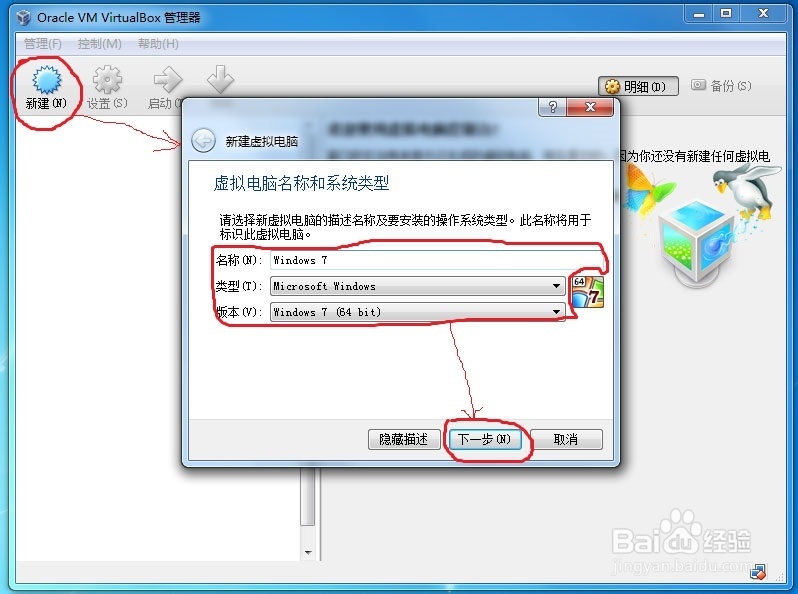
4、打开新安装的VirtualBox虚拟机软件,单击工具栏上“新建”按钮开始新建虚拟电脑。在名称一栏输入虚拟电脑名(可随便取),选择好“类型”与“版本”。单击下一步继续。
VirtualBox虚拟机软件安装指南

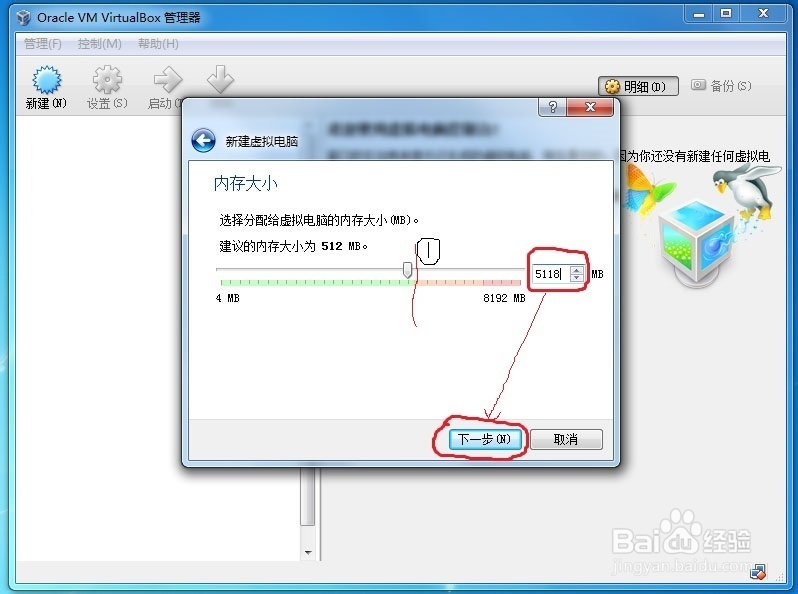
5、设置内存大小,根据真机电脑配置不同而不同。一般如下图1处,不超过在绿色区域内的最大值即可,一定不要设置太小。
VirtualBox虚拟机软件安装指南

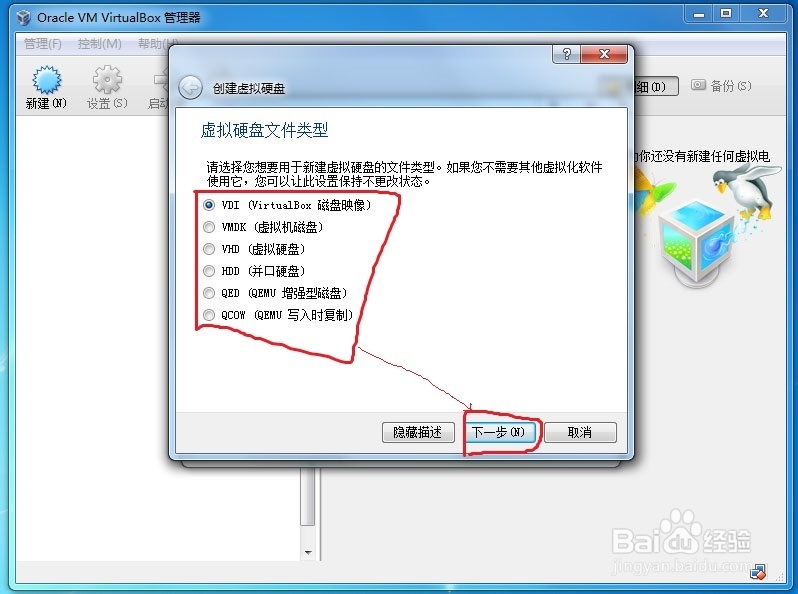
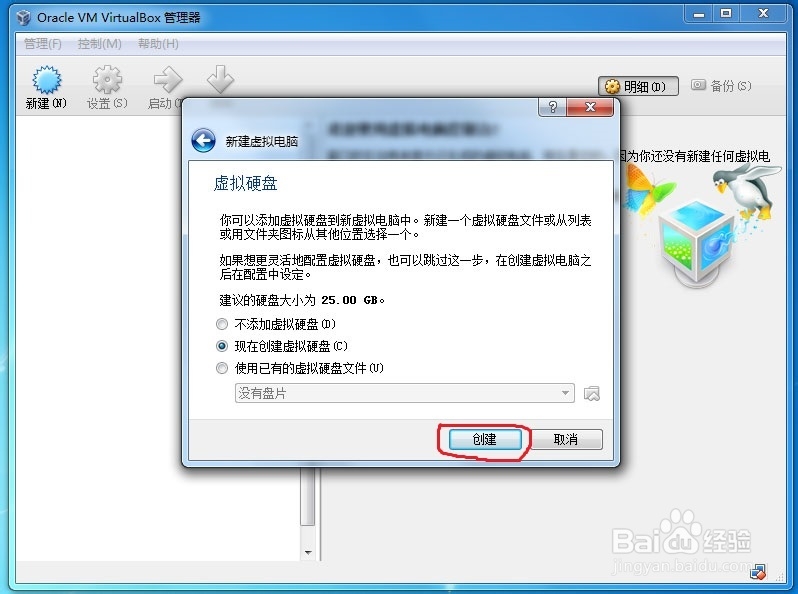
6、创建虚拟硬盘,选择虚拟硬盘文件类型,选择虚拟硬盘在物理硬盘上分配方式。
VirtualBox虚拟机软件安装指南

VirtualBox虚拟机软件安装指南

VirtualBox虚拟机软件安装指南

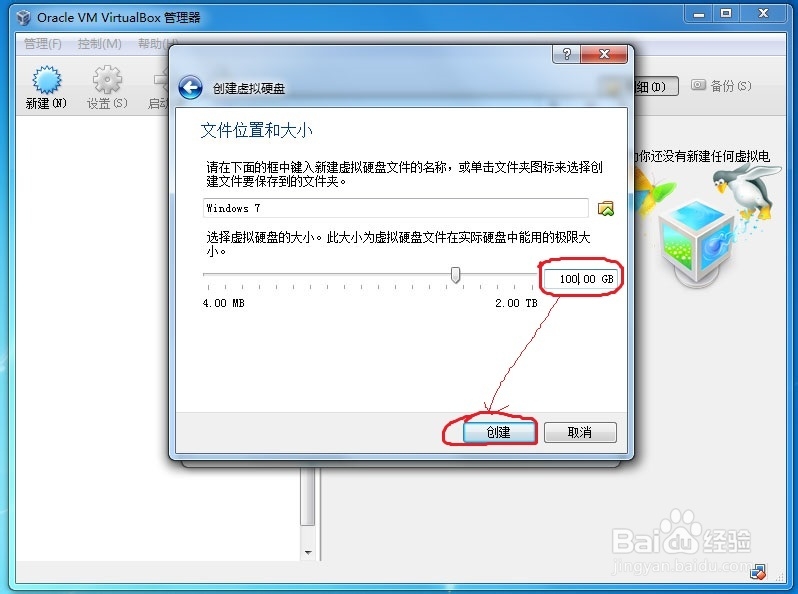
7、输入虚拟硬盘大小,选择“创建”,至此虚拟电脑创建完成。

VirtualBox虚拟机软件安装指南

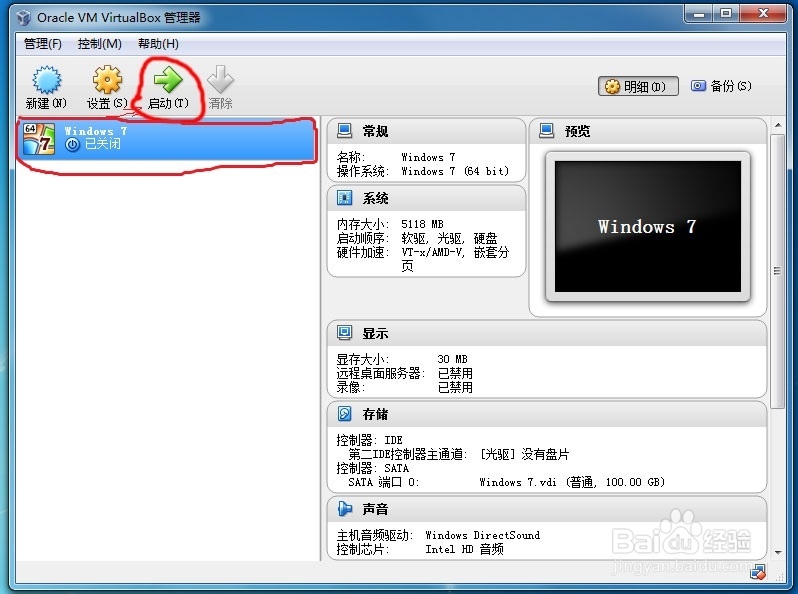
8、选择创建好的虚拟电脑,单击工具栏上“启动”按钮,启动虚拟电脑。

VirtualBox虚拟机软件安装指南

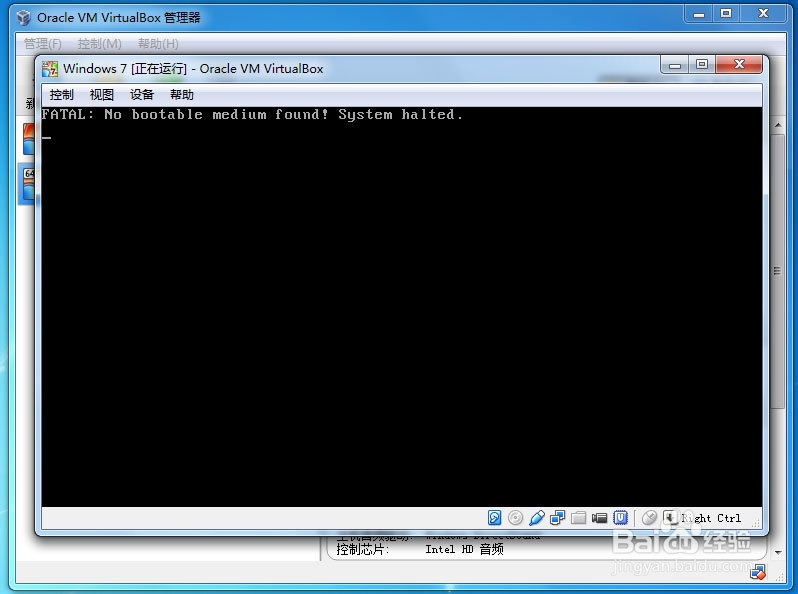
9、如下图所示为虚拟电脑启动界面,由于虚拟电脑没有安装操作系统,所以只有一条提示信息。安装好操作系统即可使用。
VirtualBox虚拟机软件安装指南

  • 请问virtualbox如何添加光驱
  • 如何关闭远程桌面服务?
  • 用虚拟机安装KaliLinux系统
  • 如何使用Aqua Data Studio设置数据库表的权限
  • Win10怎么设置默认输入法
  • 热门搜索
    太湖旅游 体育旅游 旅游管理就业方向 四月旅游 7月份适合去哪里旅游 南麂岛旅游 旅游经济 苏州东山旅游攻略 常州旅游攻略 云南旅游天气