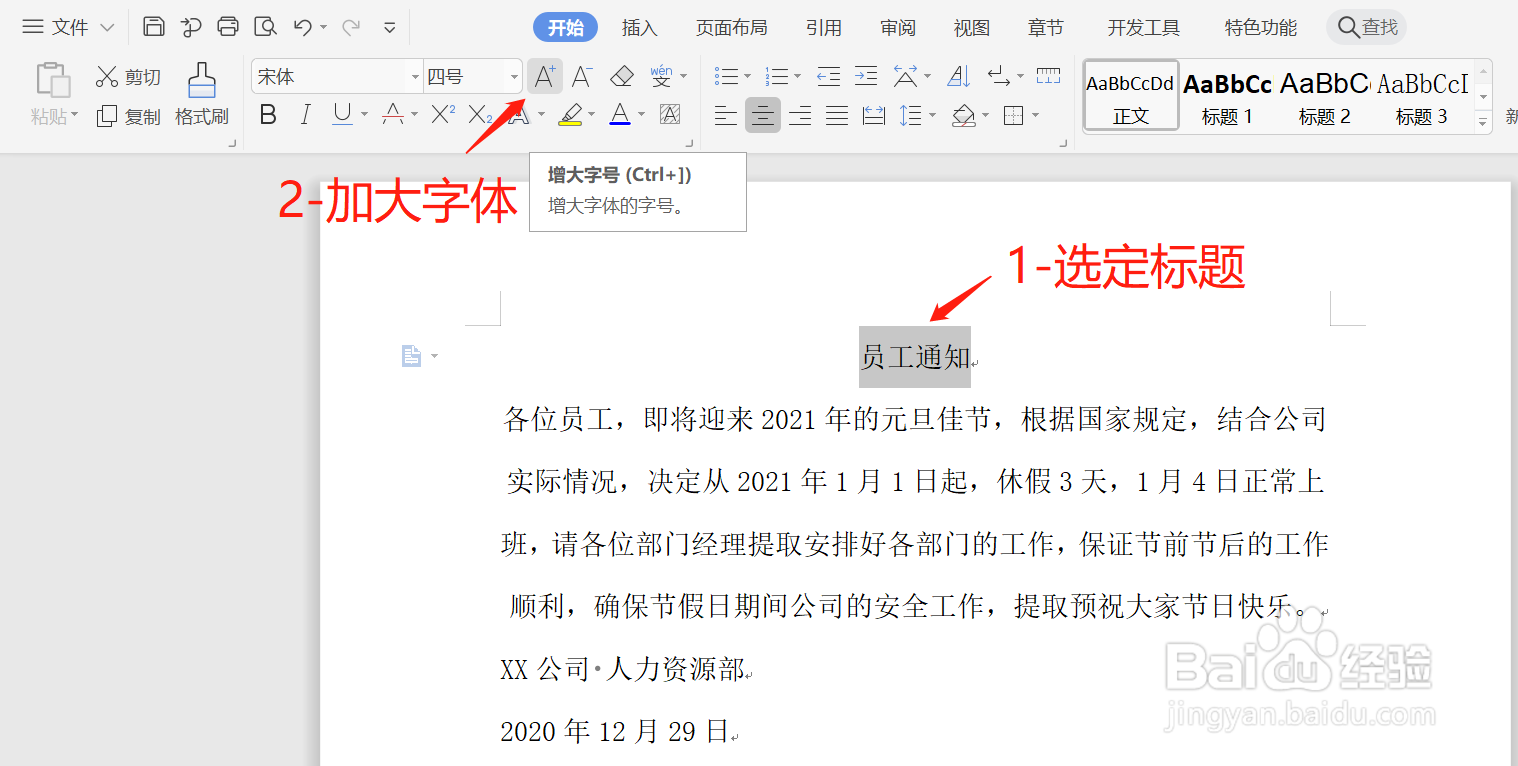
1、目标:将标题文本字号增大,有四号变成20号,维持正文四号字体。
操作:选定文本,点击快捷字体增大,增大到目标字号。
2、目标:将标题文本字体加粗显示。
操作:选定文本,点击快捷字体加粗按钮,完成标题加粗。

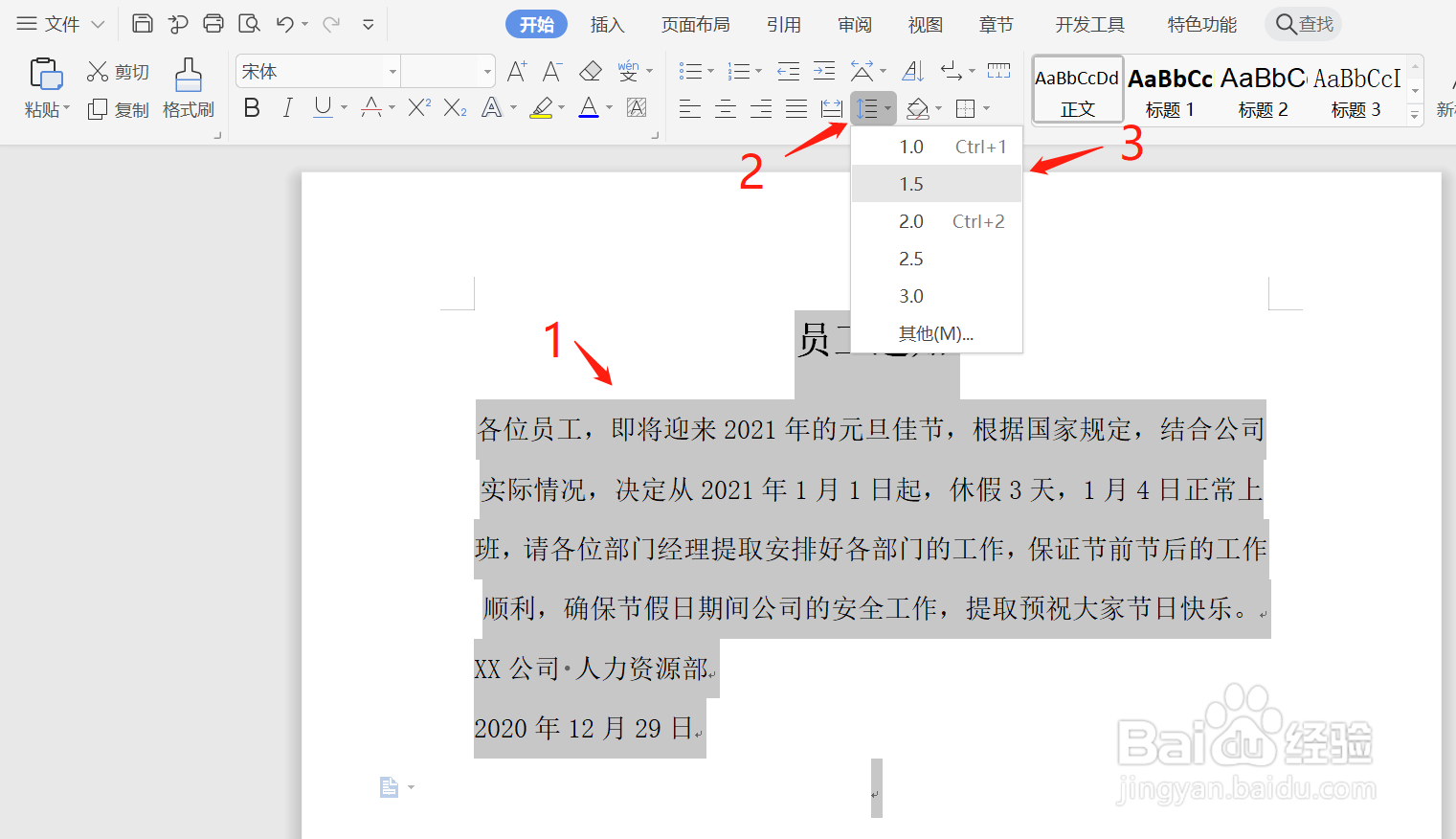
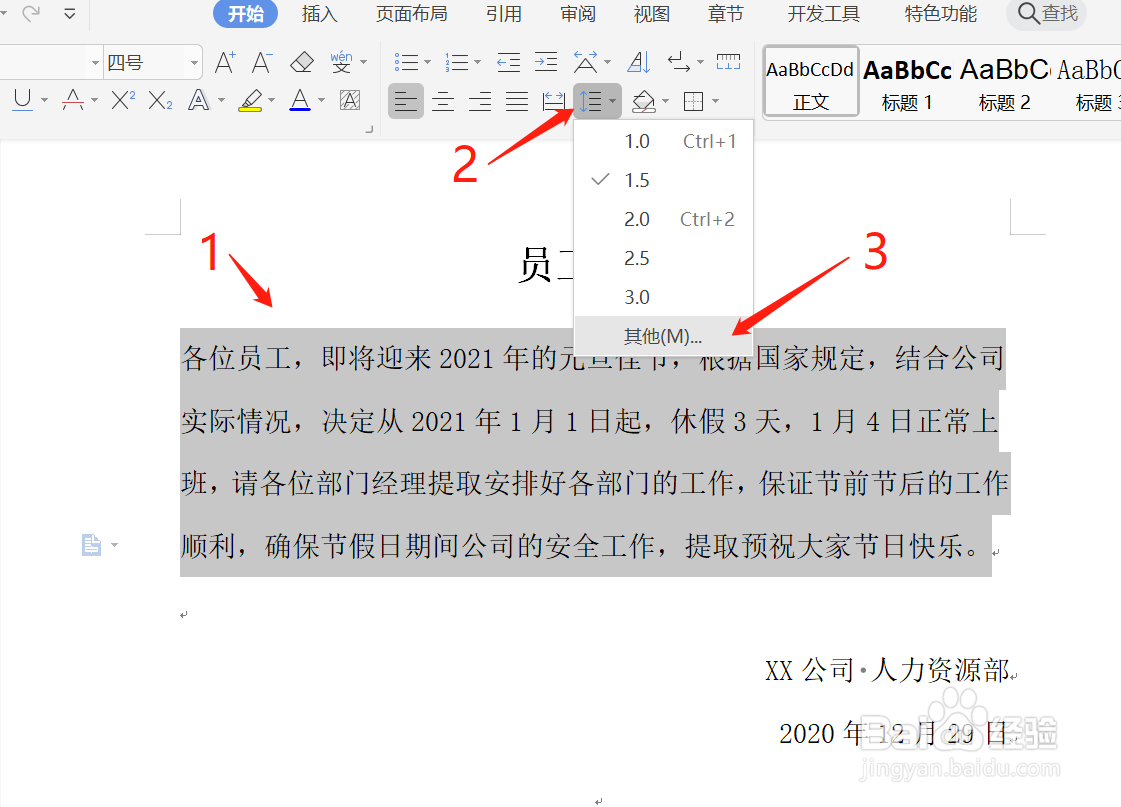
1、目标:将全文行间距设定为1.5倍行距。
操作:全选文本,选定快捷设置行距,选定1.5倍行距。
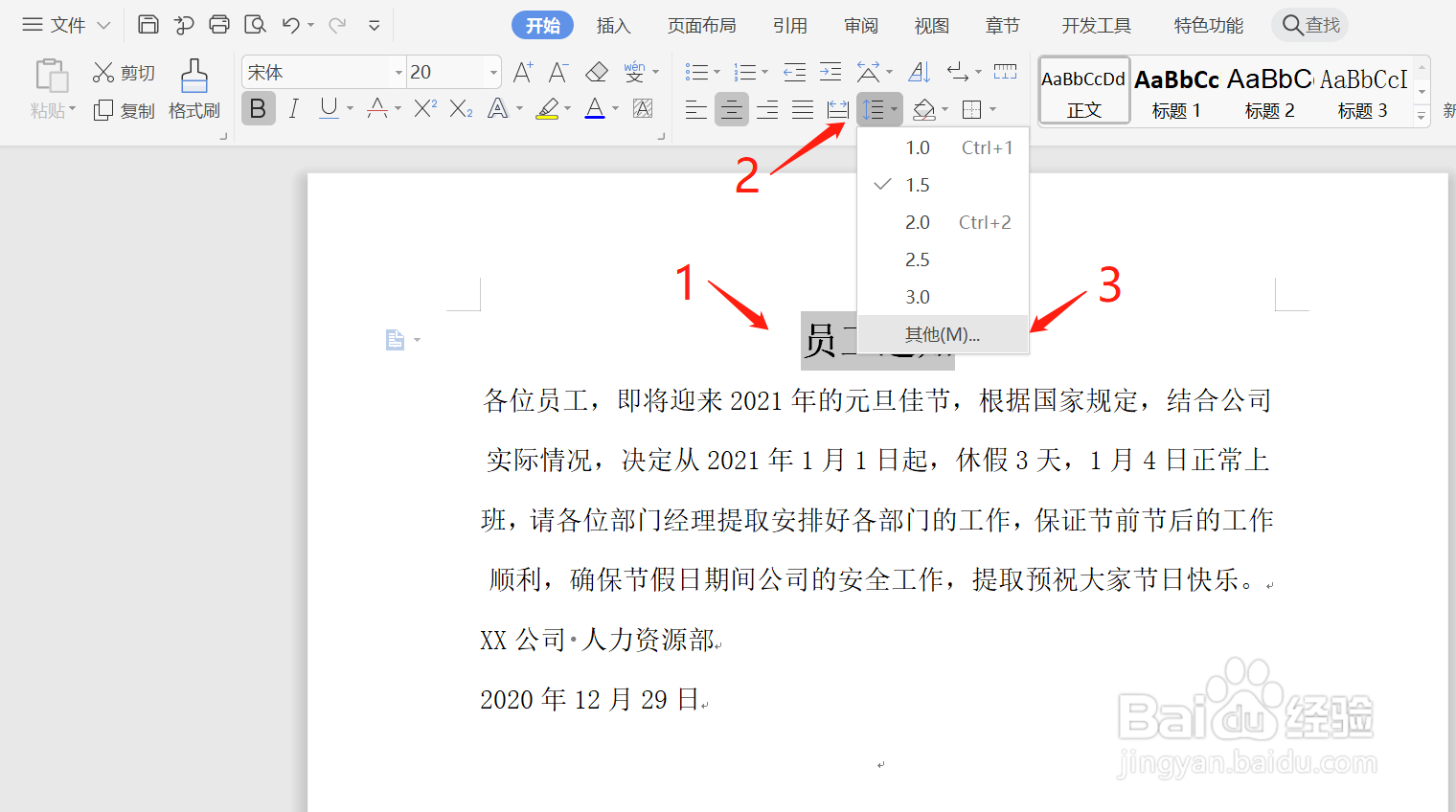
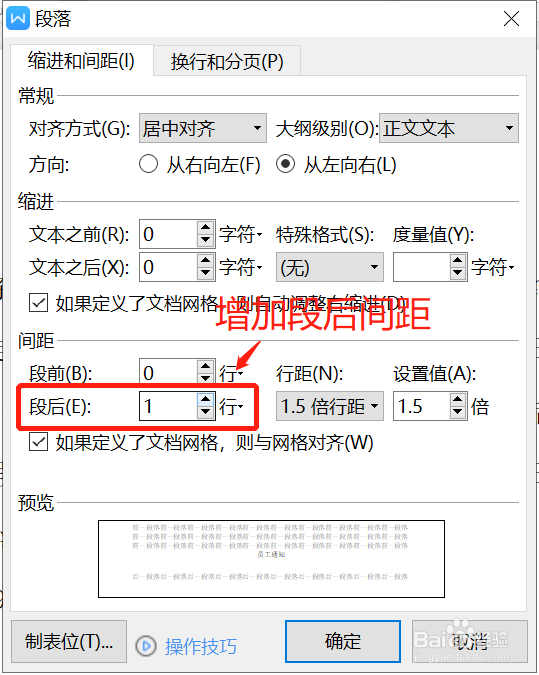
2、目标:将标题文本设定段后增加1倍行距,实现标题与正文有一定的间距。
操作:选定标题,选定快捷行间距下拉菜单中的“其他”进入详细设置,设置“间距”项下“段后”为1倍行距。
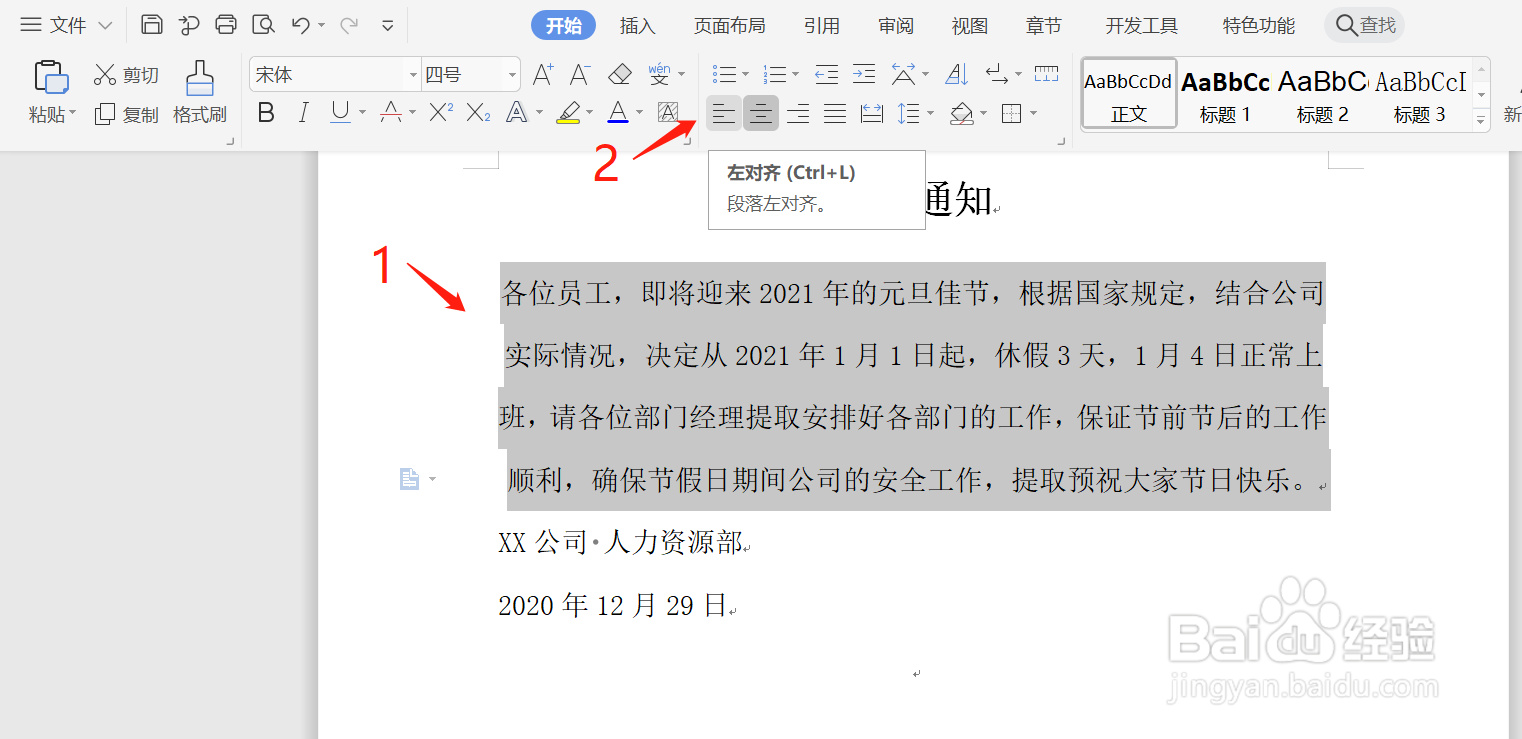
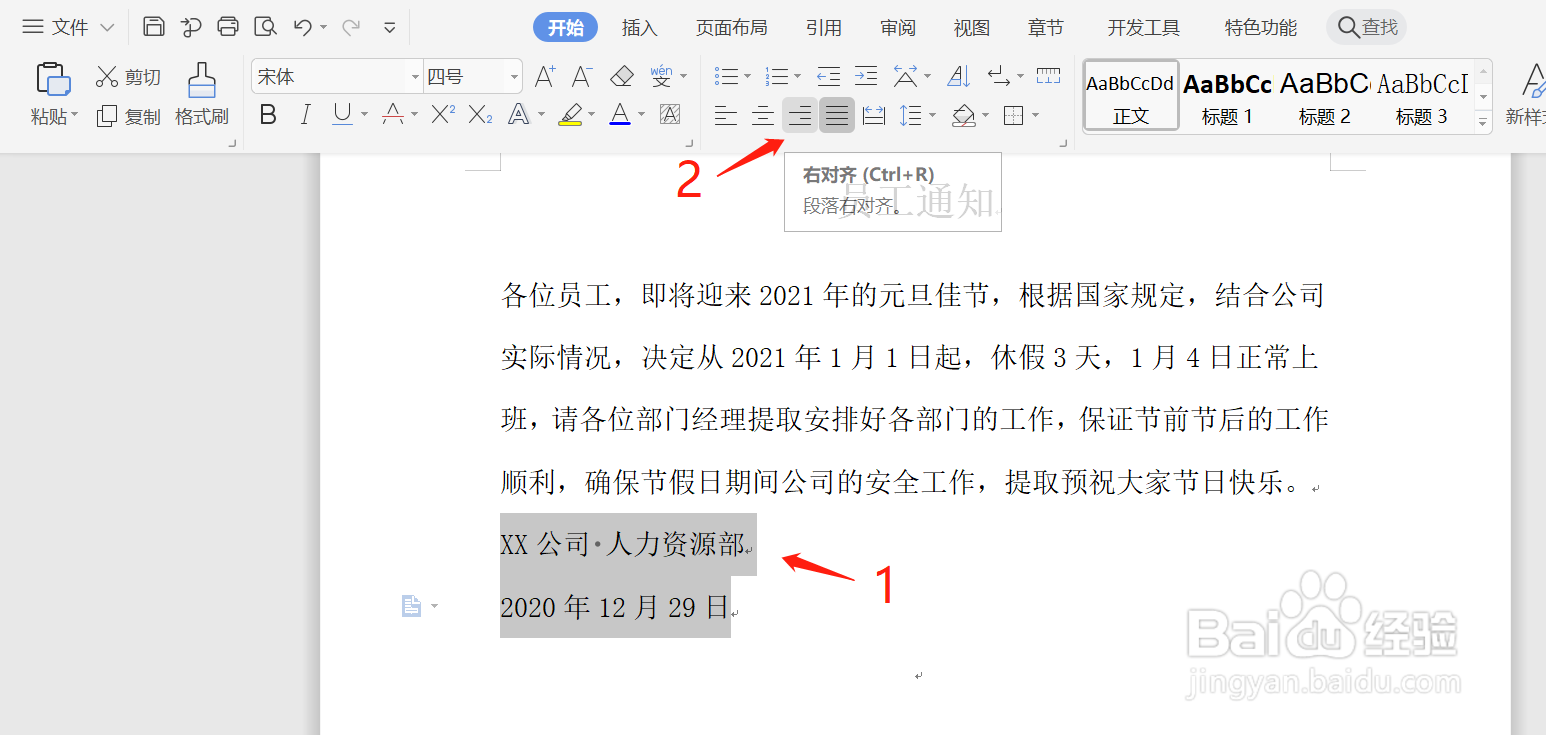
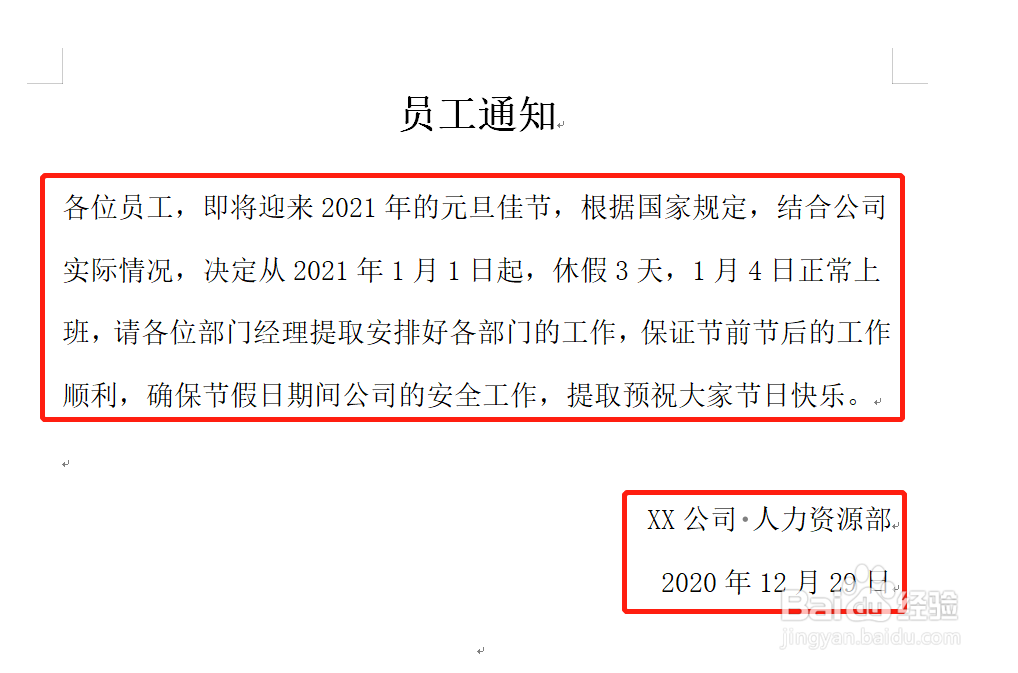
1、目标:将正文文本设置为左对齐,将落款的部门和日期设置为右对齐。
操作:选定正文文本,点击快捷对齐方式的“左对齐”;选定落款中部门和日期,点击快捷对齐方式的“右对齐”。
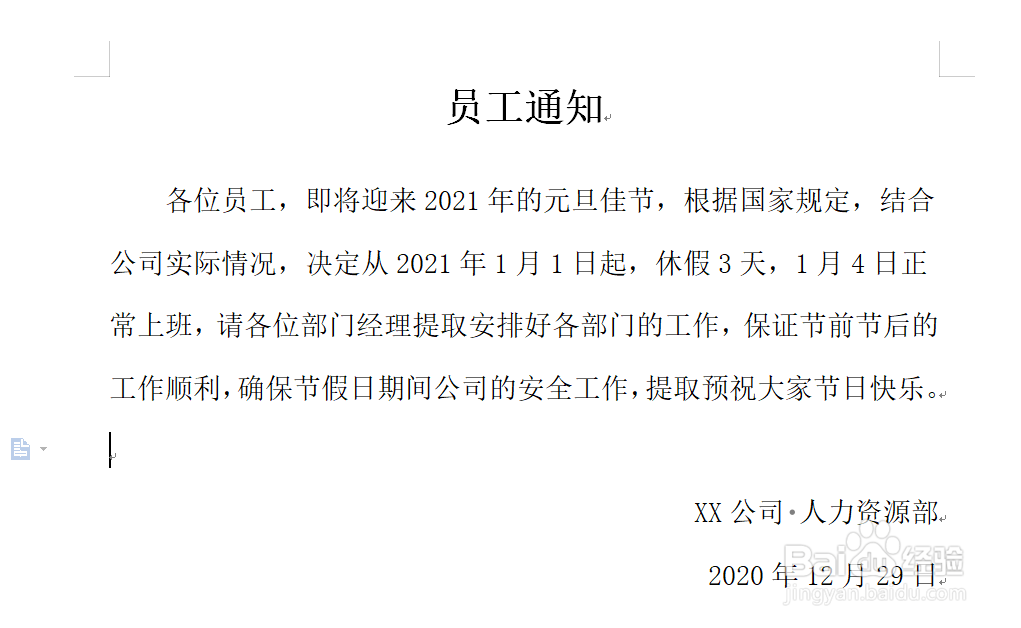
2、目标:将正文文本设置首行缩进2个字符。
操作:选定正文文本,点击快捷行距设定中的“其他”进入详细设置,点击“ ”特殊格式中“首行缩进”,空格内选择2个字符。

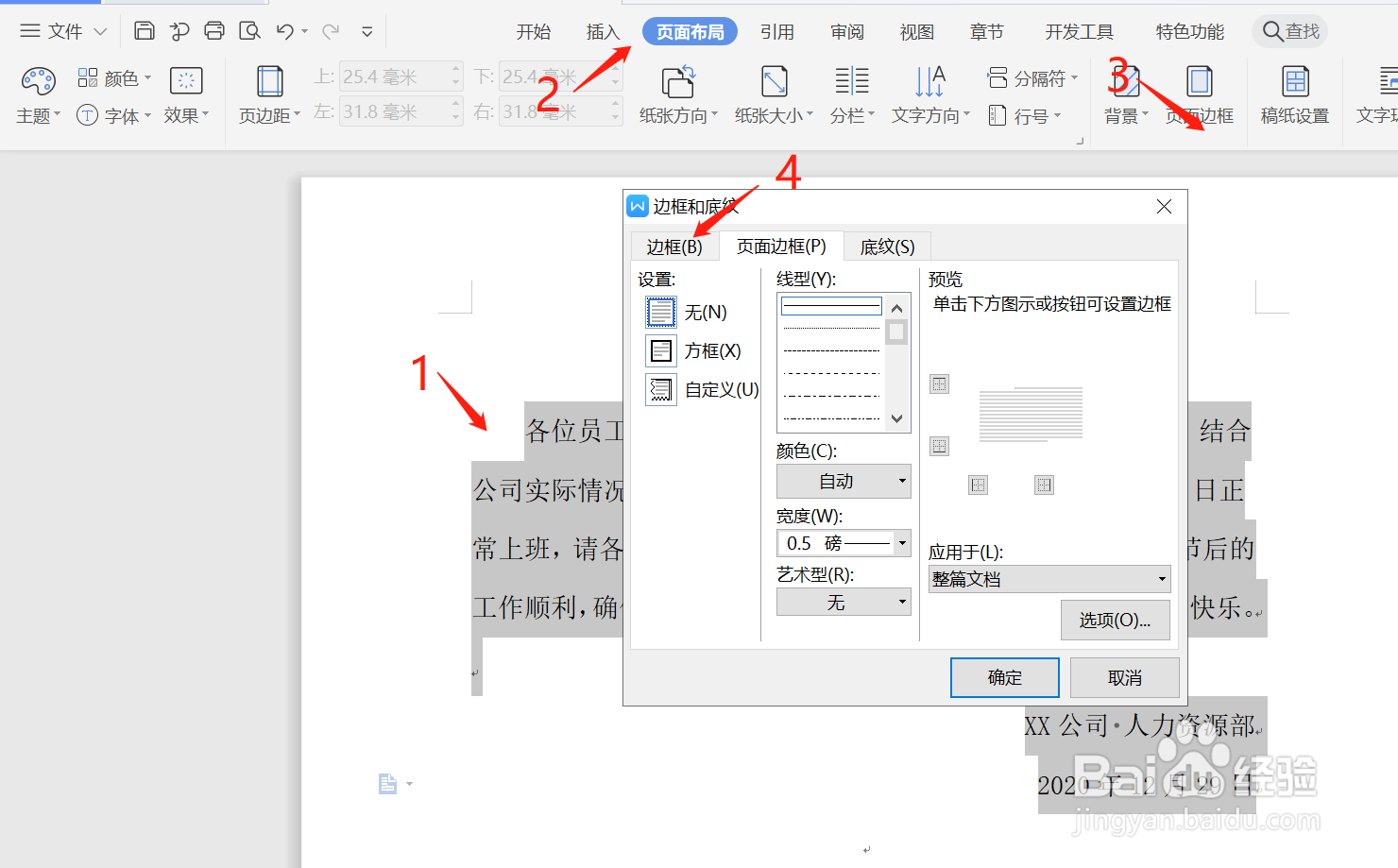
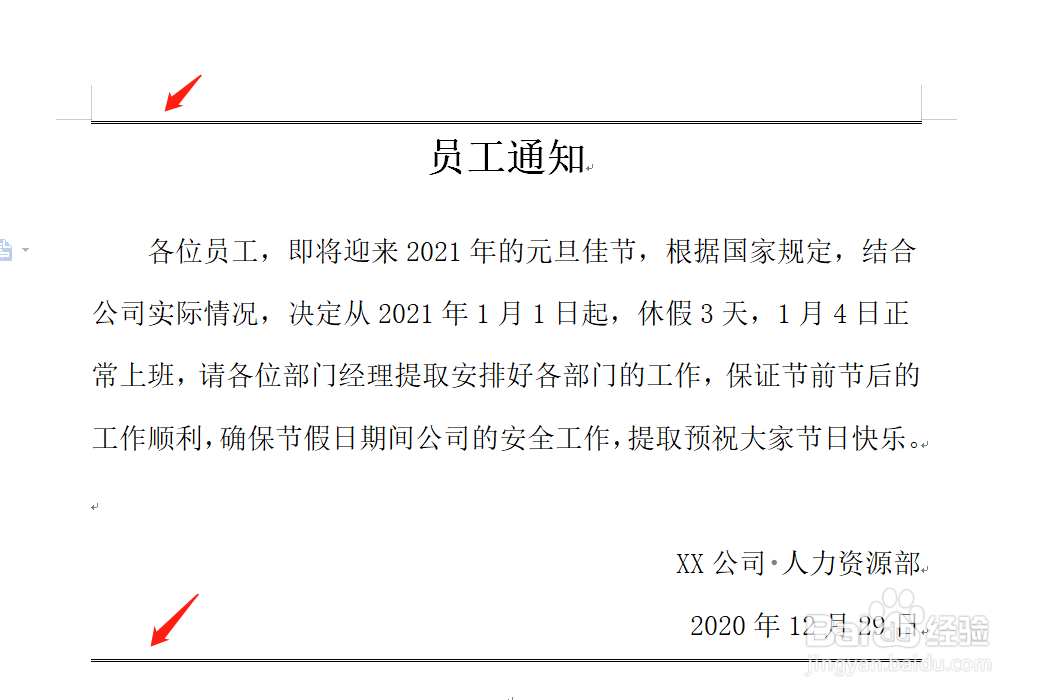
1、目标:将文本上下边缘添加“双划线”,左右两侧不添加任何划线。
操作:将文本全选,点击“页面布局”中的“页面边框”进入详细设置;
点击“自定义”边框,选择双划线,选择0.75磅,然后将左右两侧的划线点击取消,只留下上下边缘的划线。