photoshop抠图步骤和技巧

 时间:2026-02-14 03:11:55

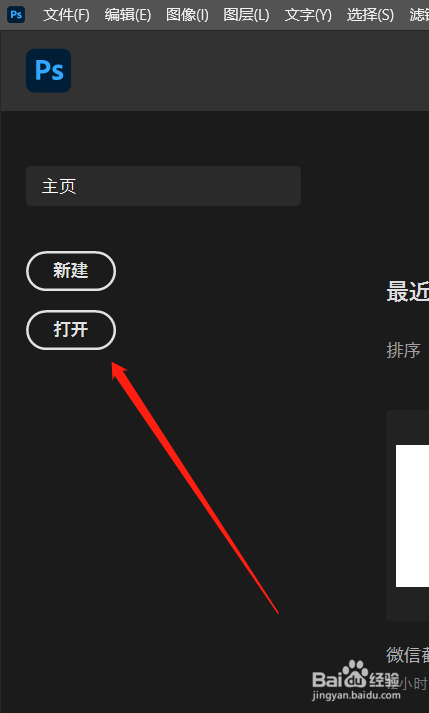
1、打开电脑中的ps软件,点击打开,打开需要抠的图片。
photoshop抠图步骤和技巧

2、选择左侧工具栏的魔棒工具,点击背景。

photoshop抠图步骤和技巧

photoshop抠图步骤和技巧

3、按键盘的删除键,完成。

photoshop抠图步骤和技巧

1、选择工具栏的快速选择工具,在主题上面滑动,使其全部选中。

photoshop抠图步骤和技巧

photoshop抠图步骤和技巧

2、按下ctrl+shift+i反选选区,按删除键删除背景,完成。

photoshop抠图步骤和技巧

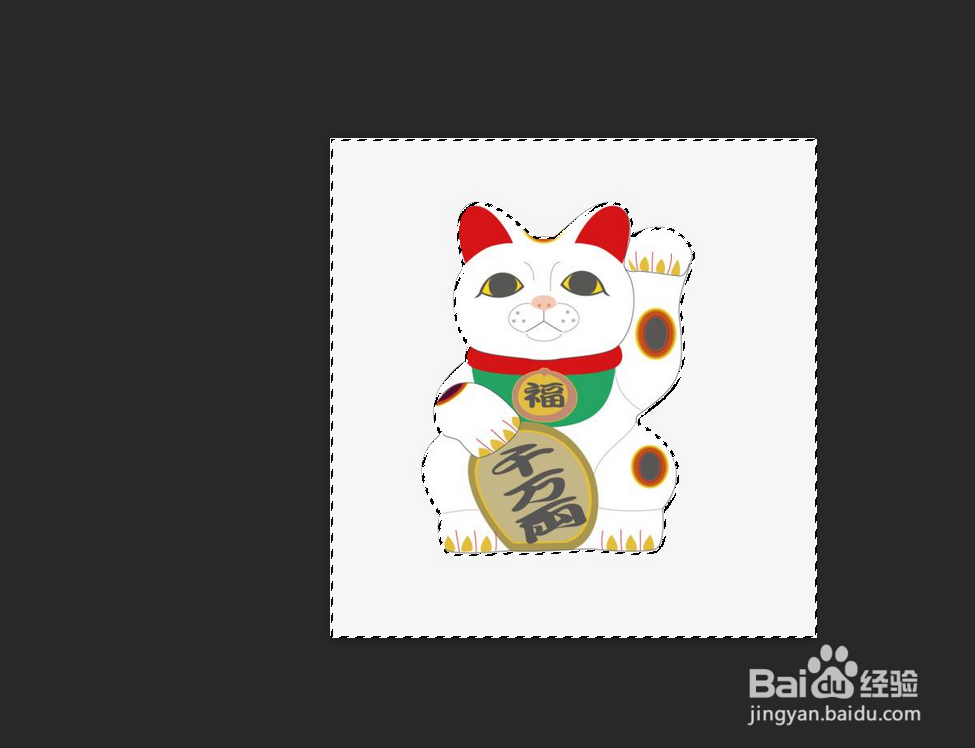
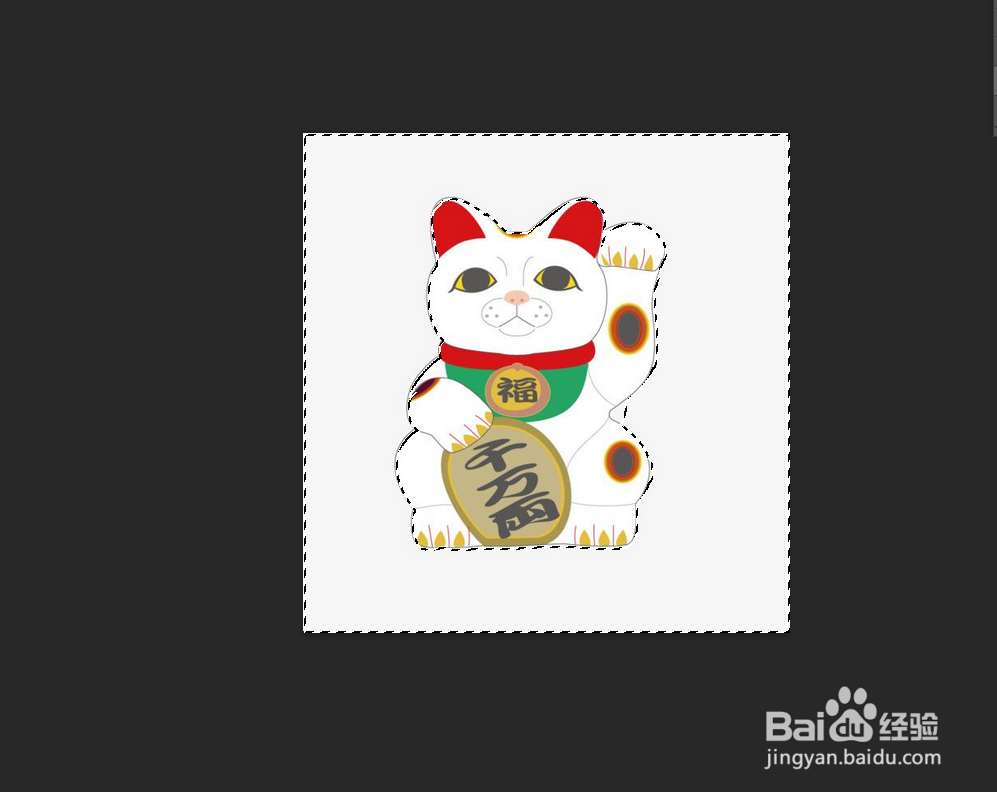
1、选择工具栏的套索工具。

photoshop抠图步骤和技巧

2、沿着主体外沿勾画,使其全部勾出,反选选区,点击删除。

photoshop抠图步骤和技巧

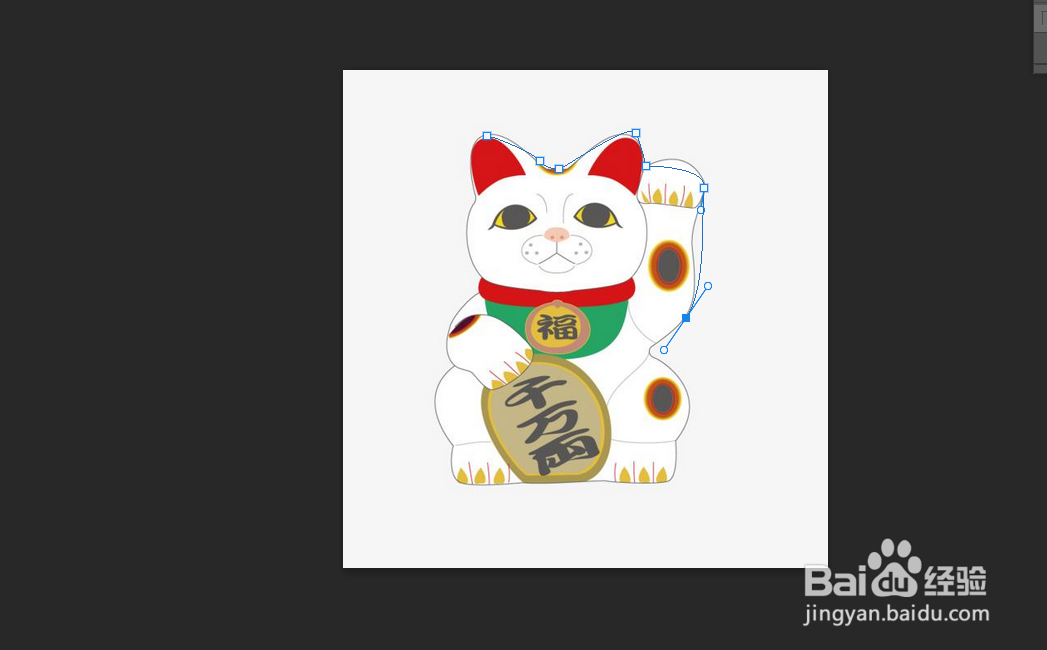
1、点击工具栏的钢笔工具,沿着外沿勾画路径。

photoshop抠图步骤和技巧

photoshop抠图步骤和技巧

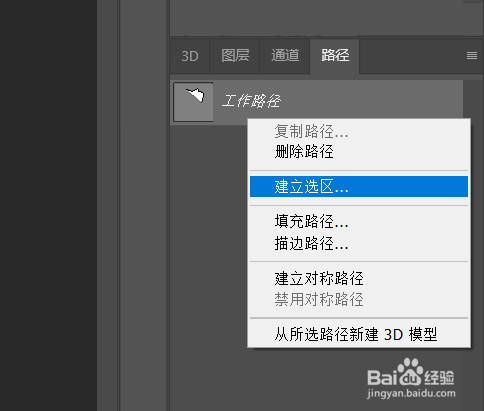
2、切换到路径面板,鼠标右键点击路径,点击建立选区,设置羽化半径为0。

photoshop抠图步骤和技巧

photoshop抠图步骤和技巧

3、ctrl+shift+i反选选区,删除背景就可以了。

photoshop抠图步骤和技巧

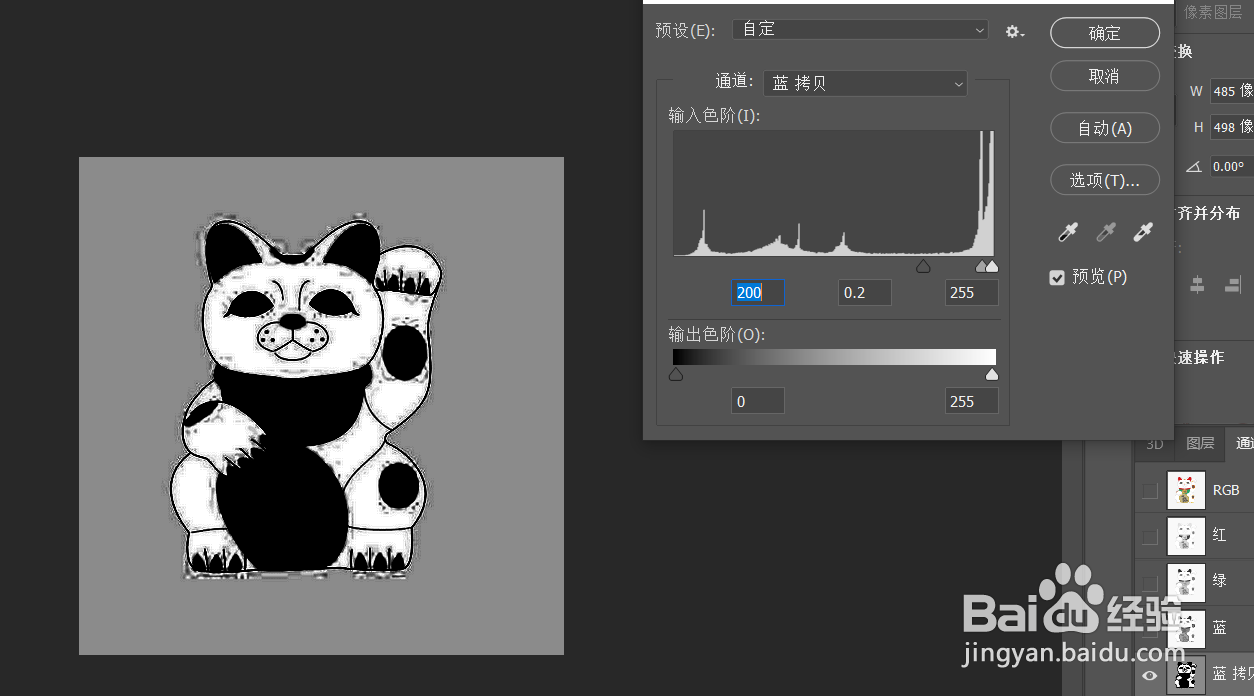
1、选择通道面板,选择色差较大的通道,复制一层。

photoshop抠图步骤和技巧

2、点击图像,调整-色阶,调整颜色,使颜色深浅分明,载入选区。

photoshop抠图步骤和技巧

photoshop抠图步骤和技巧

3、切换到RGB通道,回到图层面板,删除掉背景,完成。

photoshop抠图步骤和技巧

photoshop抠图步骤和技巧

  • 怎么用Photoshop进行抠图?
  • ps怎么把需要的部分抠出来
  • ps抠图详细步骤是什么
  • ps怎么抠图?
  • PS怎么进行抠图
  • 热门搜索
    旅游方案 旅游概念股 黑龙江省旅游景点 广西旅游发展委员会 辽宁省旅游信息网 从化有什么旅游景点 朝鲜旅游见闻 成都的旅游景点 广东梅州旅游 北京怀柔旅游景点