CoreDraw软件中怎样绘制立体效果图形

 时间:2026-04-22 05:07:37

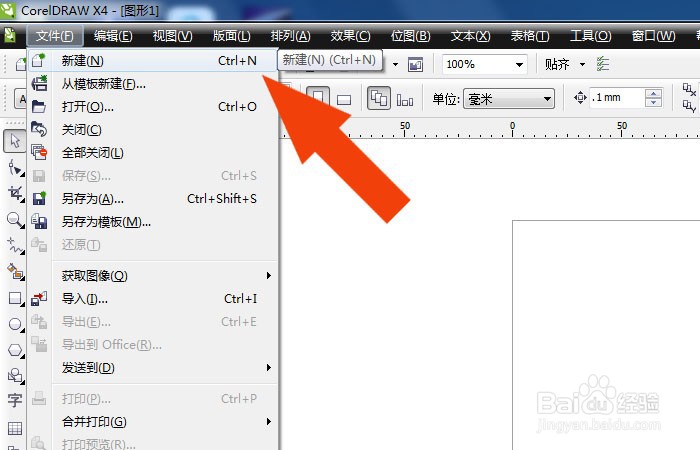
1、    在电脑桌面上,鼠标双击打开CoreDraw软件,鼠标左键单击【文件】下的【新建文件】,如下图所示。
CoreDraw软件中怎样绘制立体效果图形

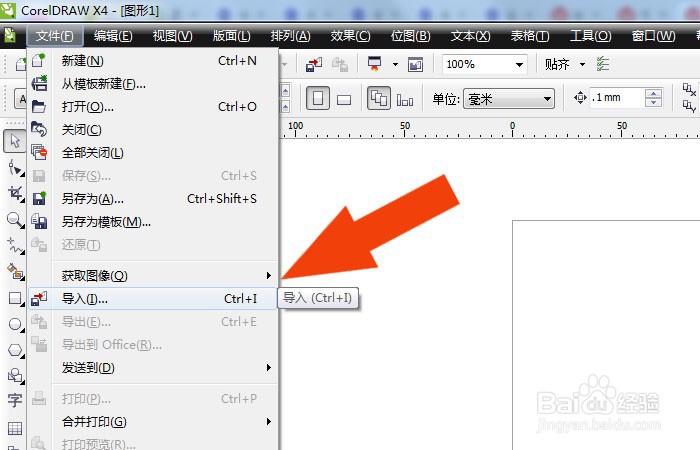
2、    接着,在文档窗口中,鼠标左键单击菜单【文件】下的【导入】,如下图所示。
CoreDraw软件中怎样绘制立体效果图形

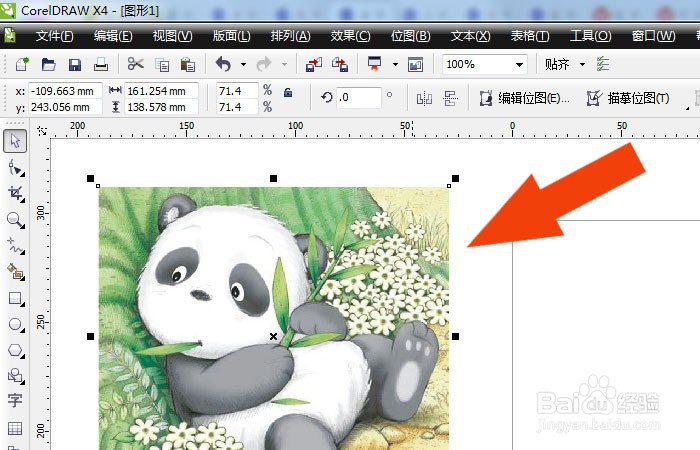
3、    然后,在文档窗口中,导入素材图片,并调整图形大小,如下图所示。

CoreDraw软件中怎样绘制立体效果图形

4、    接着,在文档窗口中,鼠标左键单击【工具栏】下的【立体化图形】,如下图所示。

CoreDraw软件中怎样绘制立体效果图形

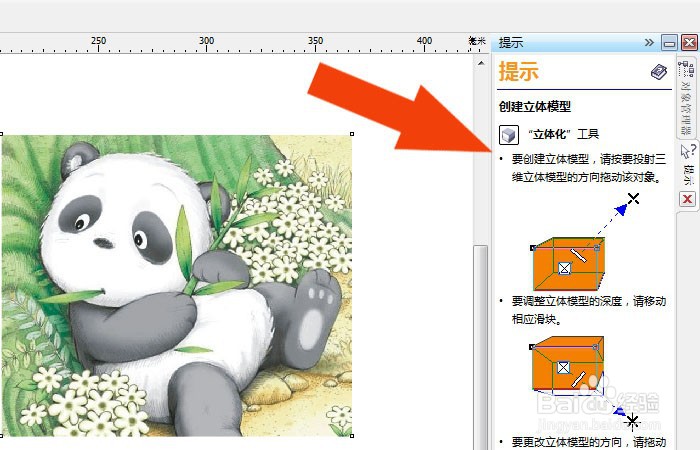
5、    然后,在文档窗口中,可以在右边查看到工具的使用方法,如下图所示。

CoreDraw软件中怎样绘制立体效果图形

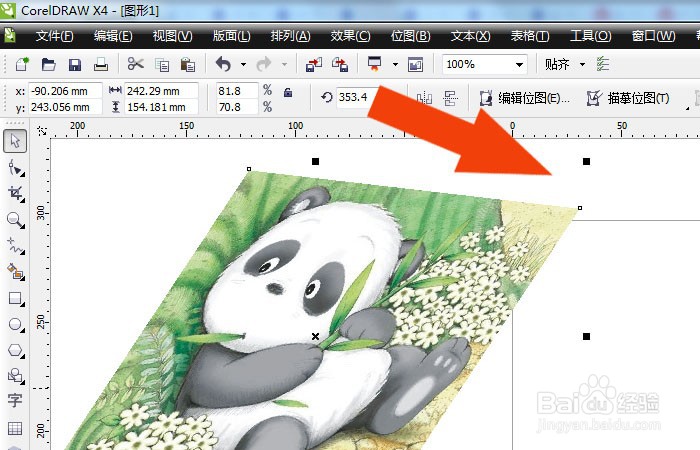
6、    接着,在文档窗口中,鼠标左键单击图形上的节点,调整图形的透视角度,如下图所示。
CoreDraw软件中怎样绘制立体效果图形

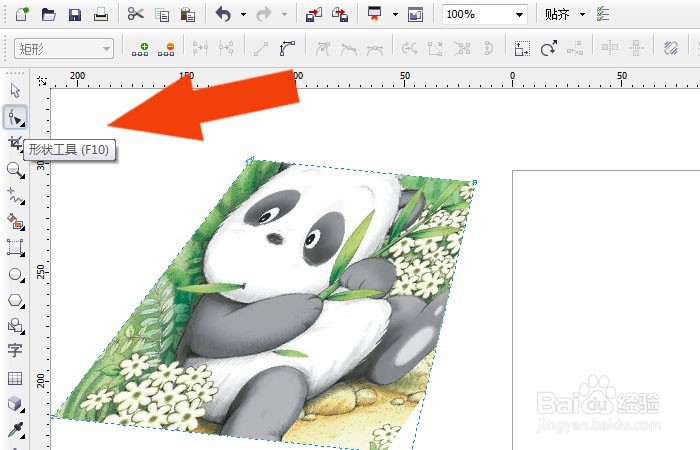
7、    最后,在文档中,鼠标左键单击工具栏中的【形状工具】,调整图形为梯形,产生立体化效果,如下图所示。通过这样的操作,就学会在CoreDraw软件中绘制立体效果图形了。
CoreDraw软件中怎样绘制立体效果图形

  • 如何用CDR再制整齐的图形
  • PS软件怎么给图片设计3D球体模型
  • 如何在ps图案叠加混合模式改为亮光
  • PS套索工具如何缩小抠图范围
  • PS中渲染工具组的云彩和分成云彩的使用方法
  • 热门搜索
    上川岛旅游 丽江 旅游 旅游地图自驾 春节旅游的国内景点 从化旅游攻略 宜兴旅游攻略 湖北旅游景点排行 自贡旅游景点 去西双版纳旅游 美国旅游签证新政策