解决Windows10系统管理员无法使用Edge浏览器

 时间:2024-10-24 04:00:26

1、在Windows10操作系统中使用管理员登录后,点击Edge浏览器,会提示无法使用内置管理员账户打开浏览器,如下图所示。

解决Windows10系统管理员无法使用Edge浏览器

2、使用WIN+R组合键打开运行窗口。

解决Windows10系统管理员无法使用Edge浏览器

3、输入gpedit.msc,点击确定。

解决Windows10系统管理员无法使用Edge浏览器

4、在本地组策略编辑器窗口中,点击“Windows设置”。

解决Windows10系统管理员无法使用Edge浏览器

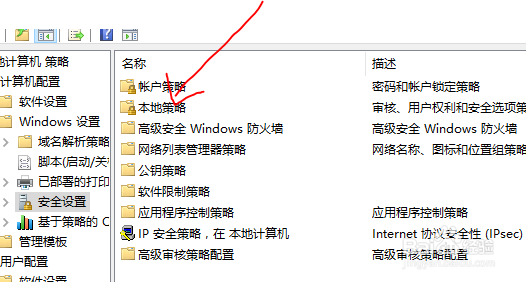
5、在Windows设置窗口,点击“安全设置”,在安全设置界面,点击右侧的本地策略。
解决Windows10系统管理员无法使用Edge浏览器

6、在本地策略窗口中,双击右侧的“安全选项”。

解决Windows10系统管理员无法使用Edge浏览器

7、在安全选项窗口,找到“用户账户控制:用于内置管理员账户的管理员批准模式”设置,双击打开后,更改为已启用,点击确定即可,重启后生效。

解决Windows10系统管理员无法使用Edge浏览器
  • Windows10系统 怎样开启系统量身定制的体验?
  • 域控上怎么向组中添加成员?
  • 如何删除edge浏览器的书签#校园分享#
  • 360浏览器如何导入 Edge浏览器的收藏夹
  • Win10系统Edge浏览器怎么设置
  • 热门搜索
    高铁旅游线路 绍兴旅游地图 澳大利亚旅游注意事项 港澳旅游注意事项 去西安旅游攻略 黄山市旅游委员会 杭州旅游景点推荐 青岛旅游政务网首页 上海市旅游集散中心 海南省旅游学校
