1、首先在电脑上打开PPT软件,然后在PPT新建一个空白文档。

2、接下来在PPT中新建几张幻灯片。

3、然后在上方工具栏中选择“视图”-“幻灯片母版”。

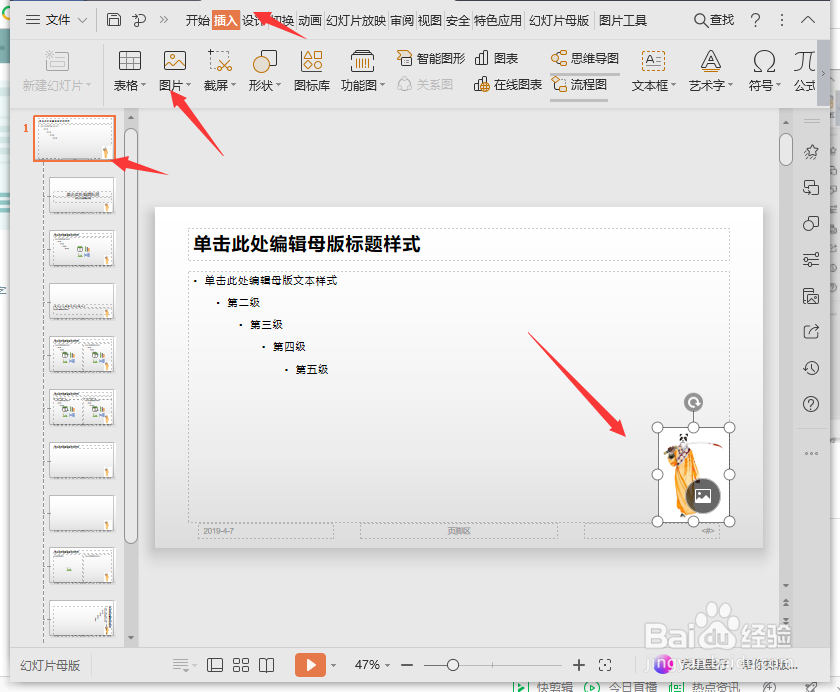
4、然后点击左侧第一张幻灯片,在上方工具栏中选择“插入”-“图片”,根据路径将需要的图片LOGO插入幻灯片中。
5、接下来点击上方工具栏中的“视图”-“普通”,就可以看到每张PPT的相同位置都插入了一张相同的图片LOGO。

时间:2026-04-28 00:13:56
1、首先在电脑上打开PPT软件,然后在PPT新建一个空白文档。
2、接下来在PPT中新建几张幻灯片。
3、然后在上方工具栏中选择“视图”-“幻灯片母版”。
4、然后点击左侧第一张幻灯片,在上方工具栏中选择“插入”-“图片”,根据路径将需要的图片LOGO插入幻灯片中。
5、接下来点击上方工具栏中的“视图”-“普通”,就可以看到每张PPT的相同位置都插入了一张相同的图片LOGO。
