AssistiveTouch是什么 AssistiveTouch怎么用

 时间:2026-04-25 00:22:28

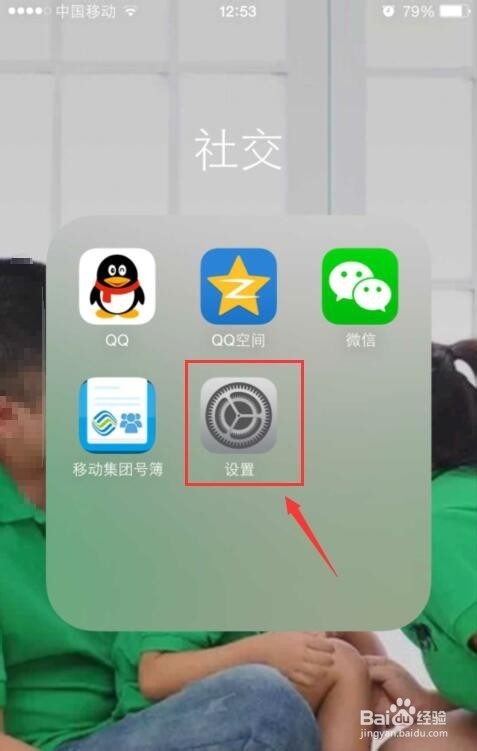
1、首先找到苹果手机中的【设置】,点击打开【设置】。
AssistiveTouch是什么 AssistiveTouch怎么用

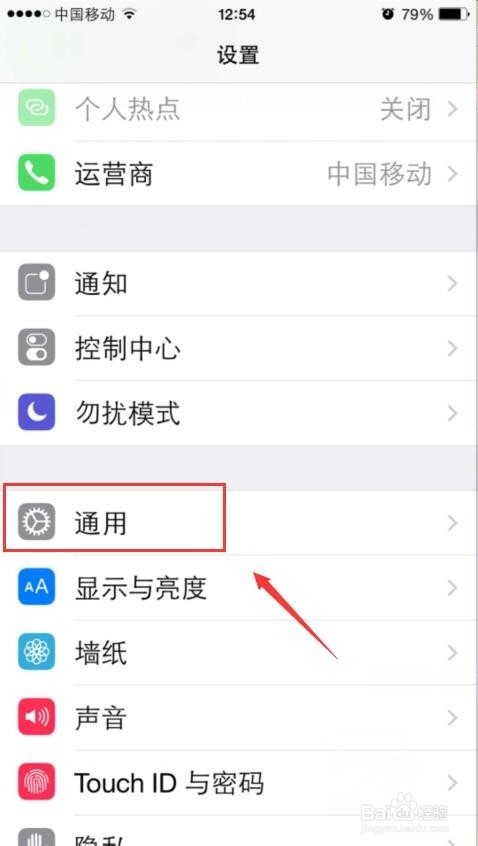
2、然后点击【通用】

AssistiveTouch是什么 AssistiveTouch怎么用

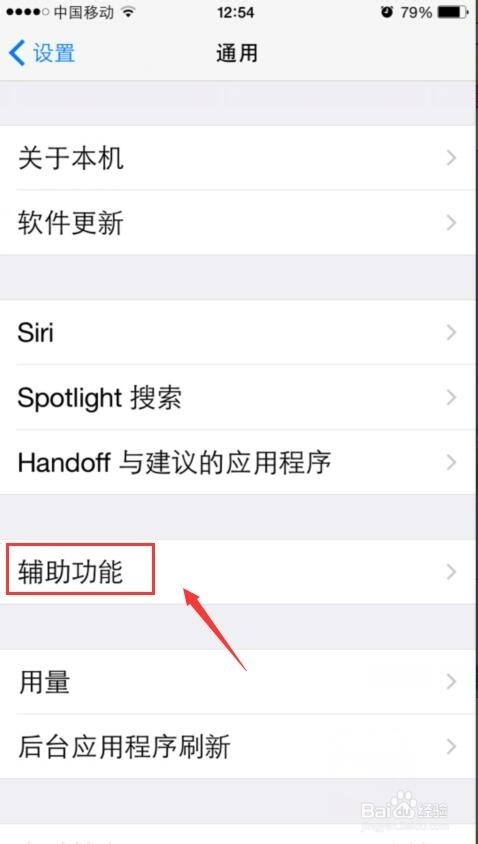
3、点击【辅助功能】

AssistiveTouch是什么 AssistiveTouch怎么用

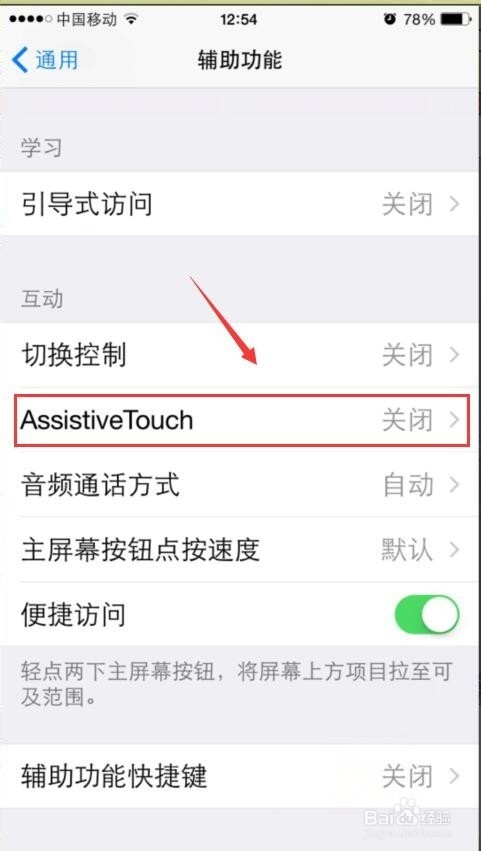
4、在这里显示的AssistiveTouch是关闭的,点击 AssistiveTouch
AssistiveTouch是什么 AssistiveTouch怎么用

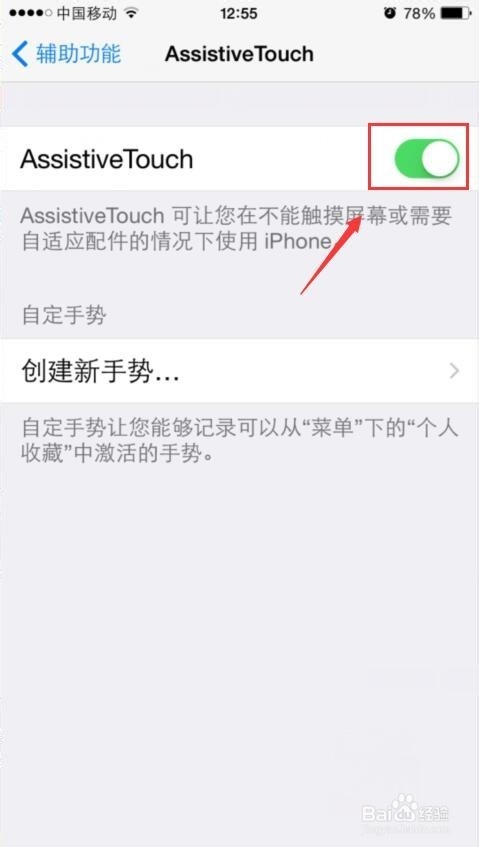
5、在AssistiveTouch开启这个功能,下面有显示“AssistiveTouch可让你在不能接触屏幕或者需要自适应配件的情况下使用iphone”
AssistiveTouch是什么 AssistiveTouch怎么用

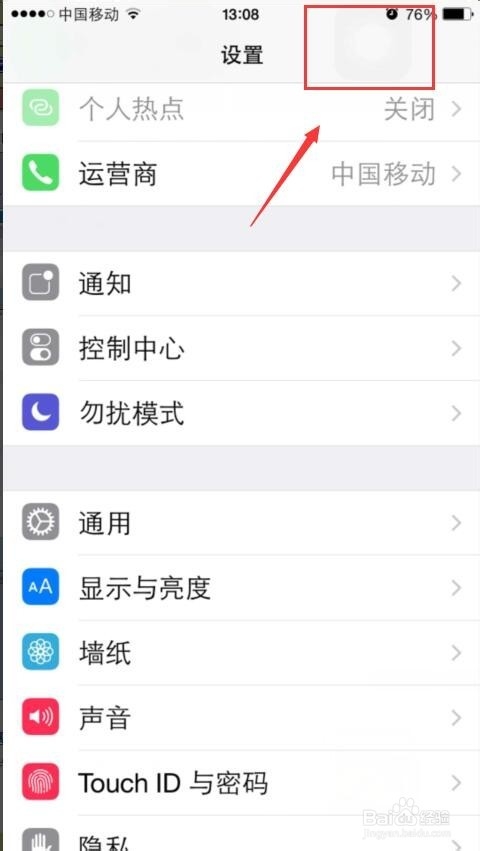
6、开启之后我们可以看到如图位置有一个黑丝的方块,中间有个白色原点,可以对他进行拖动,如果在不用的情况下,颜色就淡一点,如果你拖动他,颜色就比较明显。
AssistiveTouch是什么 AssistiveTouch怎么用

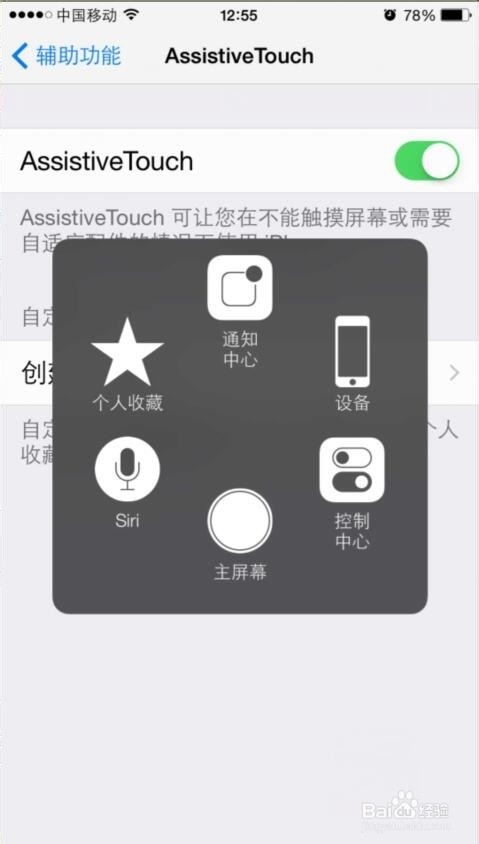
7、我们点击那个小方块,就会出现如图的界面,也就是你在这个页面可以进入主屏幕、控制中心、设备、通知中心、个人收藏和siri。
AssistiveTouch是什么 AssistiveTouch怎么用

  • iPhone13如何打开全键盘控制的按键重复功能
  • iphone触摸屏没反应?
  • 如何区分suv的级别
  • 教你如何校准Iphone屏幕亮度
  • iPhone苹果手机启用放大器(放大镜)
  • 热门搜索
    峨眉山旅游图 重庆周边旅游景点 湖北旅游局 旅游天地 浙江旅游网 长白山天池旅游 国内旅游公司 旅游人 出国旅游攻略 哈尔滨旅游打折网