1、先打开Excel表格程序,选中第一行,再按“开始”菜单栏中的“筛选”按钮,如红色圈出的地方:

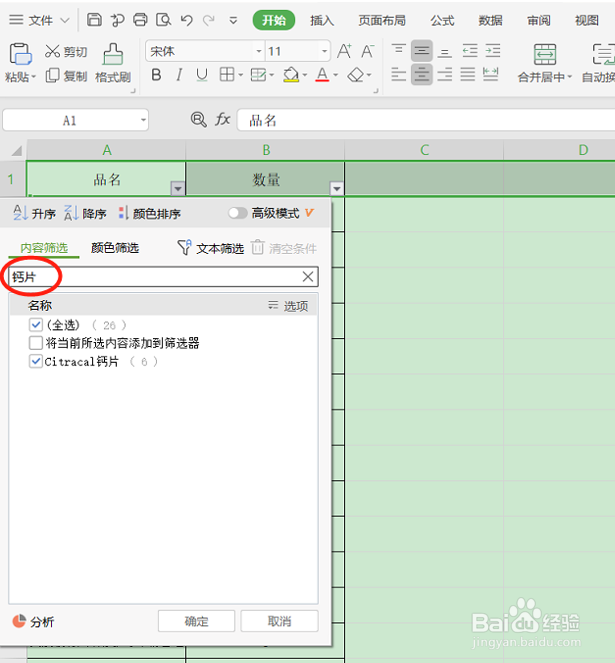
2、先将Excel按照需求筛选表格内容,如筛选品名是钙片的数据,在筛选下拉内容中输入“钙片”点确定,如下:
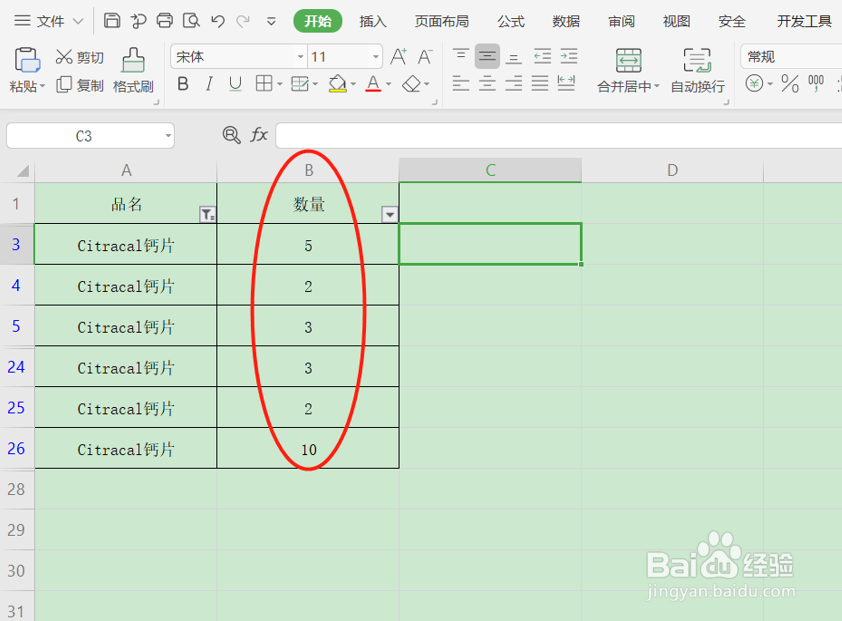
3、此时筛选状态下的“钙片”全部显示,但是序号默认原来的行列,并没有排序,如图所示:
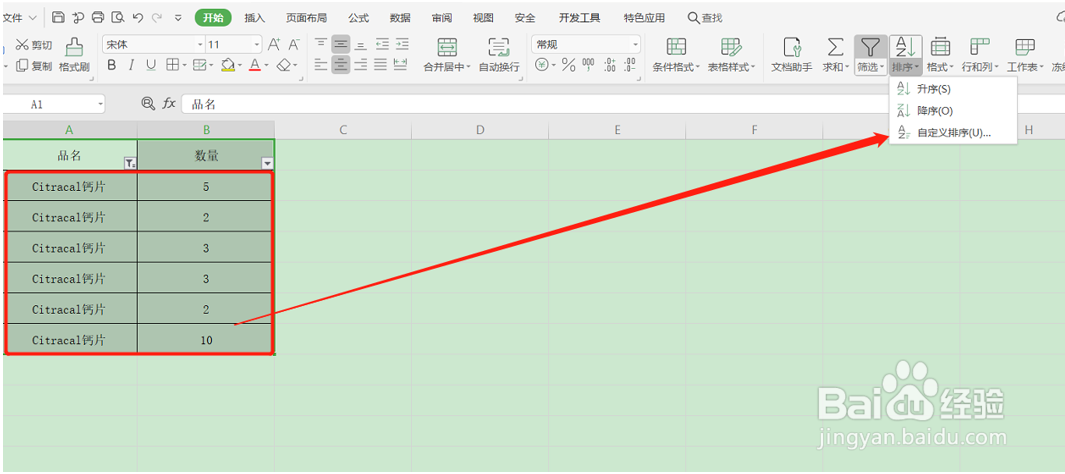
4、选中筛选中所有钙片的单元格数据区域(红色框选位置),然后点“开始”中的“排序”–“自定义排序”,如红色箭头所指之处:
5、在弹出的窗口中选择“列B”,点“确定”即可:

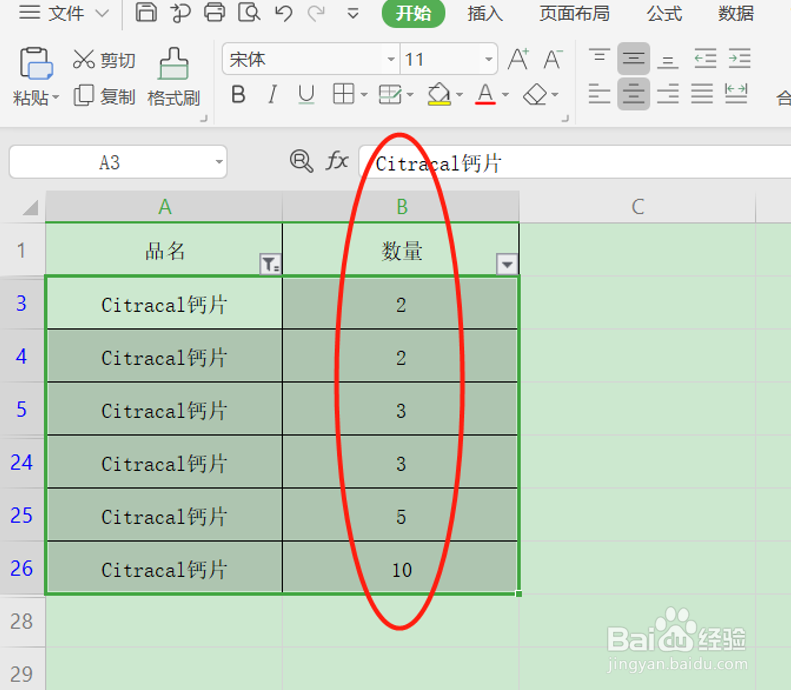
6、排序后结果显示如下:
时间:2026-04-22 09:58:35
1、先打开Excel表格程序,选中第一行,再按“开始”菜单栏中的“筛选”按钮,如红色圈出的地方:
2、先将Excel按照需求筛选表格内容,如筛选品名是钙片的数据,在筛选下拉内容中输入“钙片”点确定,如下:
3、此时筛选状态下的“钙片”全部显示,但是序号默认原来的行列,并没有排序,如图所示:
4、选中筛选中所有钙片的单元格数据区域(红色框选位置),然后点“开始”中的“排序”–“自定义排序”,如红色箭头所指之处:
5、在弹出的窗口中选择“列B”,点“确定”即可:
6、排序后结果显示如下:
