1、首先,按下”win+r“组合键打开运行框,

2、输入命令:shrpubw,按回车。

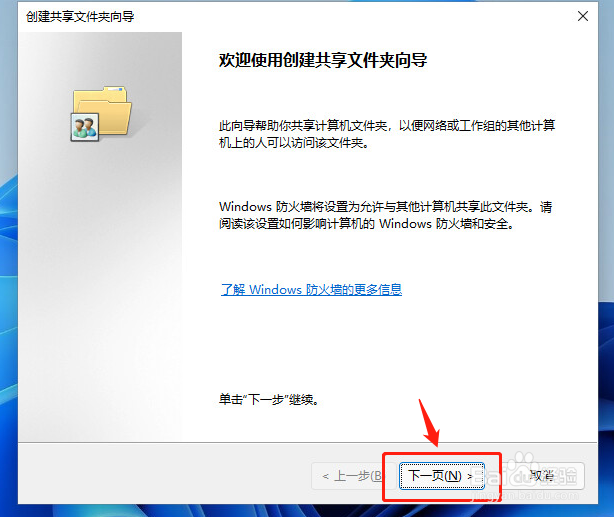
3、在打开的“创建共享文件夹向导”窗口中,点击“下一页”。
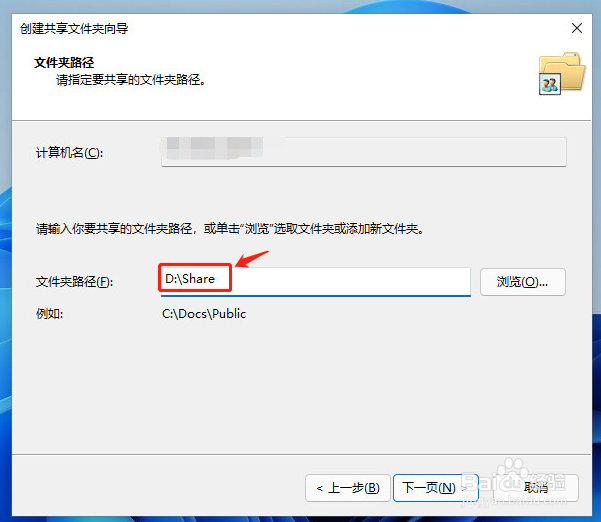
4、输入需要共享的文件夹路径,点击“下一页”,如下图:
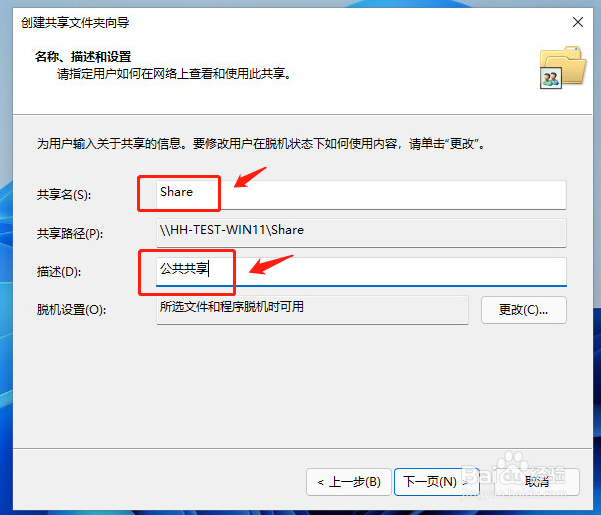
5、输入共享名和共享描述,点击“下一页”,如下图:
6、为用户设置访问权限,我这里设置默认的所有用户只读,点击“完成”。

7、查看并确认共享文件夹信息,没有问题就点“完成”按钮。
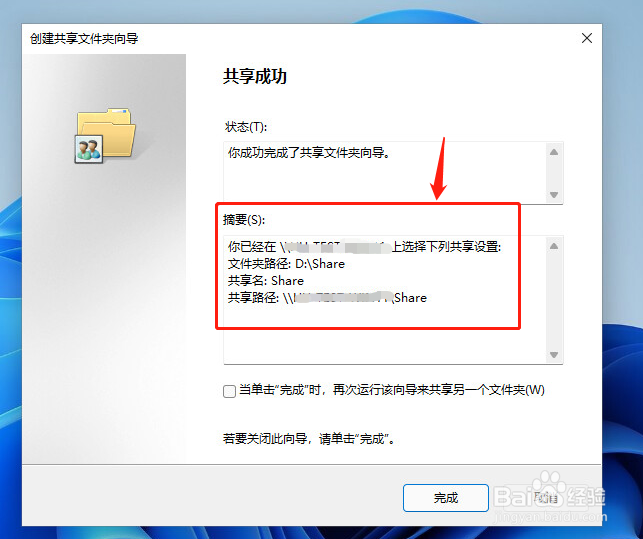
8、至此,创建共享文件夹的所有操作就全部完成了。

时间:2026-04-23 11:05:43
1、首先,按下”win+r“组合键打开运行框,
2、输入命令:shrpubw,按回车。
3、在打开的“创建共享文件夹向导”窗口中,点击“下一页”。
4、输入需要共享的文件夹路径,点击“下一页”,如下图:
5、输入共享名和共享描述,点击“下一页”,如下图:
6、为用户设置访问权限,我这里设置默认的所有用户只读,点击“完成”。
7、查看并确认共享文件夹信息,没有问题就点“完成”按钮。
8、至此,创建共享文件夹的所有操作就全部完成了。
