百度杀毒怎么设置自定义皮肤

 时间:2026-02-13 00:29:20

1、一、打开电脑中安装的百度杀毒程序主界面。如图所示;

百度杀毒怎么设置自定义皮肤

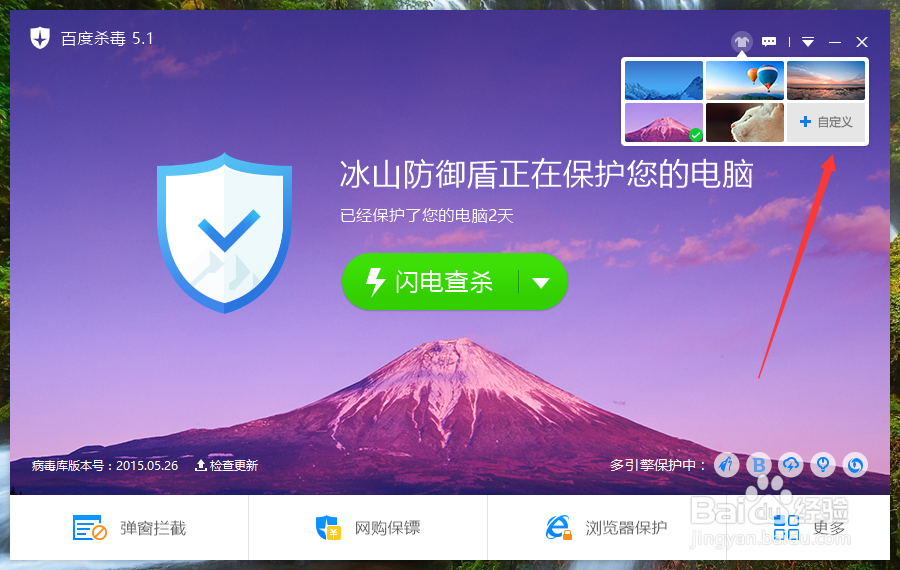
2、二、在打开的百度杀毒程序主界面窗口,点击“换肤”工具按钮。如图所示;

百度杀毒怎么设置自定义皮肤

3、三、点击换肤工具按钮后,这个时候弹出皮肤选项框。默认只有5个皮肤选项。如图所示;

百度杀毒怎么设置自定义皮肤

4、四、在皮肤选项框中,点击“自定义”选项。如图所示;

百度杀毒怎么设置自定义皮肤

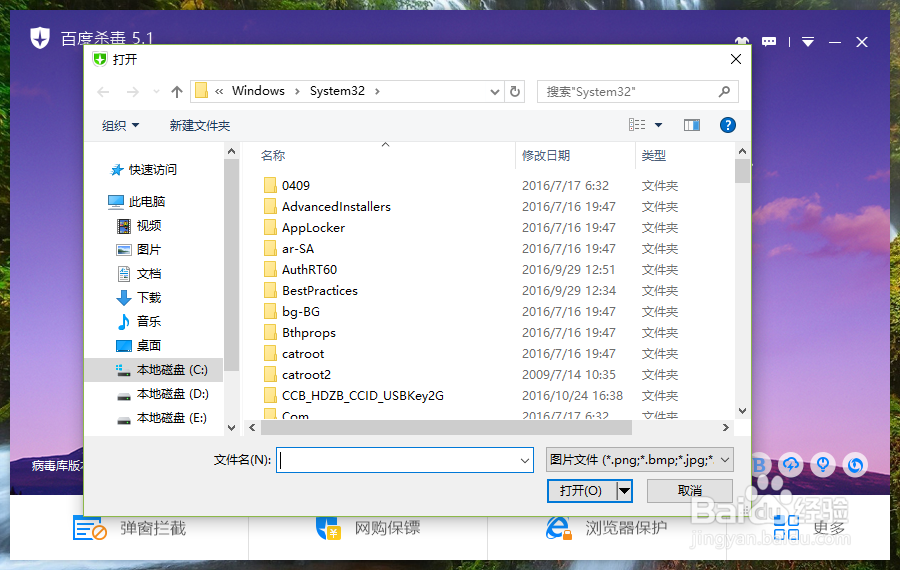
5、五、点击自定义选项后,这个时候会弹出“打开”对话框,如图所示;

百度杀毒怎么设置自定义皮肤

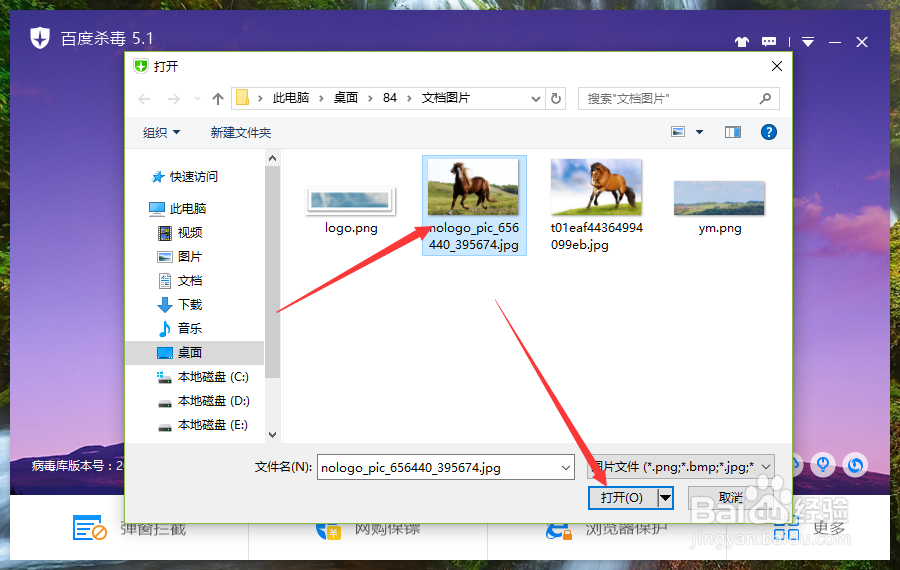
6、六、在打开对话框中,找到要设置自定义皮肤的图片,选中,并点击“打开”按钮。如图所示;
百度杀毒怎么设置自定义皮肤

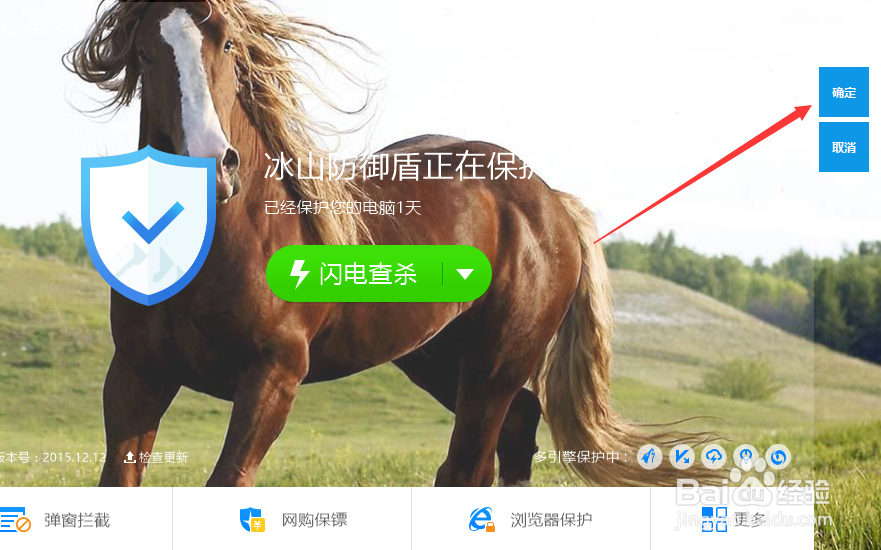
7、七、点击打开后,在提示的对话框中,点击“确定”按钮。如图所示;

百度杀毒怎么设置自定义皮肤

8、八、点击确定后,可看到更改自定义皮肤后的样式。如图所示;

百度杀毒怎么设置自定义皮肤

  • 百度杀毒怎么更换皮肤
  • 百度杀毒怎么设置杀毒方式
  • 百度杀毒怎么设置白名单
  • 百度卫士如何自定义杀毒
  • 百度杀毒怎样扫描文件夹
  • 热门搜索
    南通旅游 宜昌旅游攻略 云南旅游线路 广西旅游攻略 福建旅游景点大全 宁夏旅游景点大全 东京旅游攻略 葫芦岛旅游景点大全 兰州旅游攻略 新加坡旅游签证