1、在“Sandboxie Plus”窗口中,点击菜单栏上的“沙盒”。

2、在下拉菜单中,点击“新建沙盒”。

3、在“新建沙盒”窗口中,输入沙盒名称,点击“确定”。

4、按上述步骤,再创建一个沙盘。
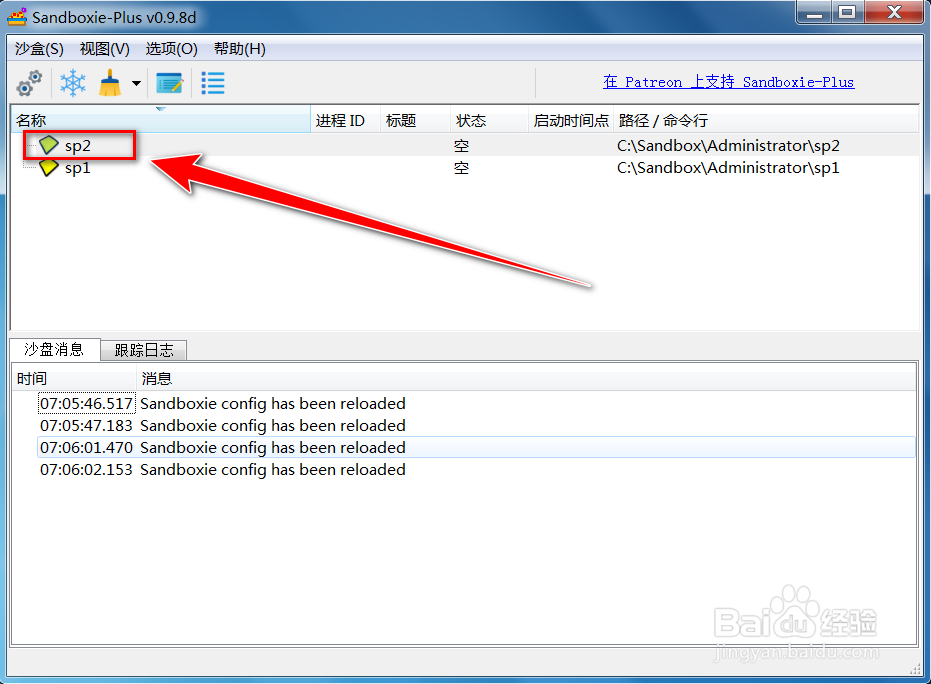
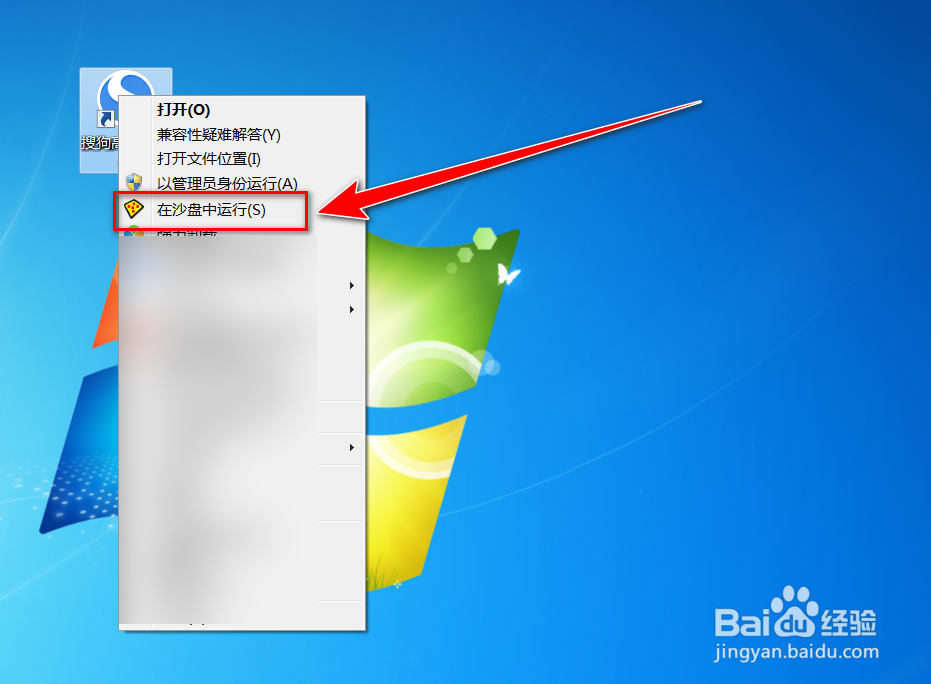
5、创建两个沙盘后,返回电脑桌面,右键点击要双开的程序。

6、在右键菜单中,点击“在沙盒中运行”。
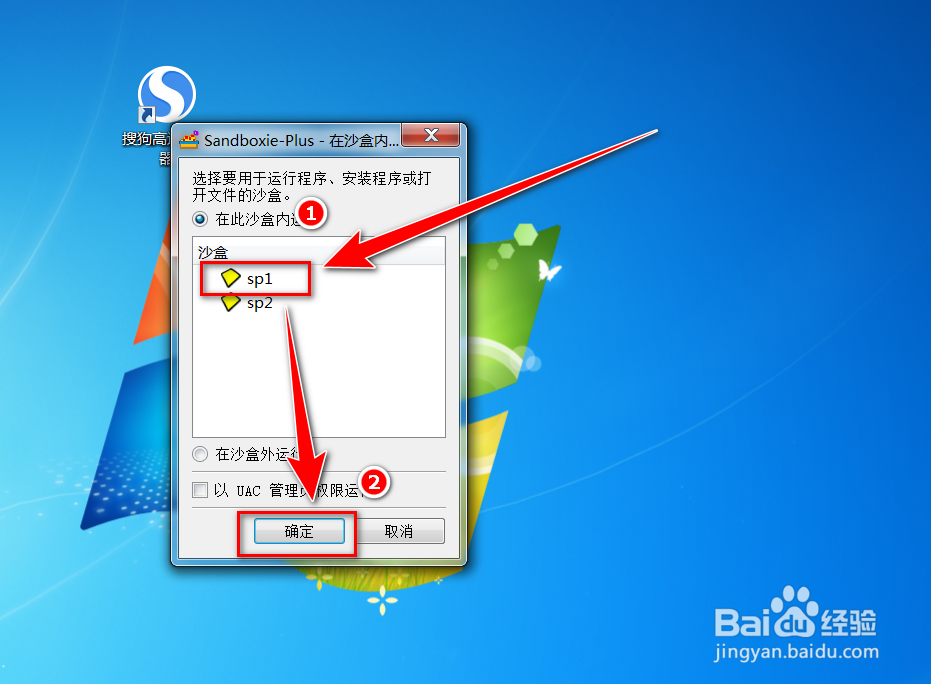
7、在“沙盒”窗口,选择“沙盒一”,点击“确定’按钮,即可在沙盒一中运行此程序。
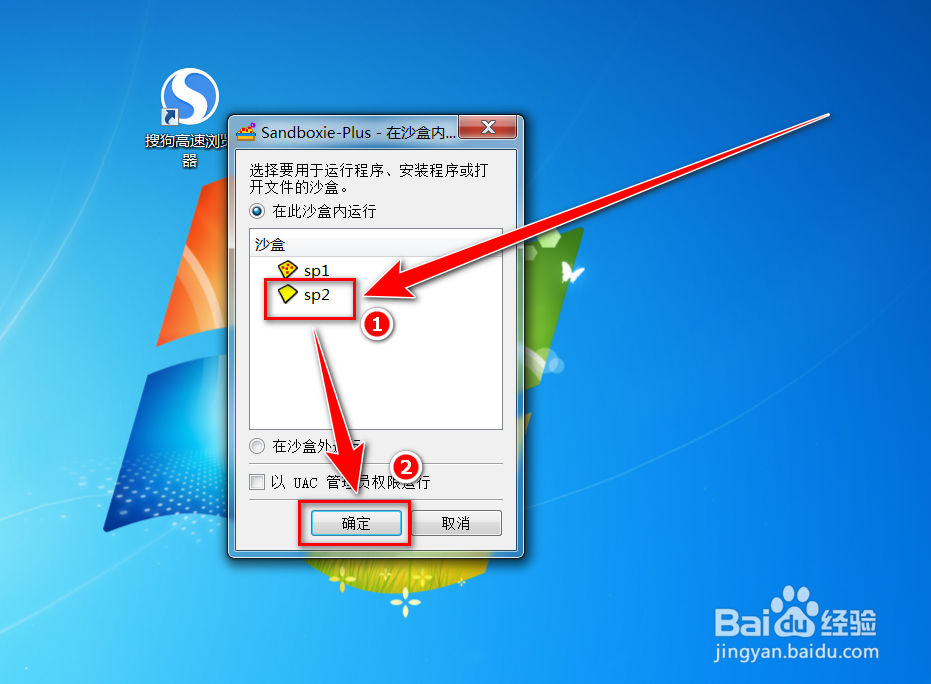
8、按上述步骤,使用沙盒二打开此程序,即可在“沙盒一”和“沙盒二”中分别运行同一程序,且互不干扰,实现双开的目的。
时间:2026-04-28 19:56:01
1、在“Sandboxie Plus”窗口中,点击菜单栏上的“沙盒”。
2、在下拉菜单中,点击“新建沙盒”。
3、在“新建沙盒”窗口中,输入沙盒名称,点击“确定”。
4、按上述步骤,再创建一个沙盘。
5、创建两个沙盘后,返回电脑桌面,右键点击要双开的程序。
6、在右键菜单中,点击“在沙盒中运行”。
7、在“沙盒”窗口,选择“沙盒一”,点击“确定’按钮,即可在沙盒一中运行此程序。
8、按上述步骤,使用沙盒二打开此程序,即可在“沙盒一”和“沙盒二”中分别运行同一程序,且互不干扰,实现双开的目的。
