1、单击右下角 通知 按钮。

2、单击 展开 按钮。
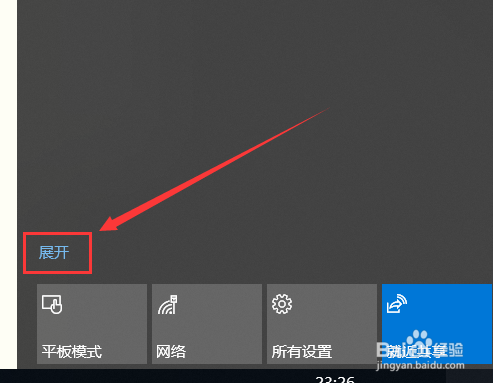
3、点击 移动热点 按钮,即可开启移动热点。
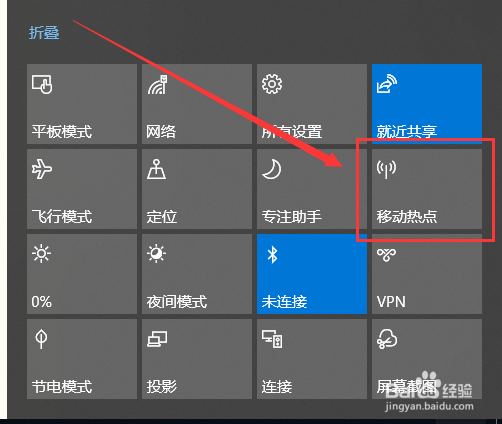
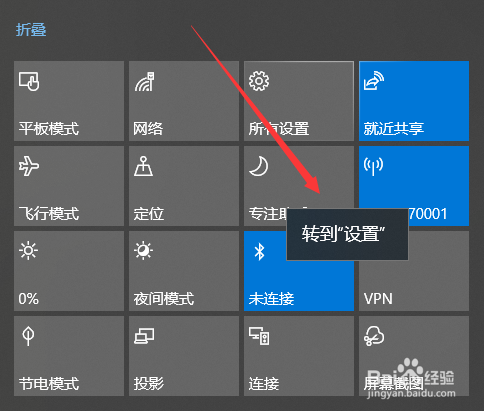
4、在 移动热点 按钮单击右键。

5、点击 转到"设置"。
6、点击 编辑 按钮,即可对热点名称、密码和频段进行修改。

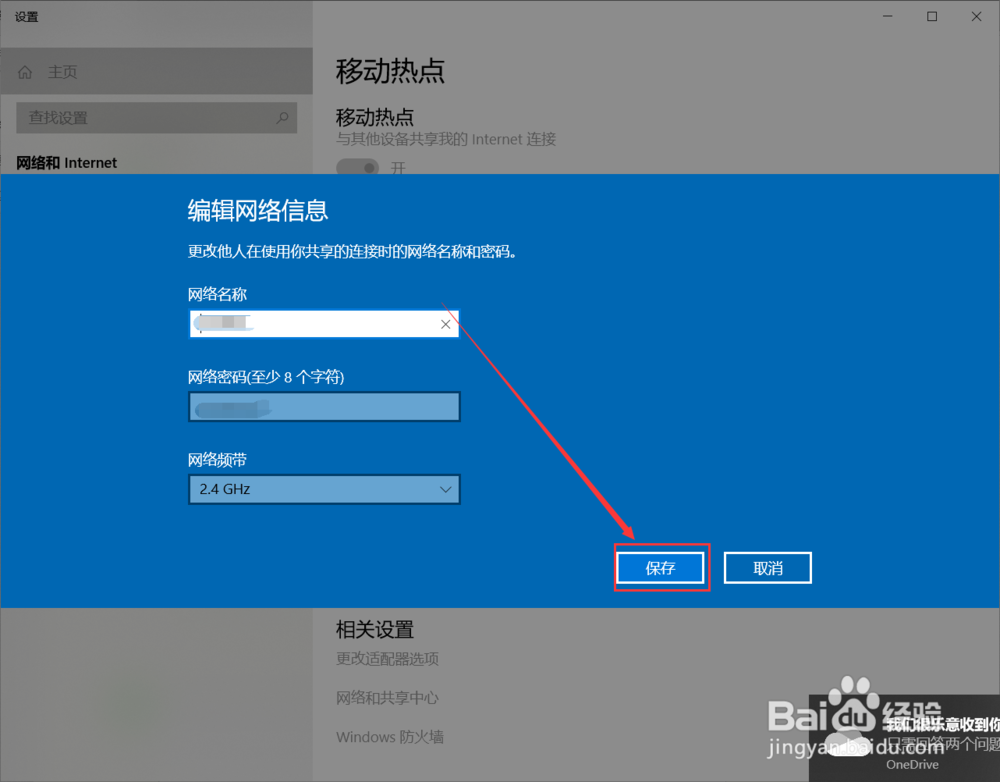
7、输入想要的热点名称、密码,选择频段。
(2.4Ghz兼容性好,传播范围广,但频段易拥挤,速度较慢;
5GHz需要较新的设备,传播范围小,但频段干净,干扰少,速度快。)
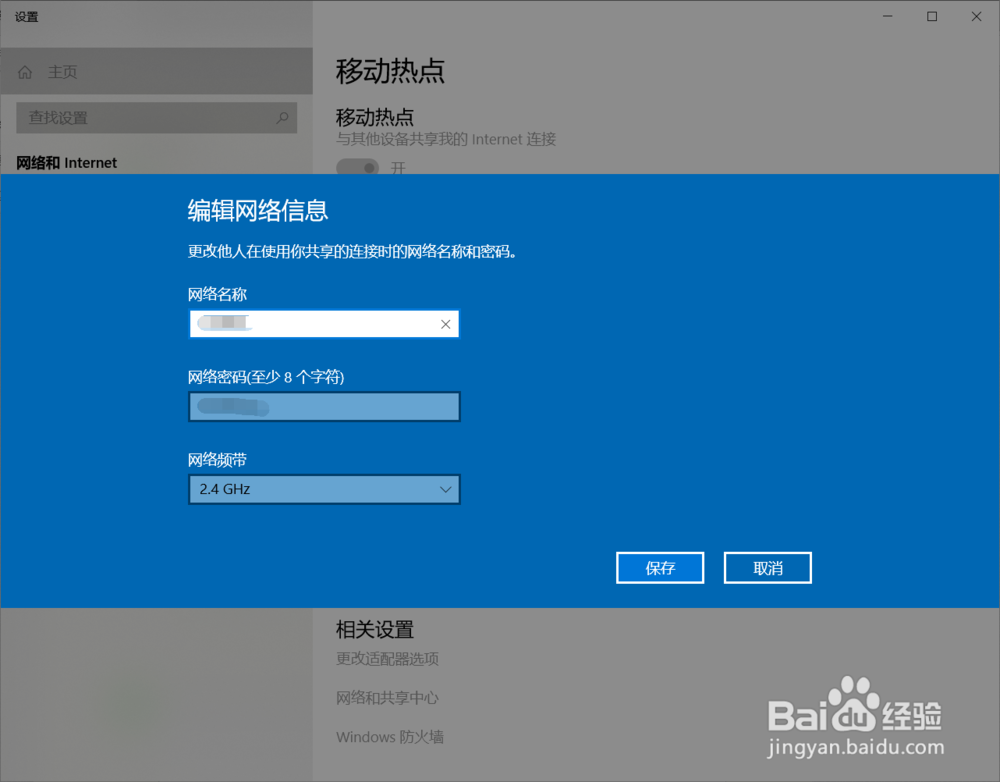
8、点击 保存 按钮,即可完成对移动热点的设置。
时间:2026-04-24 16:09:49
1、单击右下角 通知 按钮。
2、单击 展开 按钮。
3、点击 移动热点 按钮,即可开启移动热点。
4、在 移动热点 按钮单击右键。
5、点击 转到"设置"。
6、点击 编辑 按钮,即可对热点名称、密码和频段进行修改。
7、输入想要的热点名称、密码,选择频段。
(2.4Ghz兼容性好,传播范围广,但频段易拥挤,速度较慢;
5GHz需要较新的设备,传播范围小,但频段干净,干扰少,速度快。)
8、点击 保存 按钮,即可完成对移动热点的设置。
