1、第一步,我们在电脑桌面点击windows图标,然后在磁贴栏找到邮件,点击进入。
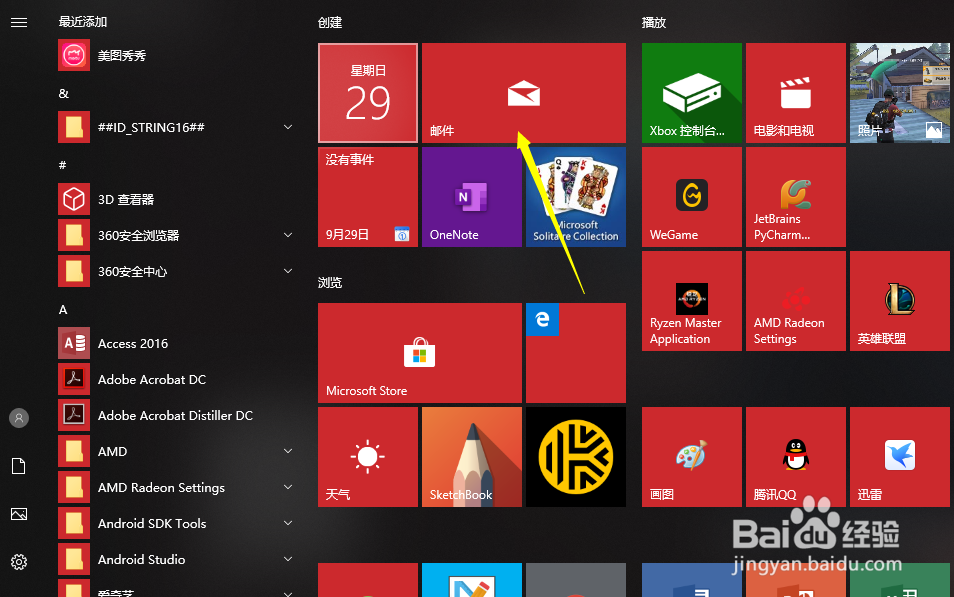
2、然后我们就进入了outlook邮箱界面,可以看到左侧是工具栏,中间是邮件,点击左上方的横线。

3、然后在侧滑出的左侧界面中,我们就可以看到当前已经登录的outlook邮箱了。如下图。

4、我们点击左侧的第二个选项,也就是账户选项。
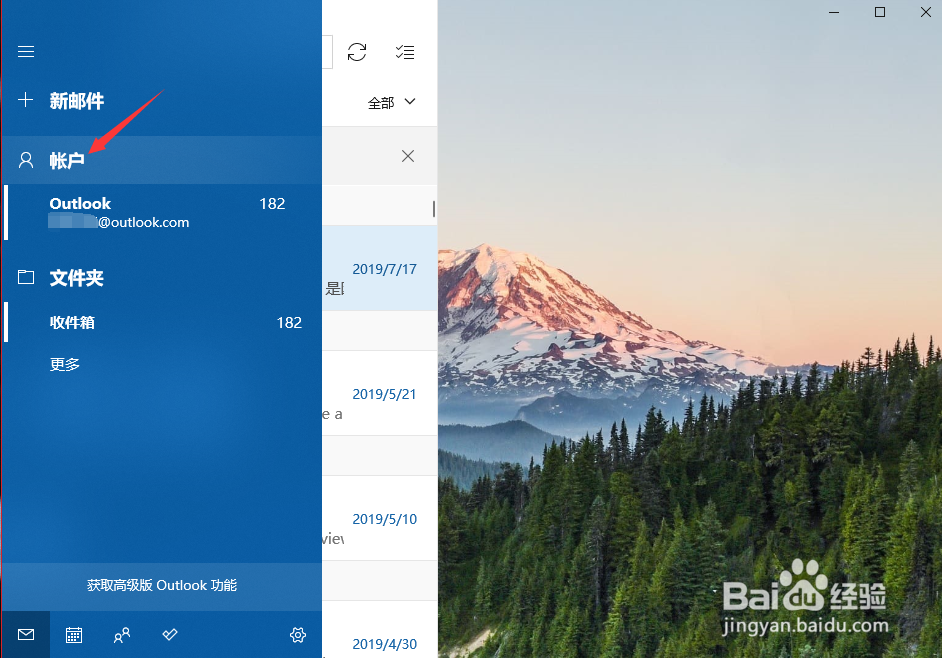
5、接着,在outlook邮箱界面的右边,我们就可以看到添加账户的图标了,点击进入。

6、如下图所示,这样我们可以添加不同类型的邮箱,有outlook邮箱,Office365邮箱等。
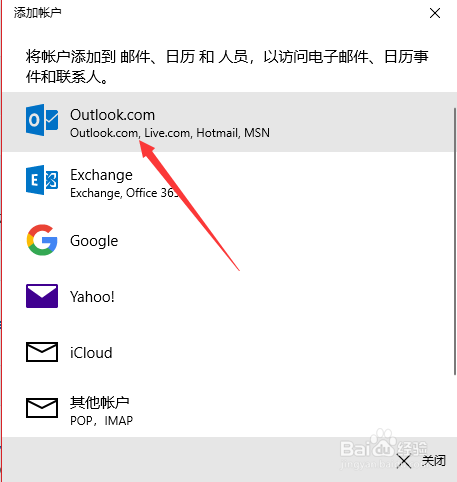
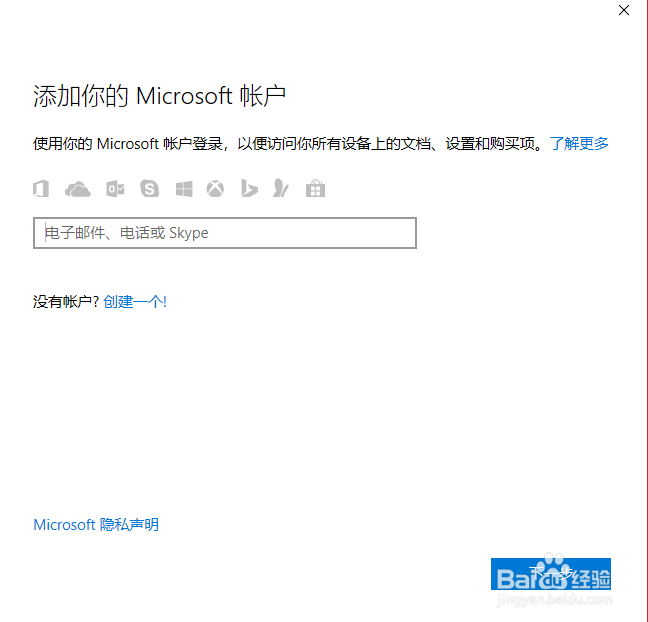
7、选中相应的邮箱类型,然后按照界面提示完成添加即可。
1、1:首先找到window磁贴栏,点击进入window自带邮件。
2:点击左上角的横线,然后点击账户选项。
3:在右侧就可以看到添加账户的功能了,点击开始添加即可。
