1、首先打开Excel,选中一个单元格。

2、然后点击【公式】。

3、接着点击【插入函数】。
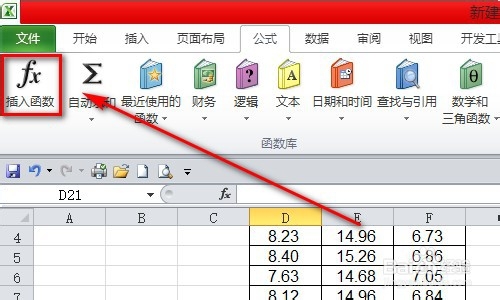
4、然后找到“average”函数,点击确定。

5、接着填写需计算的数据的范围,点击确定。

6、然后我们便得到需计算的数据的平均值。

1、在插入函数中找到“stdev.s”函数,按照计算平均值的方法,我们便可以得到标准差。


1、在插入函数中找到“median”函数,按照计算平均值的方法,我们便可以得到中位数。


1、计算平均值:
1、首先打开Excel,选中一个单元格。
2、然后点击【公式】。
3、接着点击【插入函数】。
4、然后找到“average”函数,点击确定。
5、接着填写需计算的数据的范围,点击确定。
6、然后我们便得到需计算的数据的平均值。
计算标准差:
1、在插入函数中找到“stdev.s”函数,按照计算平均值的方法,我们便可以得到标准差。
计算中位数:
1、在插入函数中找到“median”函数,按照计算平均值的方法,我们便可以得到中位数。
