怎么将一个盘分成两个盘 win10

 时间:2026-02-13 02:41:02

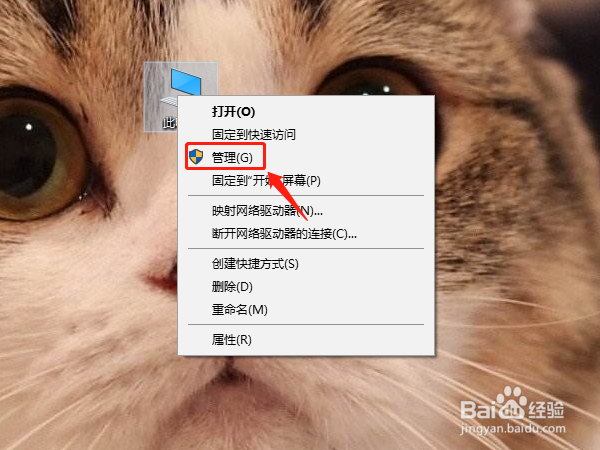
1、将电脑开机,进入桌面以后,右键点击桌面上的“此电脑”,选择“管理”。
怎么将一个盘分成两个盘 win10

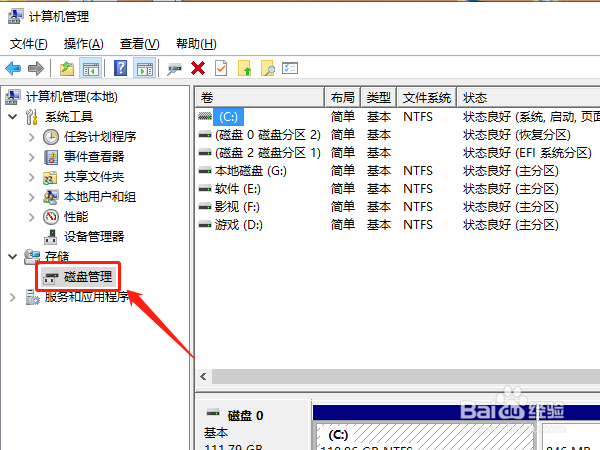
2、然后点击“磁盘管理”。

怎么将一个盘分成两个盘 win10

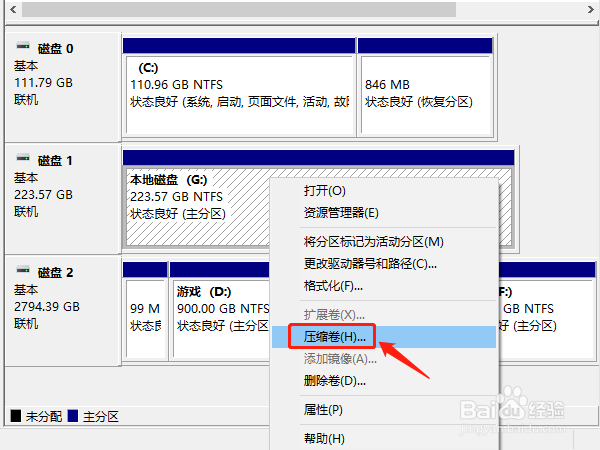
3、用鼠标右键点击要分区的硬盘,然后点击“压缩卷”;

怎么将一个盘分成两个盘 win10

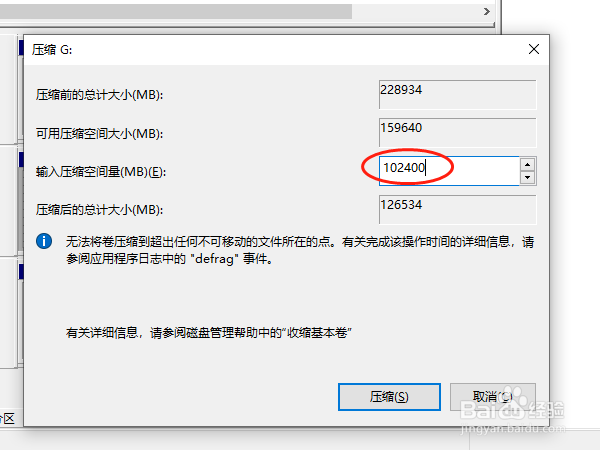
4、如果要将磁盘平均分配,输入压缩空间量的值应该等于压缩前总计大小的一半,然后点击“压缩”。

注意:最大不能超过可用压缩空间大小。
怎么将一个盘分成两个盘 win10

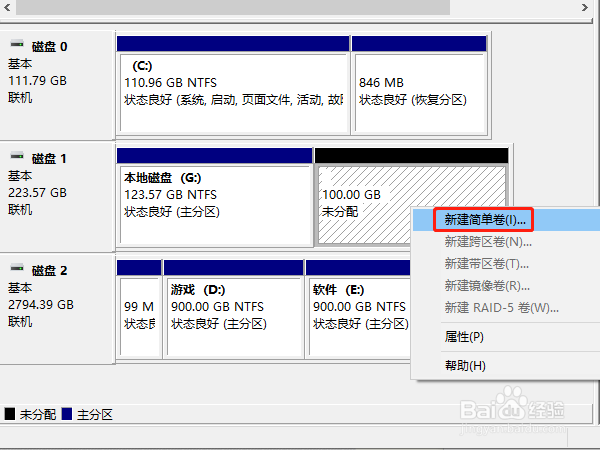
5、现在,原来的一个盘分成两个盘了,但是新分配出来的盘还不能使用。右键点击未分配的磁盘,选择“新建简单卷”,然后一直点击下一步,直到完成。
怎么将一个盘分成两个盘 win10

6、总结:

1、右键点击“此电脑”,选择“管理-磁盘管理”;

2、右键点击要分区的硬盘,选择“压缩卷”,输入压缩空间量;

3、右键点击未分配的磁盘,按照向导完成新建简单卷就可以了。

  • win11如何打开本地策略组编辑器
  • win10提示升级win11怎么关闭
  • win11关闭自动更新
  • 如何调整硬盘盘符?
  • windows11自动更新在哪里关闭
  • 热门搜索
    一起旅游网 岳阳楼旅游 江西旅游团 黄山旅游攻略三日游 九寨沟旅游价格 漳州东山岛旅游攻略 北京怀柔旅游景点大全 开封旅游年票 厦门旅游景点介绍 旅游英文