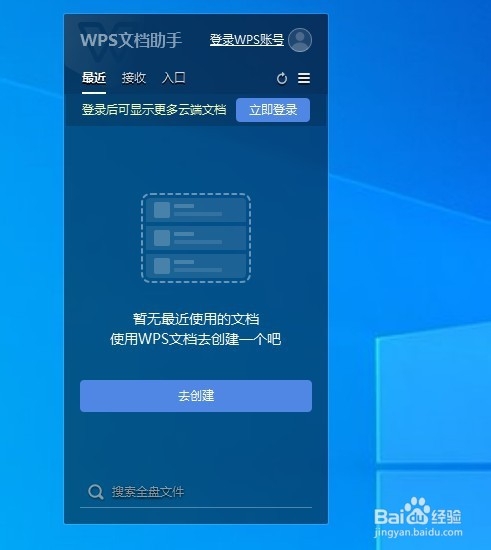
1、我们先看一下windows10启动的时候会自动启动WPS文档助手
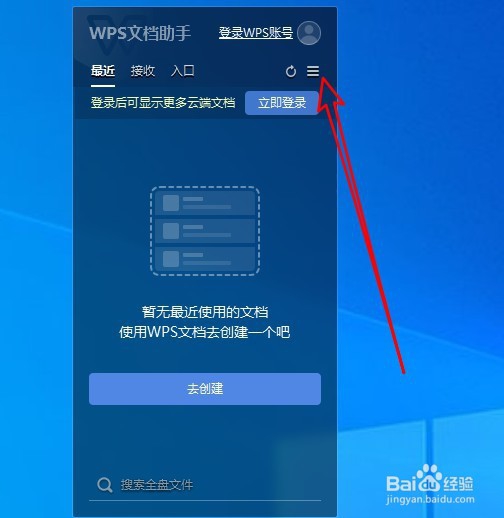
2、点击WPS文档助手右上角的主菜单按钮
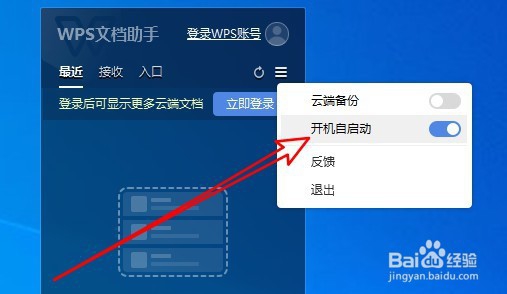
3、然后在弹出的菜单中找到开机自启动的设置项
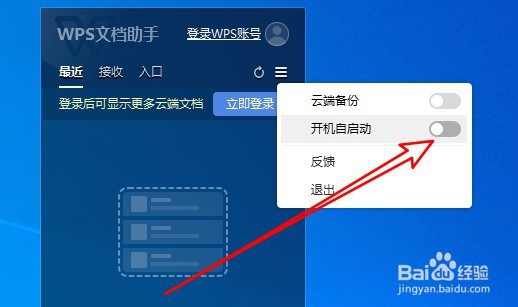
4、点击该设置项后面的开关,把其设置为关闭状态即可
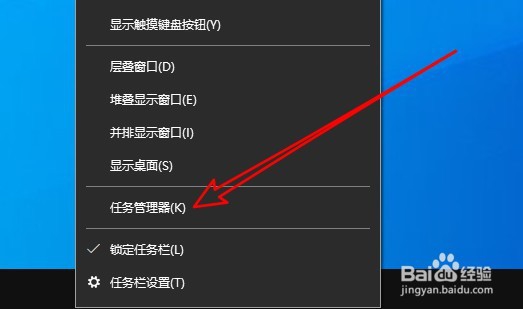
1、另外我们也可以右键点击windows10任务栏的空白位置,在弹出的菜单中选择任务管理器的菜单项
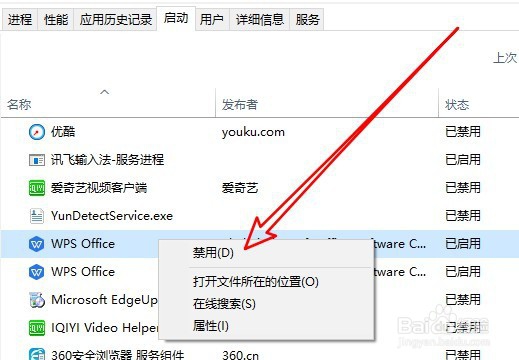
2、然后在打开的任务管理器窗口中点击启动选项卡

3、右键点击WPS office的菜单项,在弹出菜单中点击禁用的菜单项即可
时间:2026-04-28 09:50:40
1、我们先看一下windows10启动的时候会自动启动WPS文档助手
2、点击WPS文档助手右上角的主菜单按钮
3、然后在弹出的菜单中找到开机自启动的设置项
4、点击该设置项后面的开关,把其设置为关闭状态即可
1、另外我们也可以右键点击windows10任务栏的空白位置,在弹出的菜单中选择任务管理器的菜单项
2、然后在打开的任务管理器窗口中点击启动选项卡
3、右键点击WPS office的菜单项,在弹出菜单中点击禁用的菜单项即可
