1、把鼠标移动到素材上,鼠标变为红线,那么移动这个红线到需要设置为黑白色视频的片段开头,按【i】。
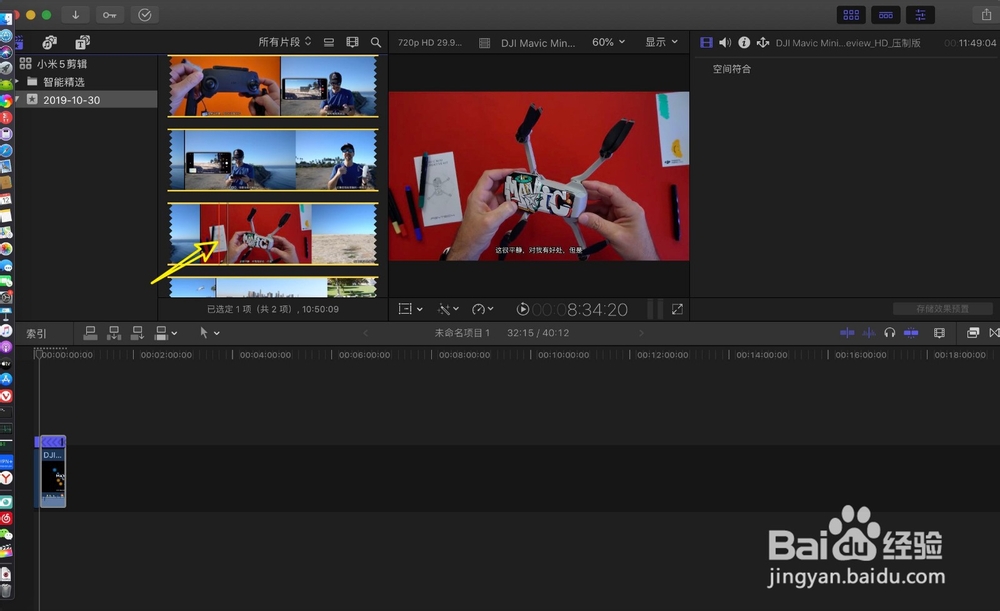
2、跟着再把红线移动到素材的片尾,按下【o】截取当前的素材。

3、移动播放头,到需要插入上面选择的素材位置,按【w】插入素材。假设你整段素材都要调整为黑白视频,那么就不用看123步骤了,直接把视频拖入到时间轴上。

4、点击右边的效果窗符号,如图。

5、在效果窗,点击颜色,如图。

6、把颜色上的效果→黑白,拖入到此片段上。

7、此时,彩色的视频,就变为黑白视频,如图。

时间:2026-04-23 03:53:48
1、把鼠标移动到素材上,鼠标变为红线,那么移动这个红线到需要设置为黑白色视频的片段开头,按【i】。
2、跟着再把红线移动到素材的片尾,按下【o】截取当前的素材。
3、移动播放头,到需要插入上面选择的素材位置,按【w】插入素材。假设你整段素材都要调整为黑白视频,那么就不用看123步骤了,直接把视频拖入到时间轴上。
4、点击右边的效果窗符号,如图。
5、在效果窗,点击颜色,如图。
6、把颜色上的效果→黑白,拖入到此片段上。
7、此时,彩色的视频,就变为黑白视频,如图。
