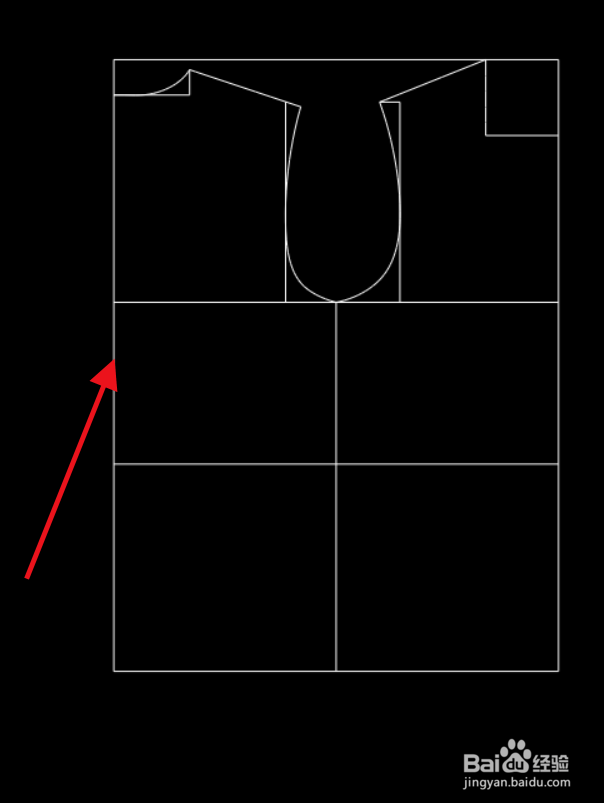
1、如图所示:我们要把该线段设置成对称线。
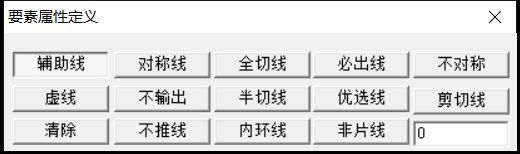
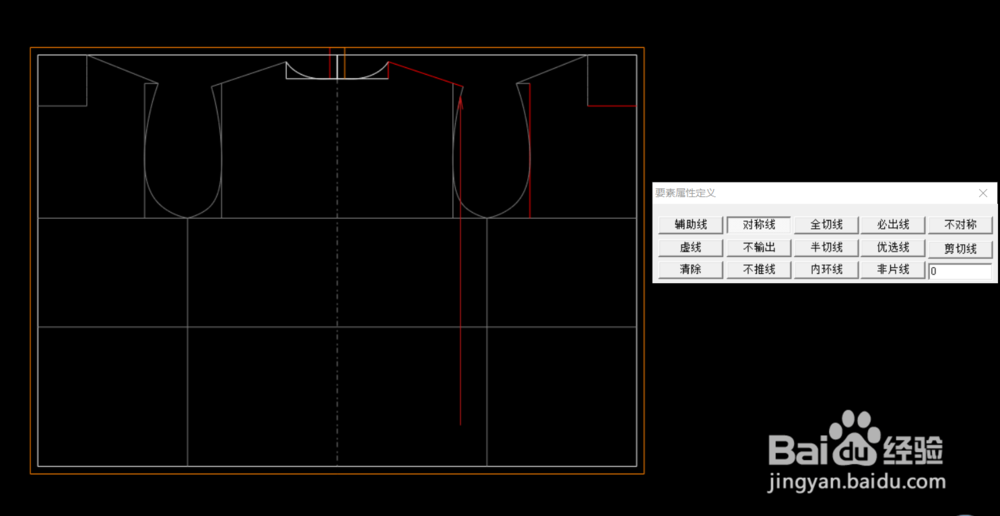
2、单机一下鼠标滚轮,然后点击“设置要素属性”。

3、在跳转的窗口点击一下“对称线”。
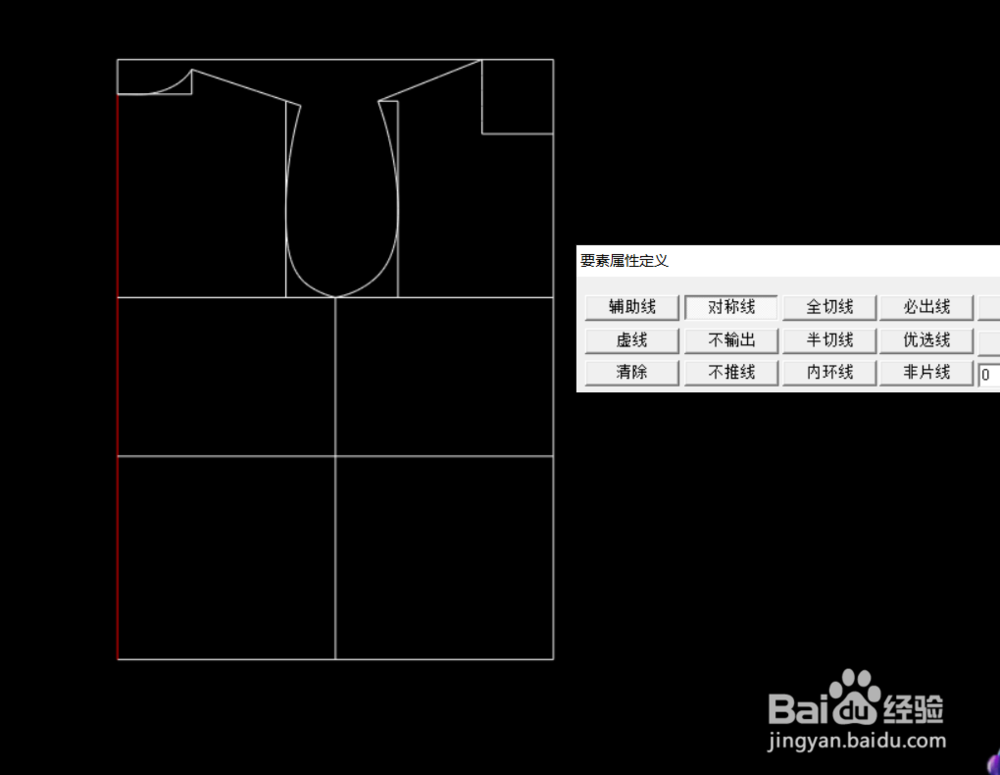
4、然后框选需要设置为对称线的线段,线段变成红色。
5、向空白处点击一下,即可把该线段设置为对称线。
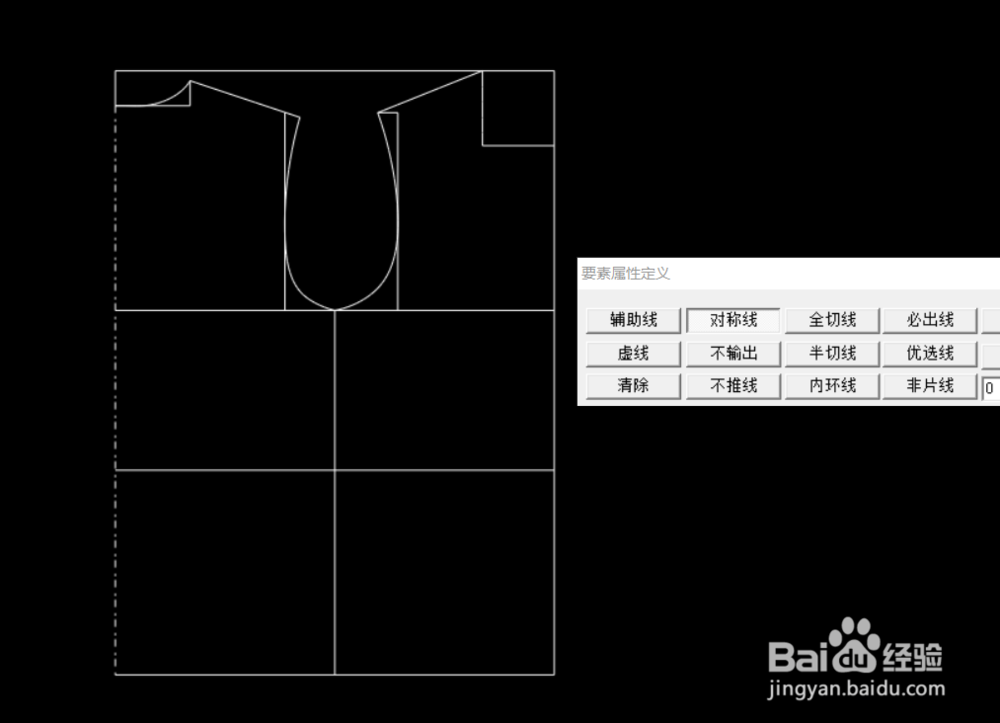
6、刷新封边,即可验证是否为对称线了。
7、总结:
单机一下鼠标滚轮,然后点击“设置要素属性”。
在跳转的窗口点击一下“对称线”。
然后框选需要设置为对称线的线段,线段变成红色。
向空白处点击一下,即可把该线段设置为对称线。
时间:2026-04-22 19:54:22
1、如图所示:我们要把该线段设置成对称线。
2、单机一下鼠标滚轮,然后点击“设置要素属性”。
3、在跳转的窗口点击一下“对称线”。
4、然后框选需要设置为对称线的线段,线段变成红色。
5、向空白处点击一下,即可把该线段设置为对称线。
6、刷新封边,即可验证是否为对称线了。
7、总结:
单机一下鼠标滚轮,然后点击“设置要素属性”。
在跳转的窗口点击一下“对称线”。
然后框选需要设置为对称线的线段,线段变成红色。
向空白处点击一下,即可把该线段设置为对称线。
