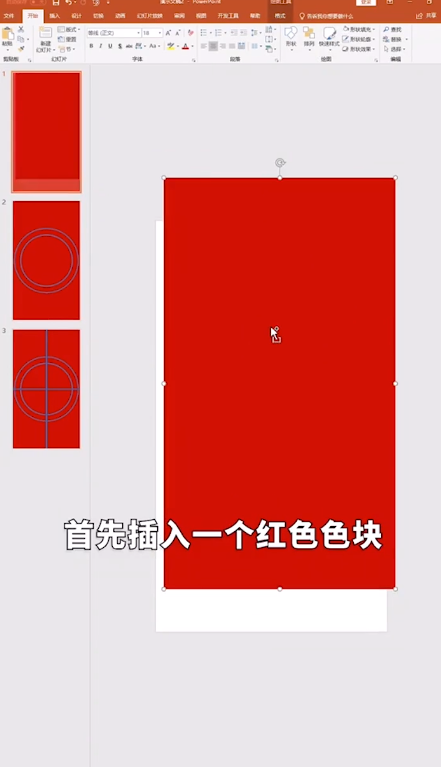
1、首先插入一个红色色块,再点击插入形状选择圆环再按ctrl+shift键画出圆环。
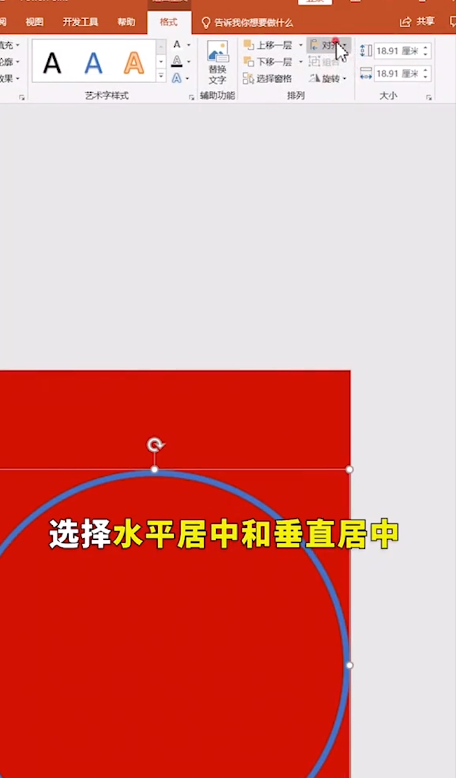
2、拖动小黄点,可调整圆环宽度,把圆环居于画面中央,选择水平居中和垂直居中。
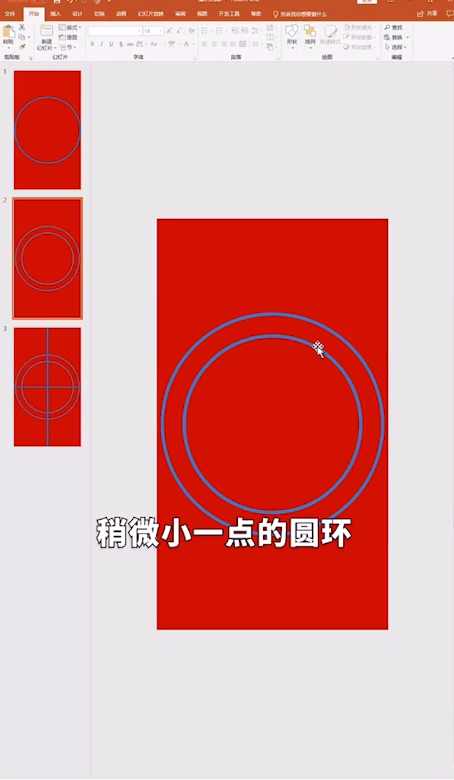
3、接着再插入一个,稍微小一点的圆环,也居于面中央,再插入一个纵横的矩形。
4、按住shift键选中十字靶心的元素,形状填充改成白色,轮廓改为无轮廓,点击合并形状,选择“结合”。

5、再点击这个小按钮,来到设置形状格式窗格中,把透明度改成70%,再按住ctrl+d复制出五页。

6、分别输入数字,点击切换,把切换方式改成“飞过“”,效果选项选择弹跳切入,持续时间为0.5秒。
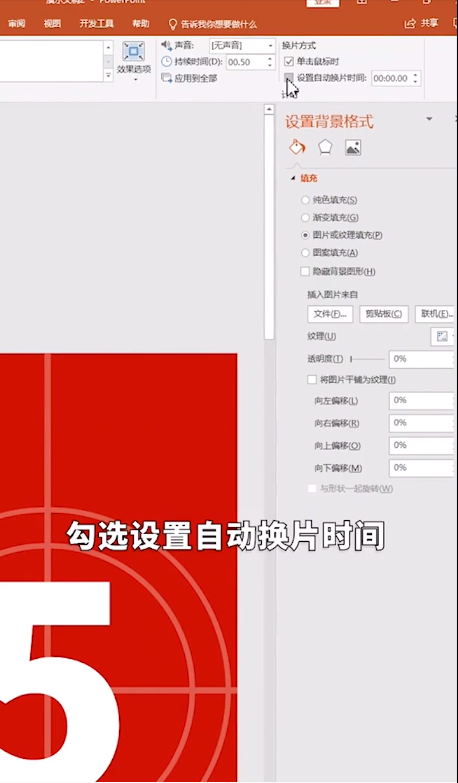
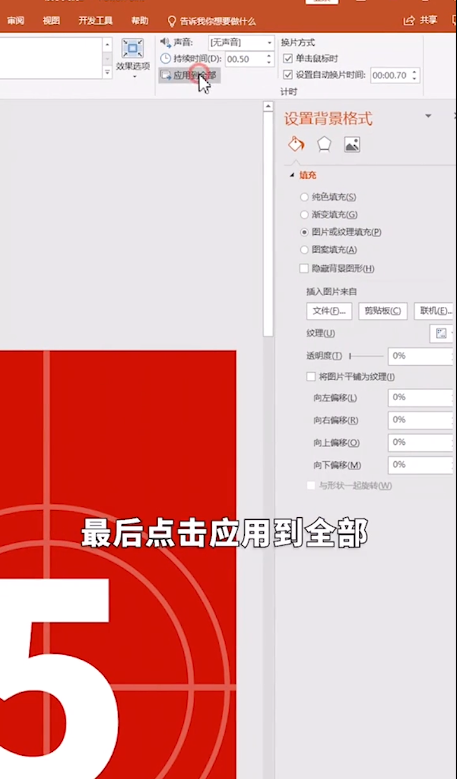
7、勾选设置自动换片时间,时间设置为0.7秒,最后点击应用到全部。