EXCEL中如何突出显示小于指定数值的数据

 时间:2026-04-22 08:14:45

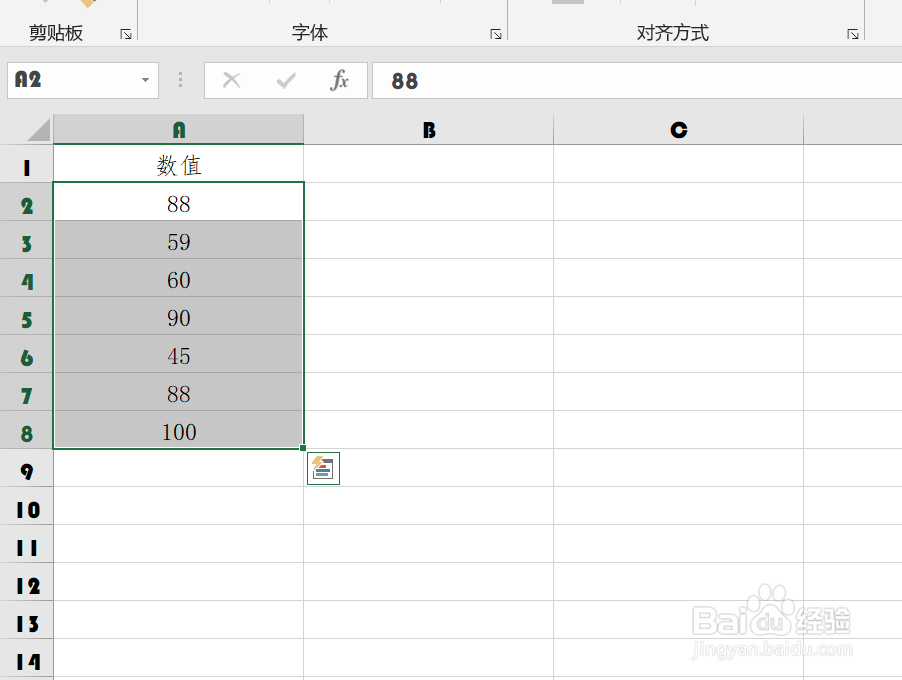
1、如本例,要求突出显示A2:A8单元格区域中小于60的数值。
EXCEL中如何突出显示小于指定数值的数据

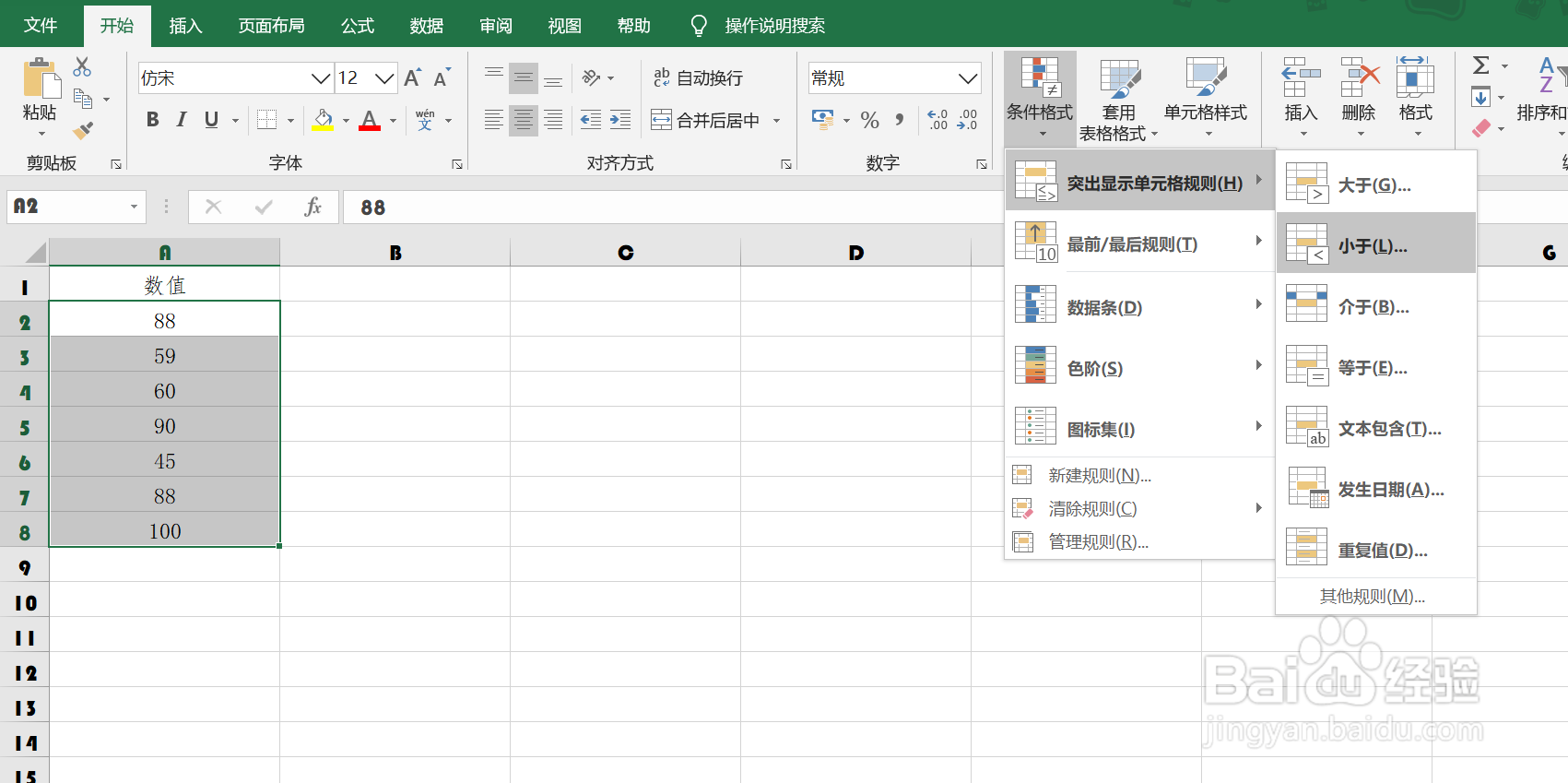
2、点击选择A2:A8单元格区域,然后依次点击【开始】-【条件格式】-【突出显示单元格规则】-【小于】选项。
EXCEL中如何突出显示小于指定数值的数据

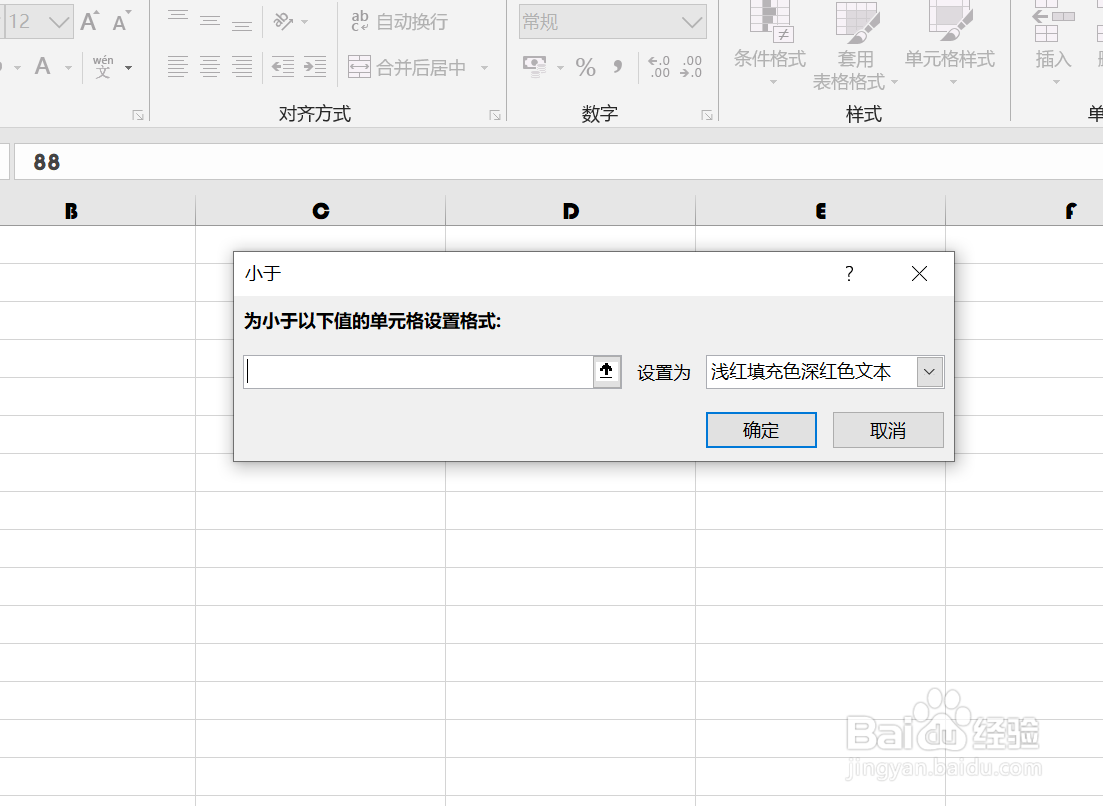
3、如下图,通过上一步骤,系统中弹出了【小于】对话框。

EXCEL中如何突出显示小于指定数值的数据

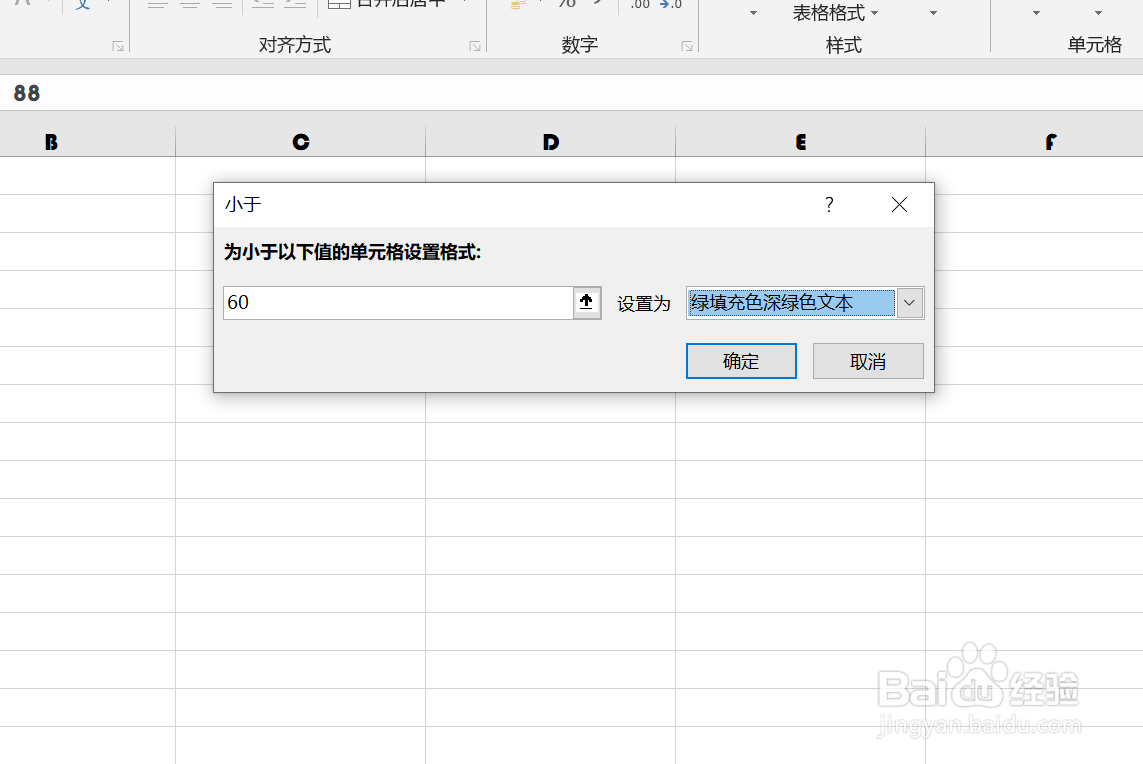
4、在通过上一步骤,系统中弹出的【小于】对话框中,在第一个对话框中输入数值60,点击[设置为]后面的按钮,在弹出的选项中点击选择要突出显示的样式,完成后点击【确定】按钮。
EXCEL中如何突出显示小于指定数值的数据

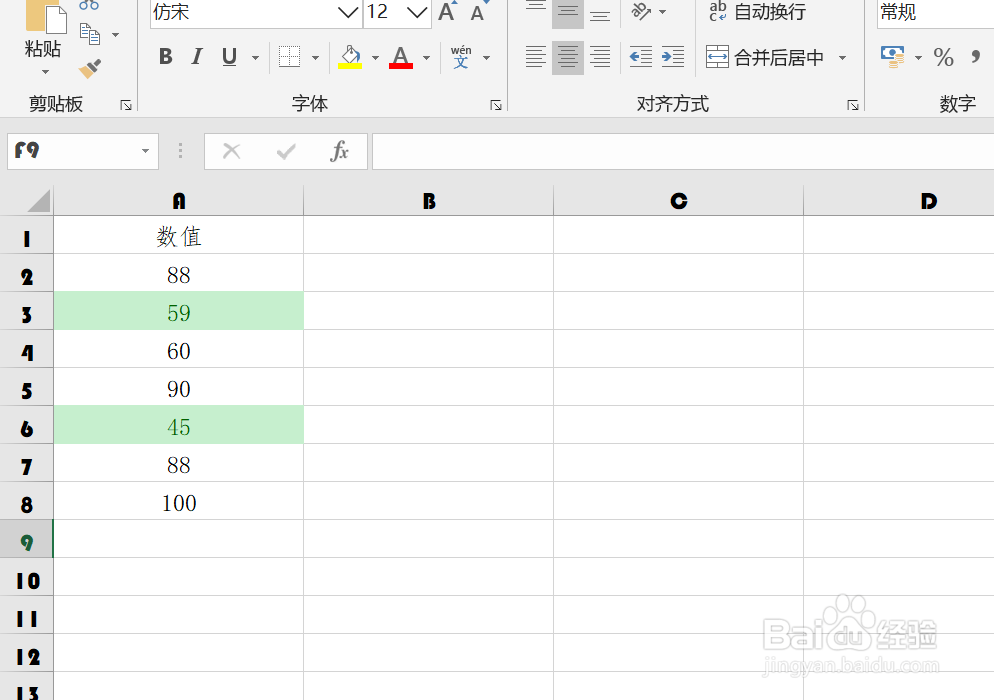
5、返回到工作表中,通过以上操作步骤,A2:A8单元格区域中小于60的数值就突出显示了出来,结果如下图所示:
EXCEL中如何突出显示小于指定数值的数据

  • Excel一列数据大于或小于一个数值时--条件格式
  • EXCEL表格如何设置条件格式同时满足两个条件
  • 使用Excel表格的条件格式的大于来突出单元格
  • EXCEL中COUNTIF函数计算大于且小于特定值的个数
  • EXCEL突出显示大于某个值的单元格怎么操作
  • 热门搜索
    深圳旅游租车 大嵛山岛旅游攻略 甘孜州旅游 稻城亚丁旅游报价 广州五一旅游 十月份适合去哪里旅游 上海周边旅游推荐 519旅游日 上海到济州岛旅游 qq旅游图标