1、我们打开wps文字11.1.0.9440
进入下图界面
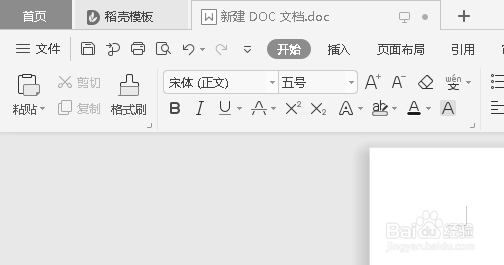
2、我们在下图框内输入 一些文字
如下图
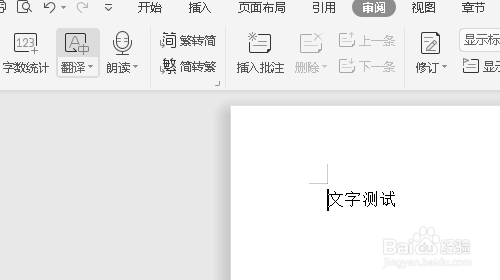
3、我们选中刚才输入的文字
如下图

4、我们要注意到下图区域
里面有我们要点击的选项

5、我们点击下图框内 选项

6、我们点击下图框内朗读
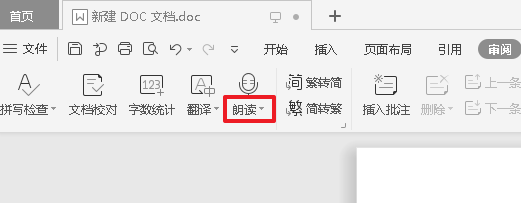
7、再点击下图框内选项
就可以听到朗读刚才输入的文字声音了

时间:2026-04-24 04:12:30
1、我们打开wps文字11.1.0.9440
进入下图界面
2、我们在下图框内输入 一些文字
如下图
3、我们选中刚才输入的文字
如下图
4、我们要注意到下图区域
里面有我们要点击的选项
5、我们点击下图框内 选项
6、我们点击下图框内朗读
7、再点击下图框内选项
就可以听到朗读刚才输入的文字声音了
