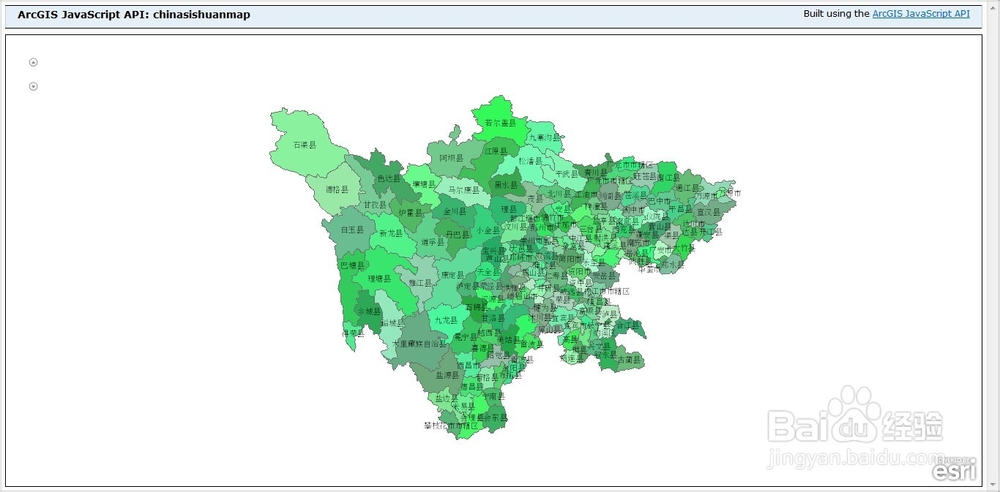
ArcGIS Server 10.1发布地图详细流程

 时间:2024-10-13 06:21:36

1、从开始菜单启动ArcMap,新建一个空文档。

2、点击Add Data按钮 ,定位到要添加的数据选中该点击,将数赍铈于脏据加载到ArcMap中。

ArcGIS Server 10.1发布地图详细流程

3、选择File->ShareAs->Service...

ArcGIS Server 10.1发布地图详细流程

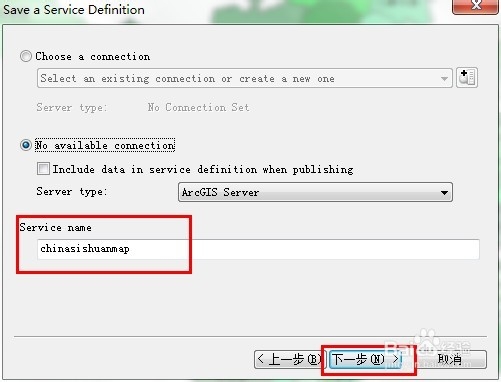
4、选择Save a service defintion file,下一步;

ArcGIS Server 10.1发布地图详细流程

5、继续下一步

ArcGIS Server 10.1发布地图详细流程

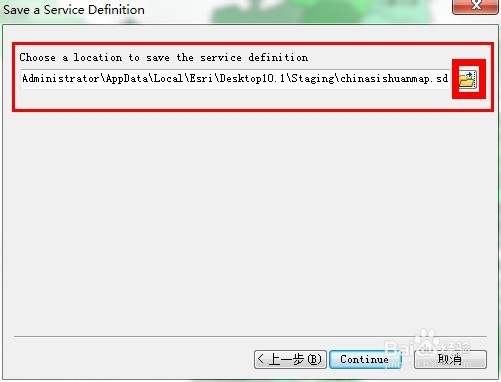
6、可以选择文件保存位置

ArcGIS Server 10.1发布地图详细流程ArcGIS Server 10.1发布地图详细流程

7、保存后出现如下界面,选择右上角Stage按钮

ArcGIS Server 10.1发布地图详细流程

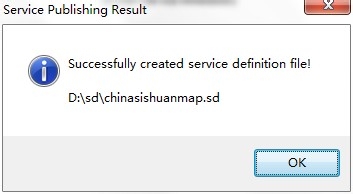
8、出现如下界面,等待success

ArcGIS Server 10.1发布地图详细流程

9、成功界面

ArcGIS Server 10.1发布地图详细流程

10、打开server

ArcGIS Server 10.1发布地图详细流程

11、登录server后发布服务ArcGIS Server 10.1发布地图详细流程

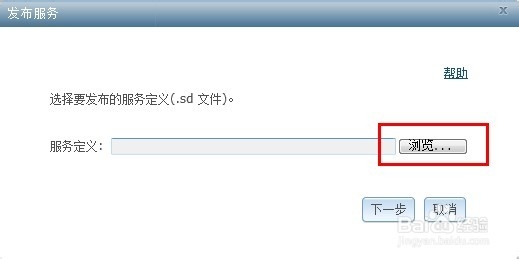
12、选择自己刚做的sd文件,即为要发布的地图服务

ArcGIS Server 10.1发布地图详细流程

ArcGIS Server 10.1发布地图详细流程

ArcGIS Server 10.1发布地图详细流程

13、点击下一步,一直下一步,直至成功。

ArcGIS Server 10.1发布地图详细流程

14、发布成功后浏览视图

ArcGIS Server 10.1发布地图详细流程

15、URL,打开Services Directory

ArcGIS Server 10.1发布地图详细流程

ArcGIS Server 10.1发布地图详细流程

  • 利用python在gis中实现批量化影像裁剪
  • 创建 ArcGIS Server 站点
  • 图解如何使用ArcGIS Server服务直接发布地图
  • 图解ArcGIS Server 10.1安装与站点创建
  • ArcGIS教程:路径距离工具的工作原理(一)
  • 热门搜索
    宜昌旅游攻略 民俗旅游 爱好旅游打一成语 旅游线路设计 旅游资源评价 重庆周边旅游 旅游线路 河南旅游攻略 中国旅游局 河北旅游景点大全