1、打开CDR,创建任意尺寸的画板。在工具箱往下数找到手绘工具组,长按鼠标左键往右移动选择钢笔工具

2、在画板上勾出弯曲的线条,结束路径按ESC键打断

3、按同样的方法绘制第二个弯曲的线条

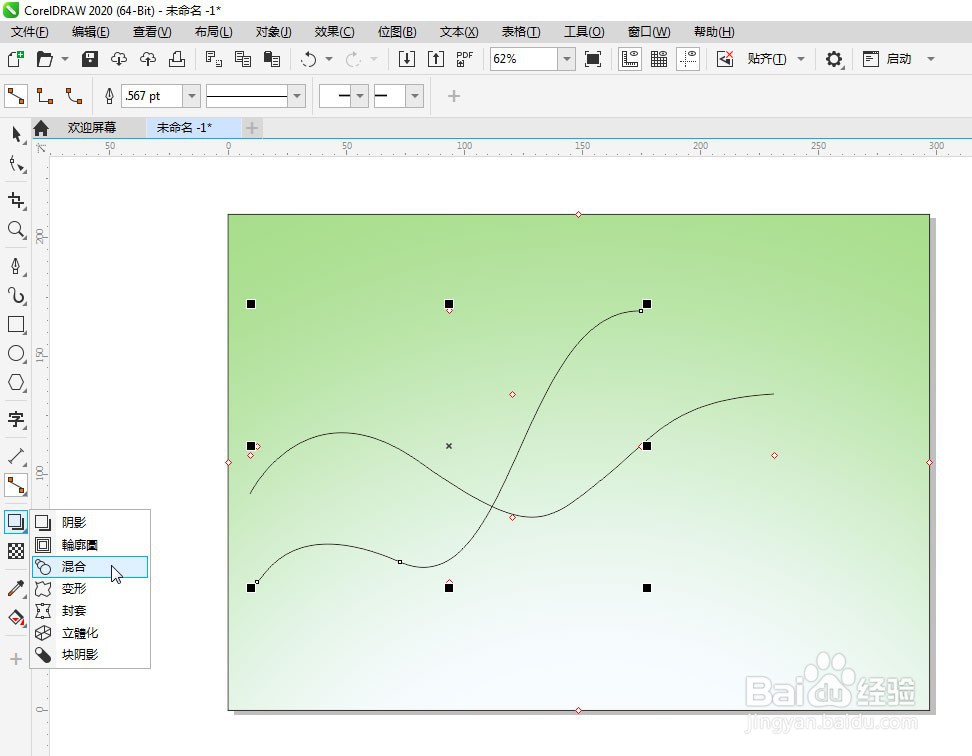
4、在工具箱中找到阴影工具组下的混合工具
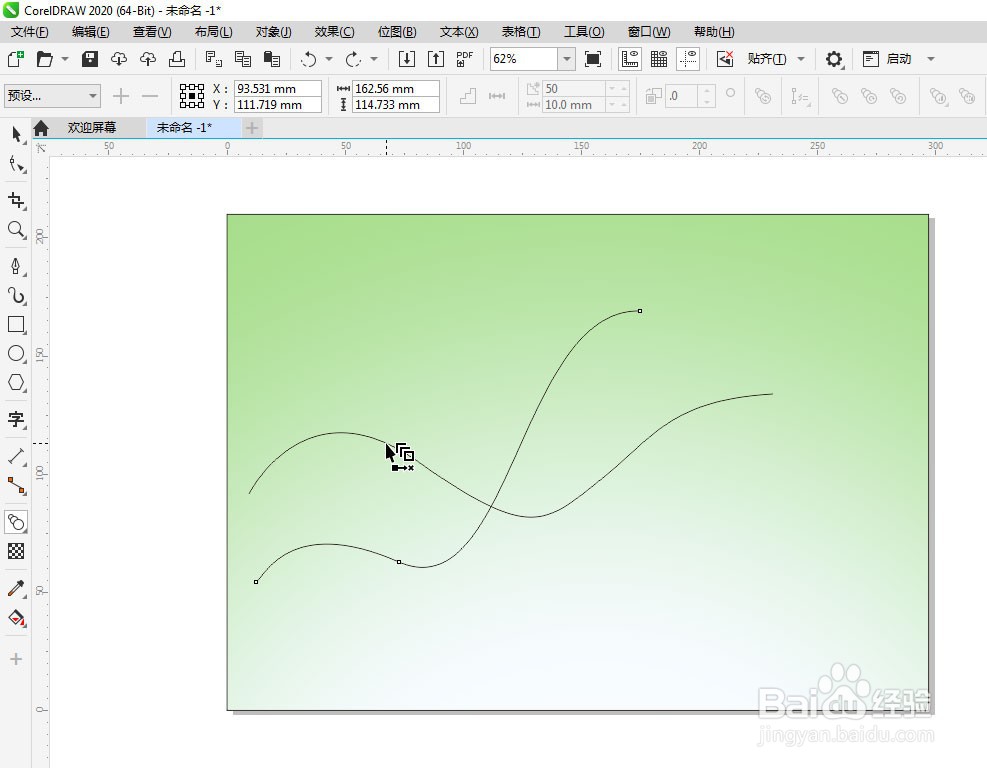
5、在两条线之间拖曳,拉出成组弯曲的线条

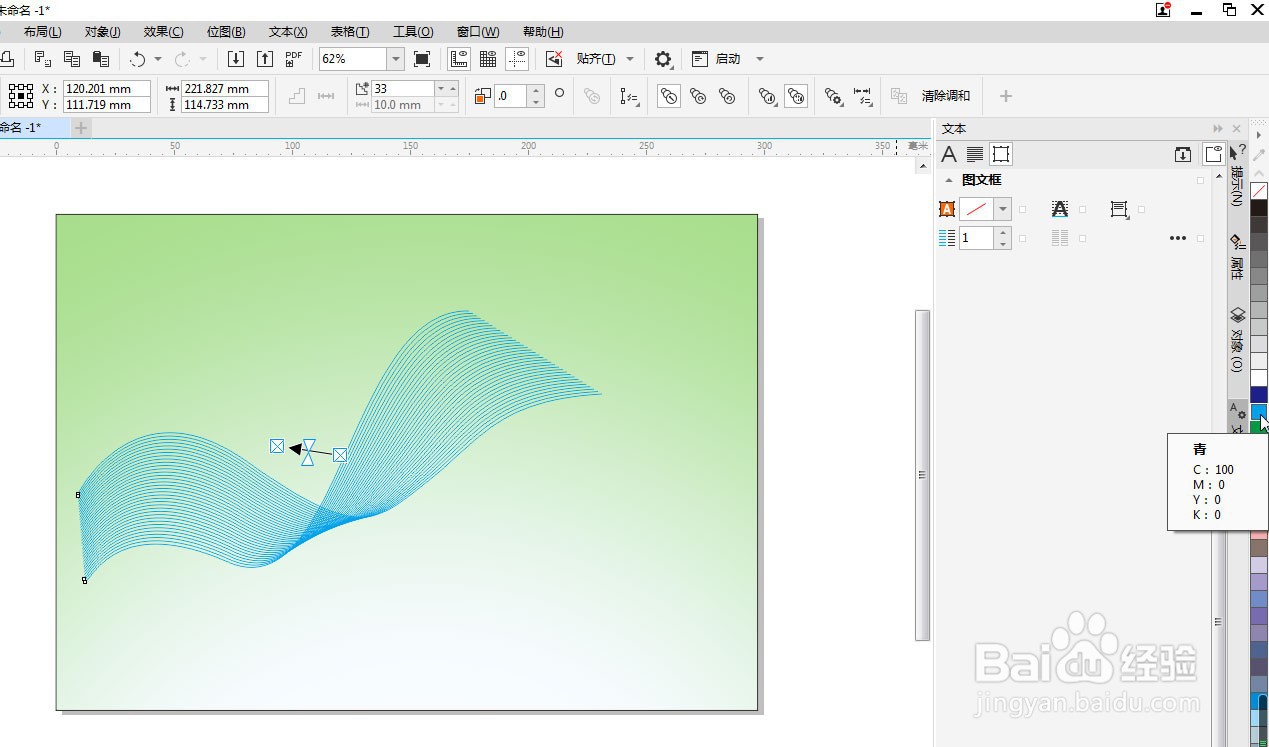
6、在上方属性栏位置可以调节线条的疏密程度

7、在右边色板位置,鼠标右键单击色块,可设置成组弯曲的线条为对应的颜色
时间:2026-04-29 00:31:56
1、打开CDR,创建任意尺寸的画板。在工具箱往下数找到手绘工具组,长按鼠标左键往右移动选择钢笔工具
2、在画板上勾出弯曲的线条,结束路径按ESC键打断
3、按同样的方法绘制第二个弯曲的线条
4、在工具箱中找到阴影工具组下的混合工具
5、在两条线之间拖曳,拉出成组弯曲的线条
6、在上方属性栏位置可以调节线条的疏密程度
7、在右边色板位置,鼠标右键单击色块,可设置成组弯曲的线条为对应的颜色
