1、打开要修改的文档。

2、在文档的任意一个位置右击鼠标。(或在任意一个编号的位置点击一下,选中所有编号,再右击鼠标)


3、鼠标指向“编号”。
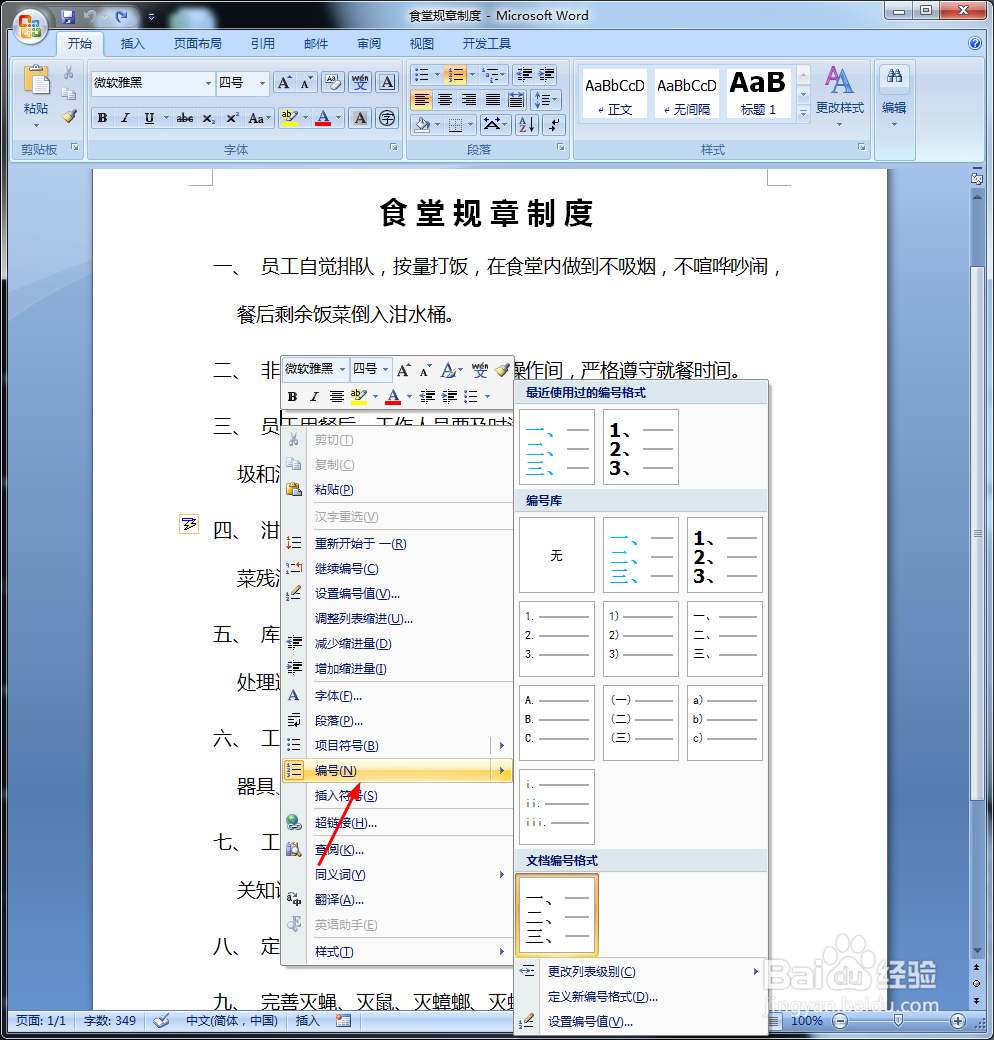
4、选择“定义新编号格式”。

5、点击编号样式的倒三角符号展开。

6、选择已编辑的编号样式。

7、然后选择“字体”。

8、进入字体编辑。

9、设置好后选择“确定”。
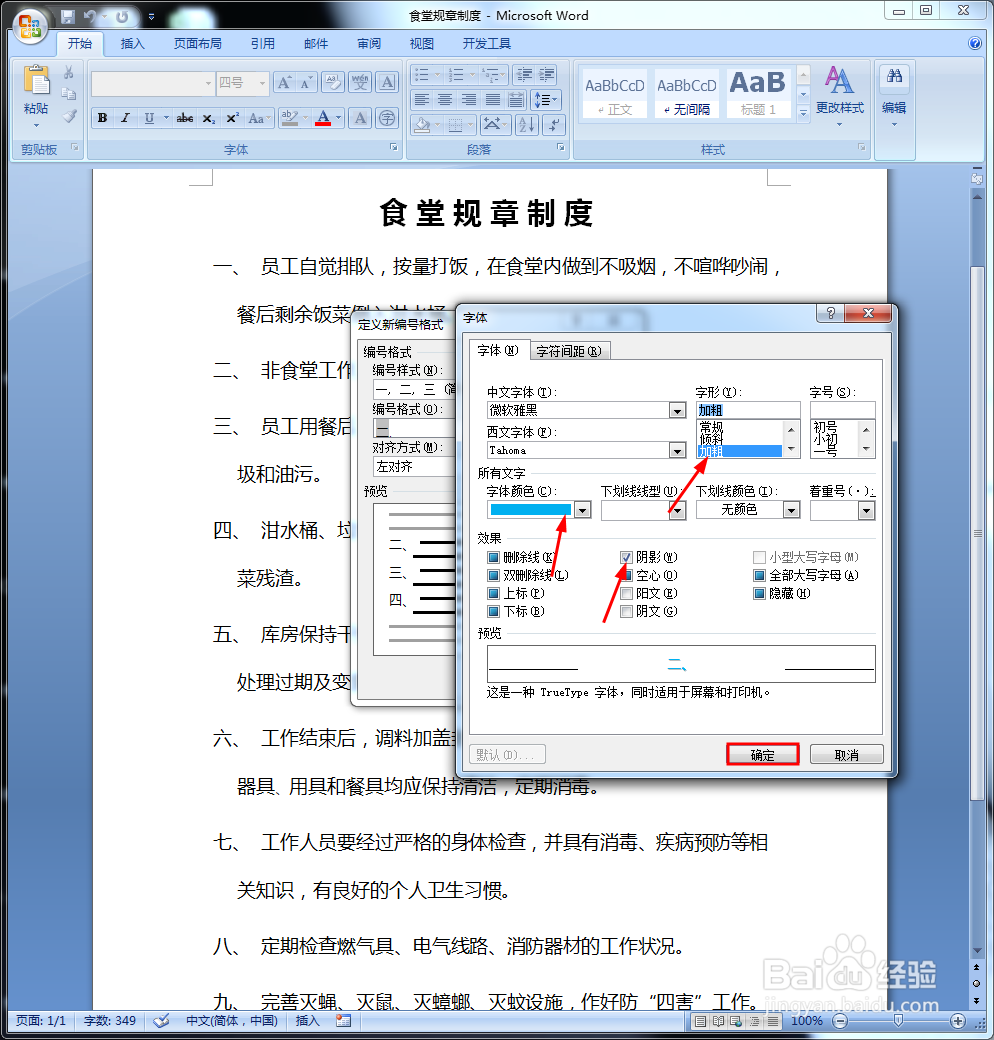
10、然后再次选择“确定”。

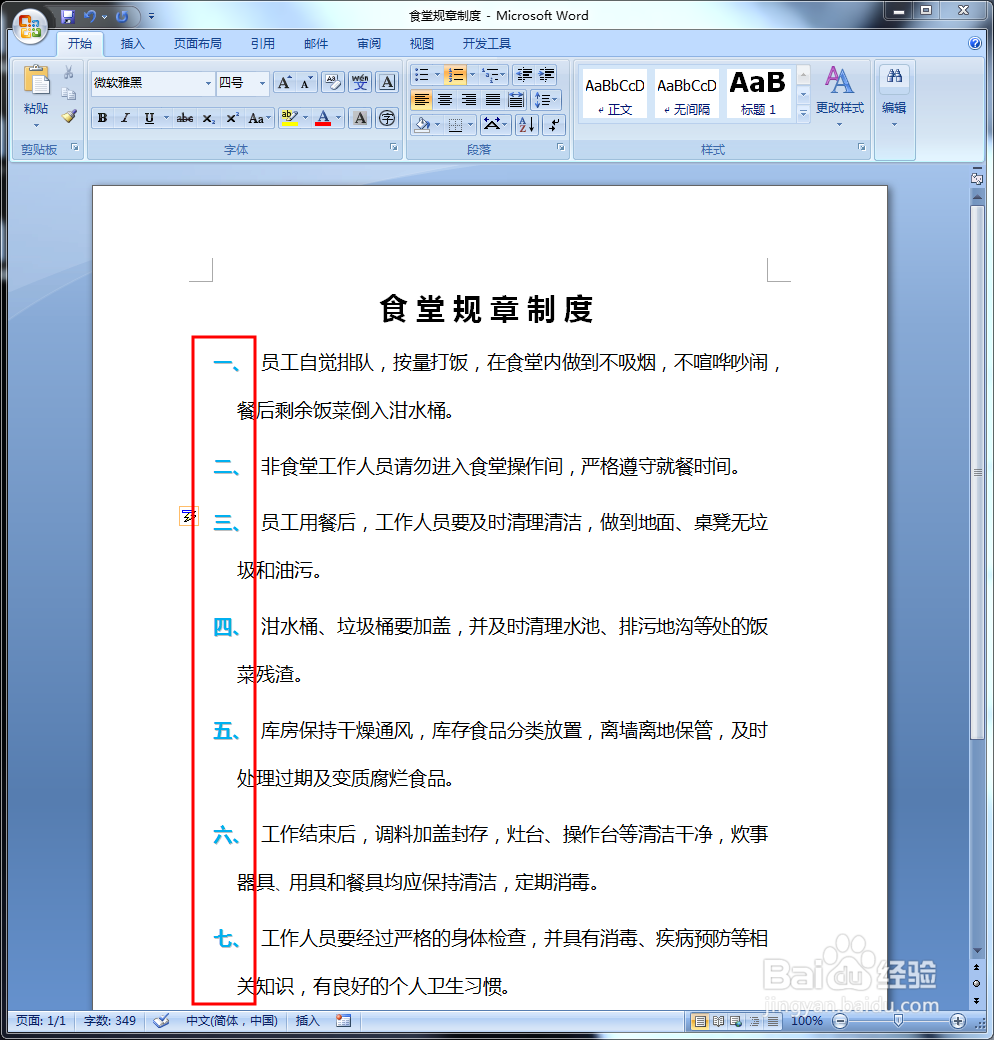
11、编号样式就改好了,文字字体还是原来的格式。
时间:2026-04-24 11:46:54
1、打开要修改的文档。
2、在文档的任意一个位置右击鼠标。(或在任意一个编号的位置点击一下,选中所有编号,再右击鼠标)
3、鼠标指向“编号”。
4、选择“定义新编号格式”。
5、点击编号样式的倒三角符号展开。
6、选择已编辑的编号样式。
7、然后选择“字体”。
8、进入字体编辑。
9、设置好后选择“确定”。
10、然后再次选择“确定”。
11、编号样式就改好了,文字字体还是原来的格式。
