如何用PPT画小汽车(二)

 时间:2026-02-14 08:50:32

昨天教大家画了正面的小汽车,今天教大家画侧面的小汽车。

方法/步骤

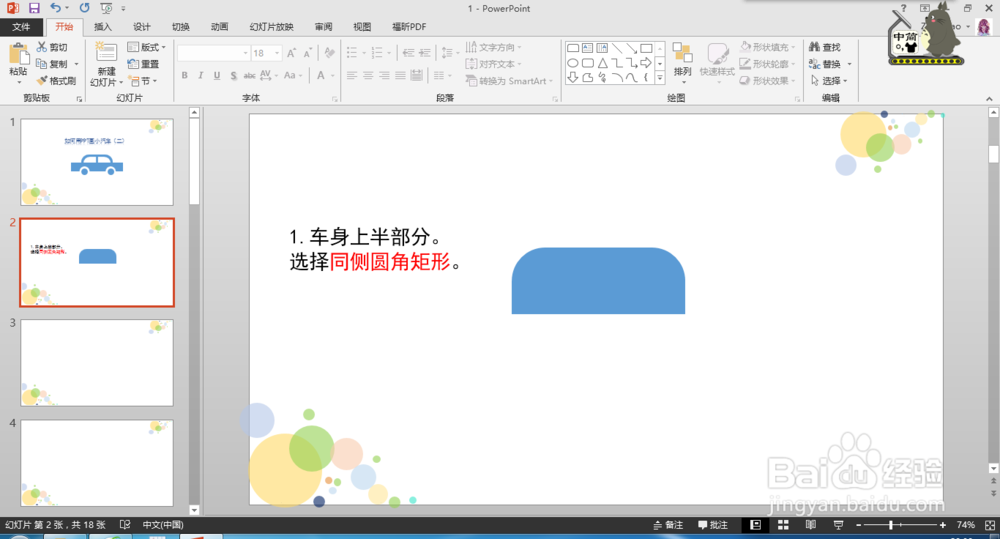
1.车身上半部分。

选择同侧圆角矩形。
如何用PPT画小汽车(二)

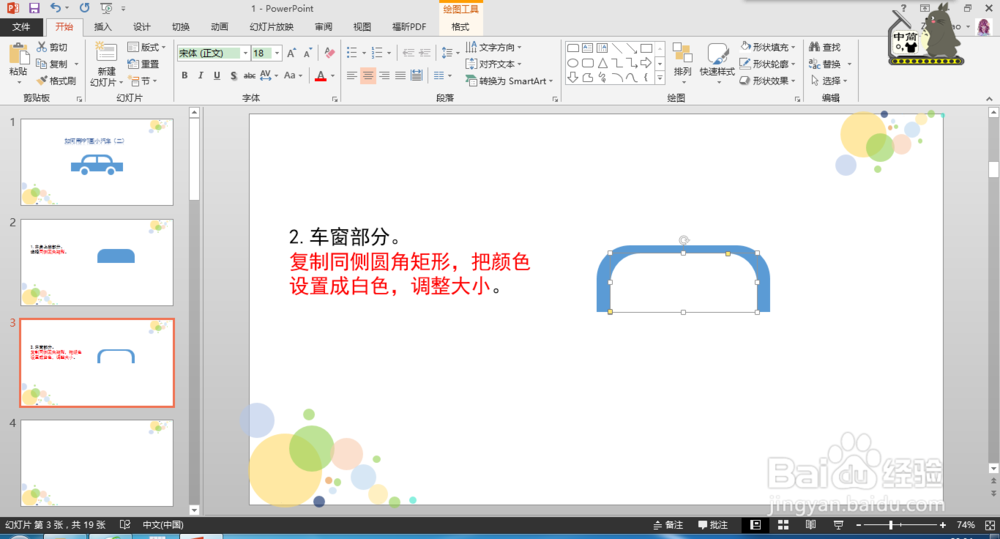
2.车窗部分。

复制同侧圆角矩形,把颜色设置成白色,调整大小。

如何用PPT画小汽车(二)

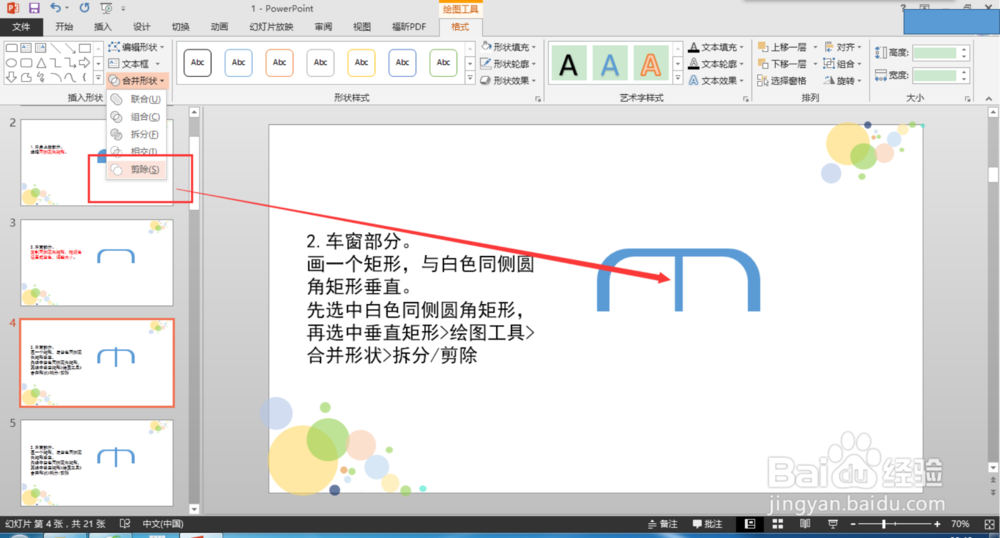
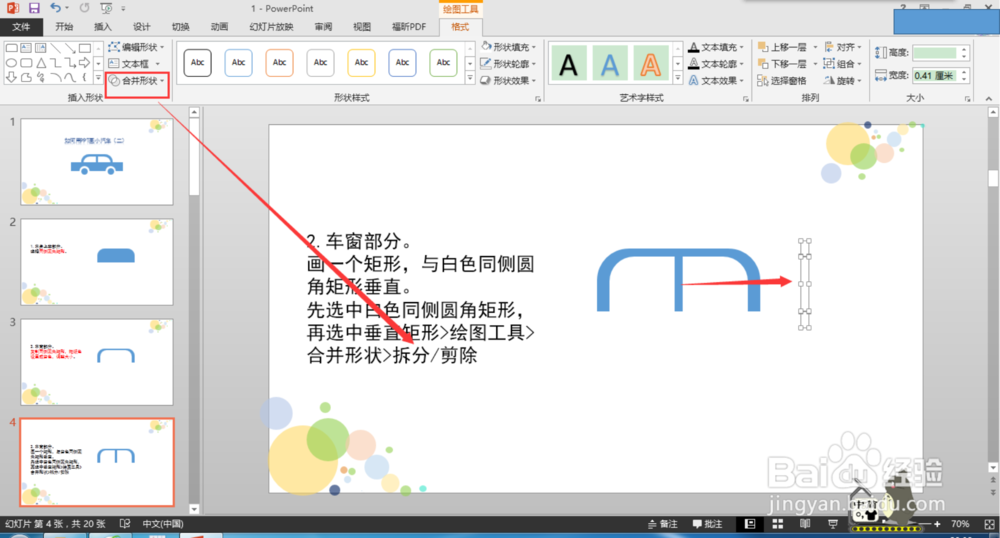
2.车窗部分。

画一个矩形,与白色同侧圆角矩形垂直。

先选中白色同侧圆角矩形,再选中垂直矩形>绘图工具>合并形状>拆分/剪除
如何用PPT画小汽车(二)

如何用PPT画小汽车(二)

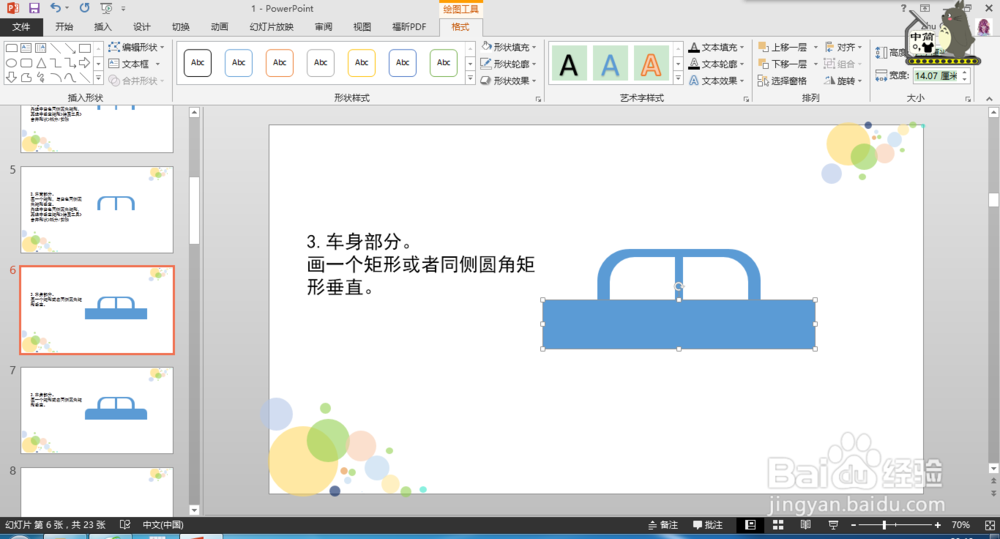
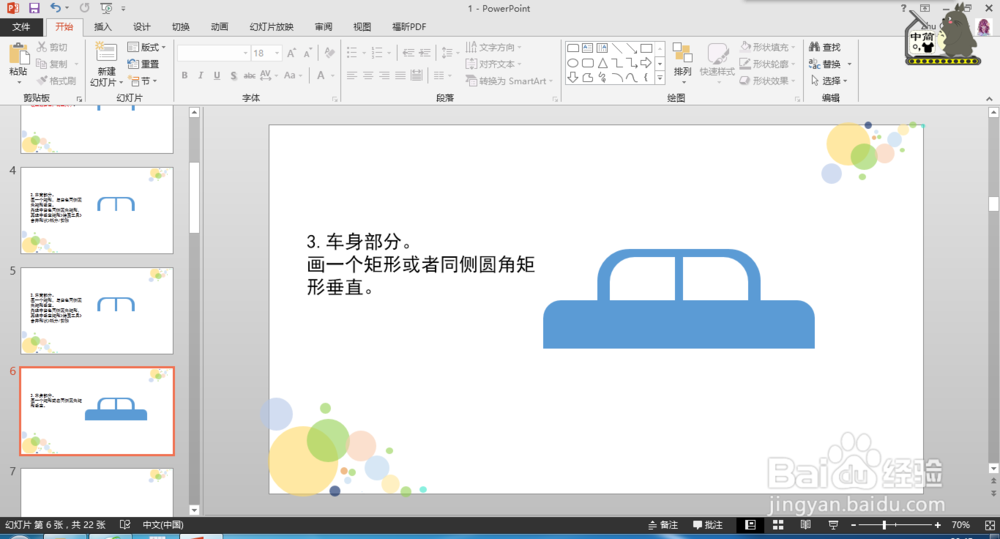
3.车身部分。

画一个矩形或者同侧圆角矩形垂直。

如何用PPT画小汽车(二)

如何用PPT画小汽车(二)

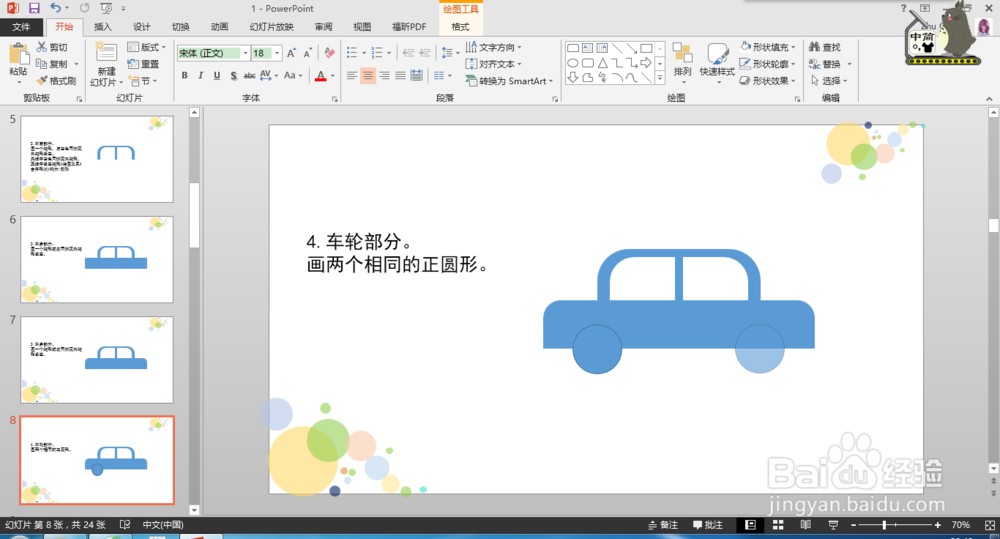
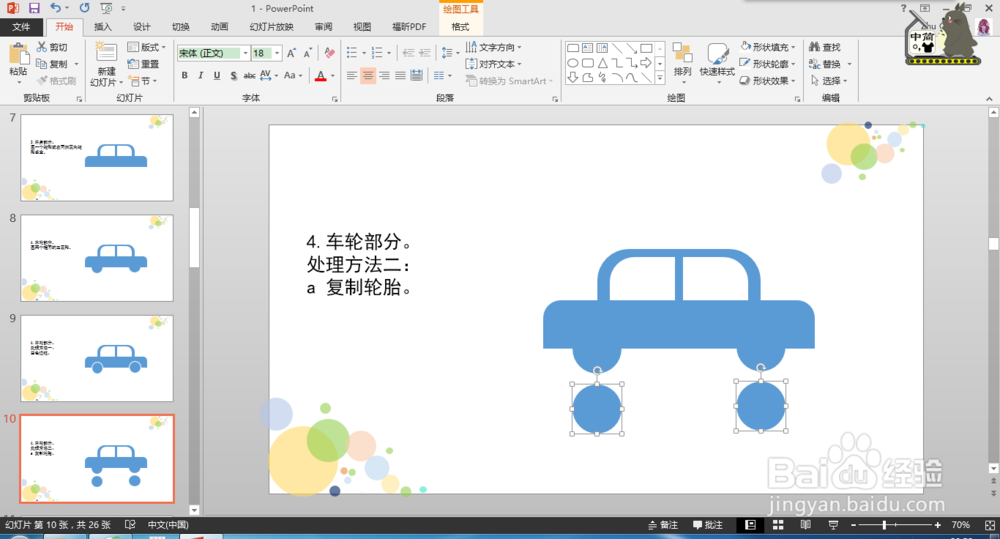
4.车轮部分。

画两个相同的正圆形。

如何用PPT画小汽车(二)

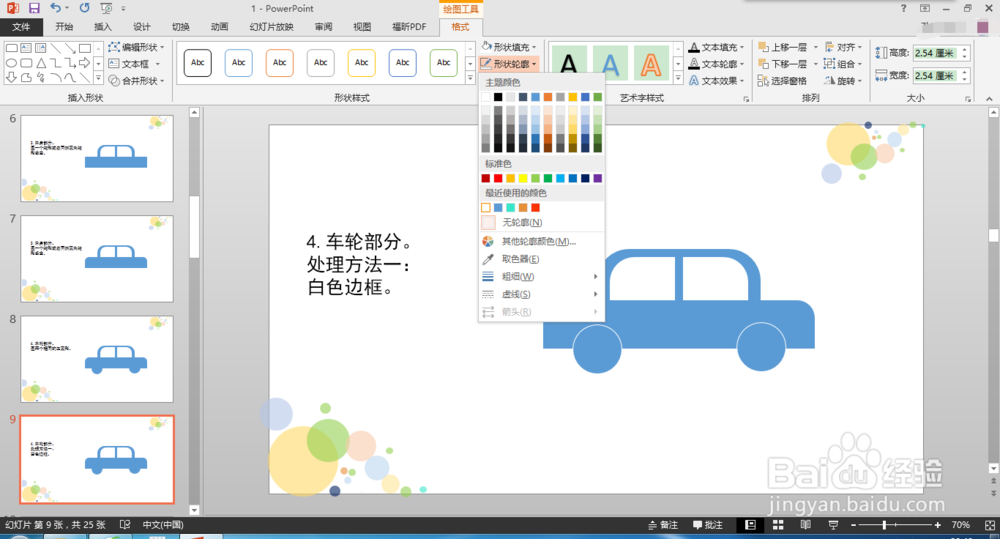
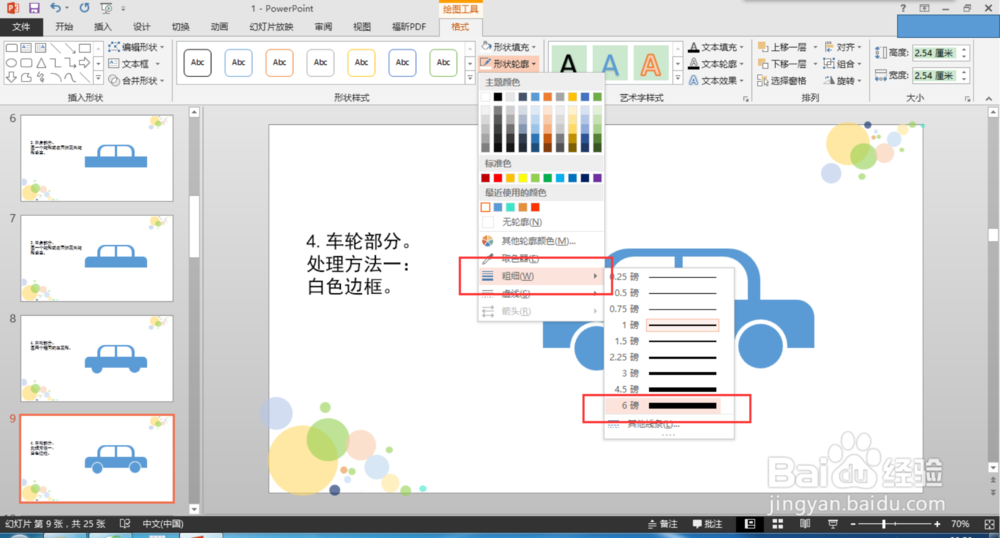
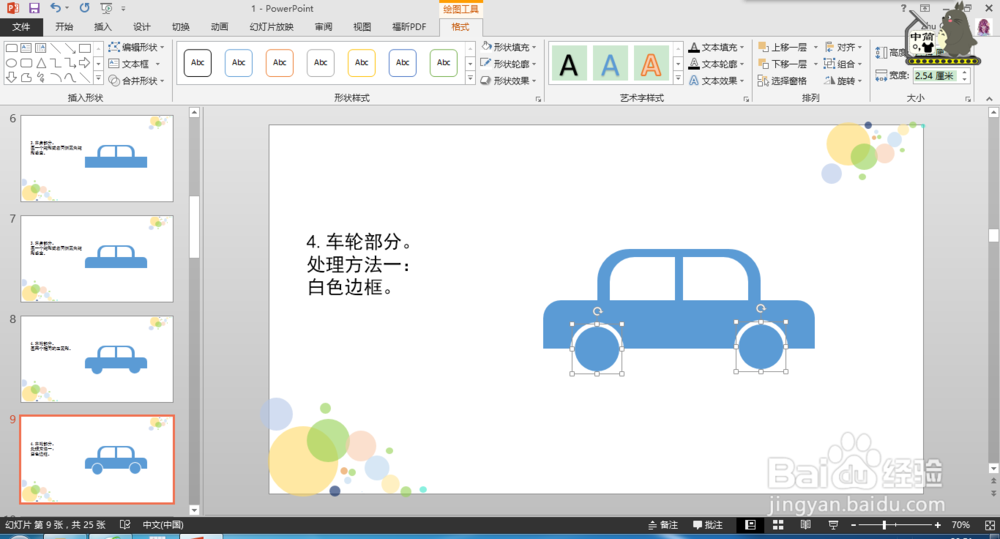
4.车轮部分。

处理方法一:

白色边框。

如何用PPT画小汽车(二)

如何用PPT画小汽车(二)

如何用PPT画小汽车(二)

4.车轮部分。

处理方法二:

a 复制轮胎。

如何用PPT画小汽车(二)

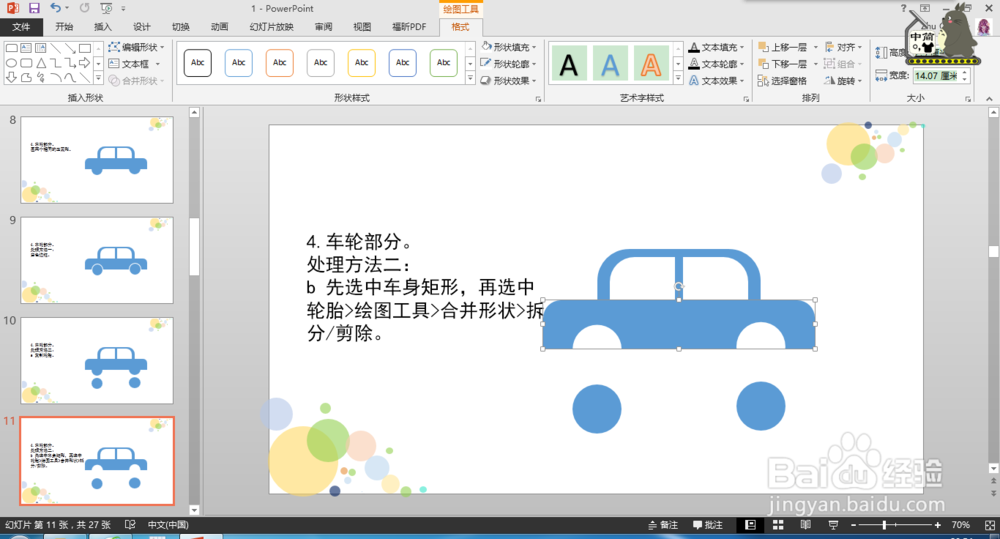
4.车轮部分。

处理方法二:

b 先选中车身矩形,再选中轮胎>绘图工具>合并形状>拆分/剪除。
如何用PPT画小汽车(二)

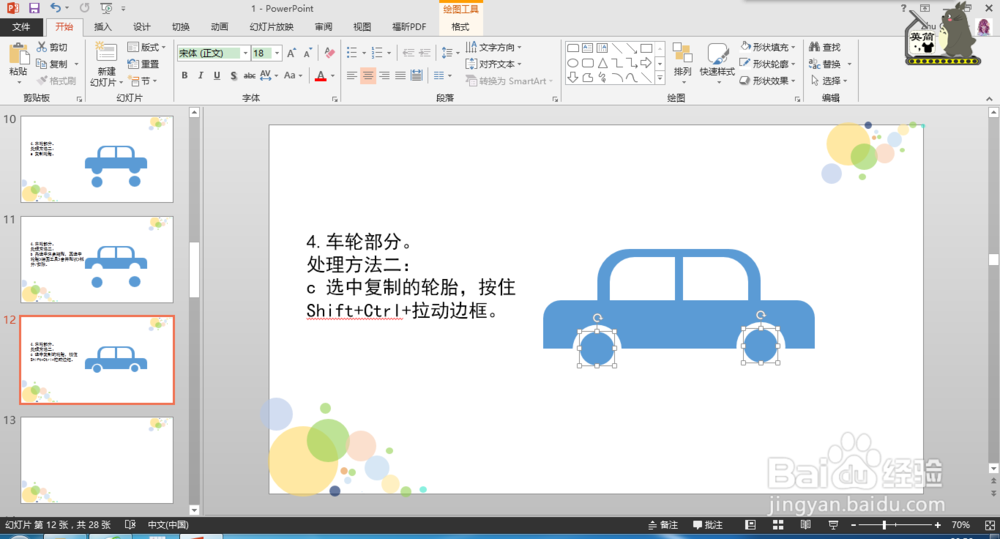
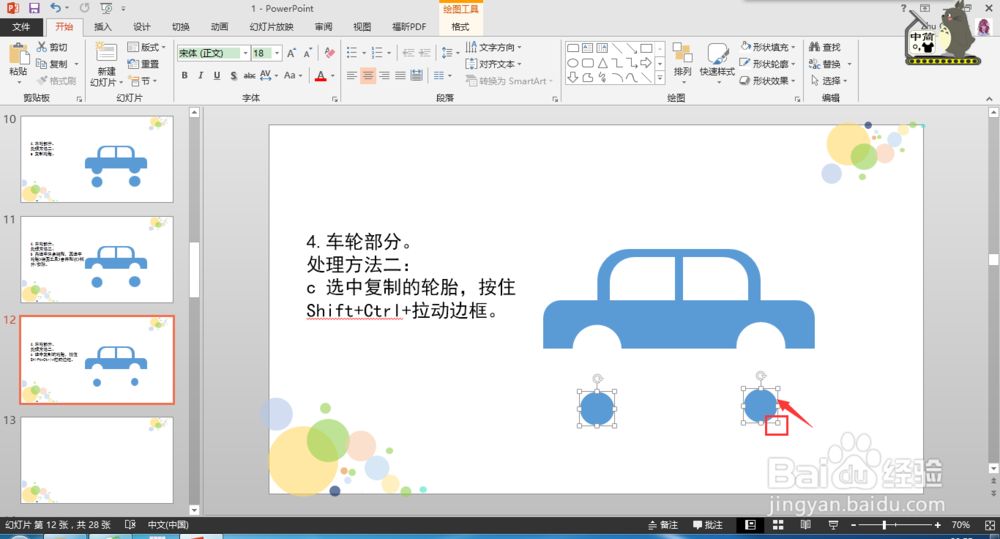
4.车轮部分。

处理方法二:

c 选中复制的轮胎,按住Shift+Ctrl+拉动边框。
如何用PPT画小汽车(二)

如何用PPT画小汽车(二)

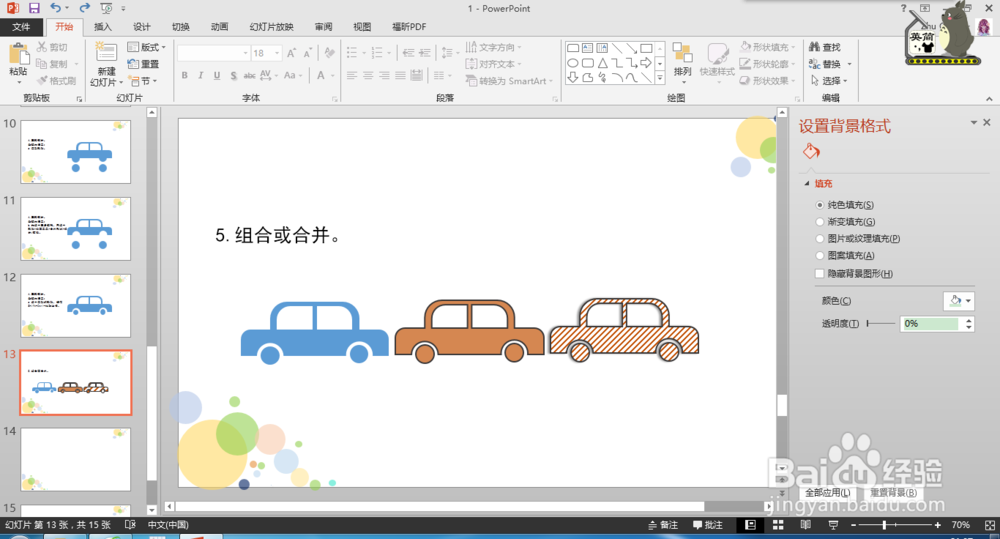
5.组合或合并,做效果。

如何用PPT画小汽车(二)

  • PPT中如何实现图形的“高光”效果
  • ppt中怎样画正三角?
  • 怎样设置PPT放映时的图片向左弧线移动
  • PPT怎么插入平行四边形
  • PPT2019 如何制作感叹图标?
  • 热门搜索
    三沙市旅游 衡阳旅游 厦门工商旅游学校 乐途旅游网 日本个人旅游签证 山西旅游职业学院 中国国际旅游交易会 广东旅游景点 旅游线路 怀柔旅游