如何使用excel制作乘法口诀表

 时间:2026-05-03 04:02:19

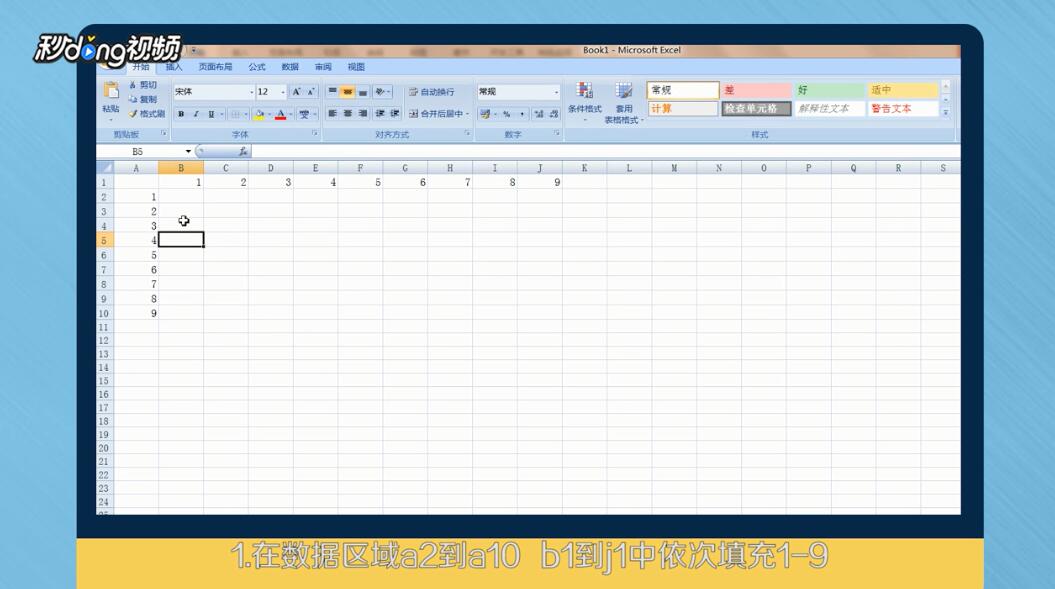
1、在数据区域A2到A10和B1到J1中,依次填充数字1至9。
如何使用excel制作乘法口诀表

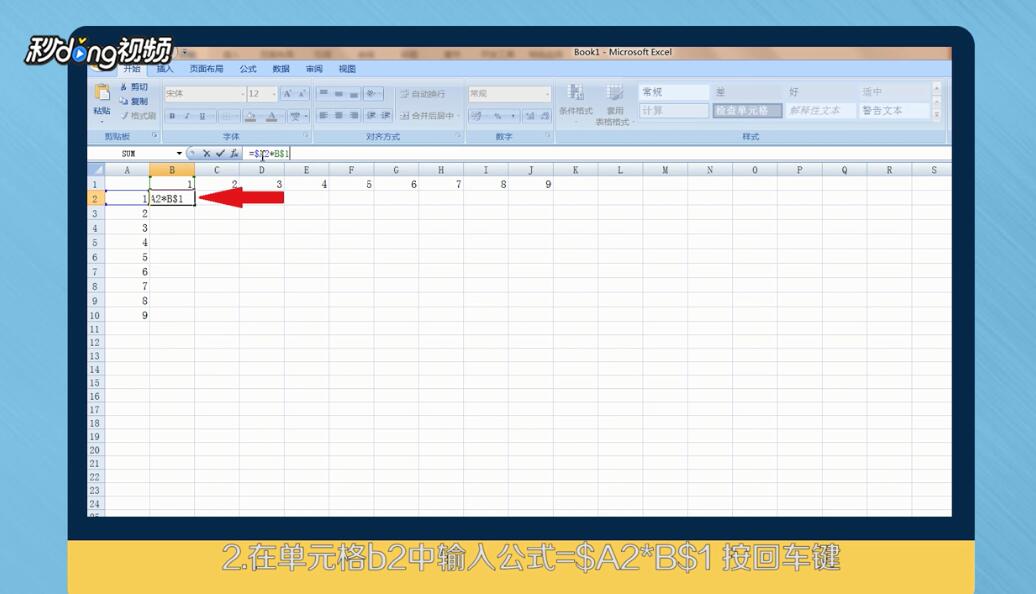
2、在单元格B2中输入公式“=$A2*B$1”,按“回车”。

如何使用excel制作乘法口诀表

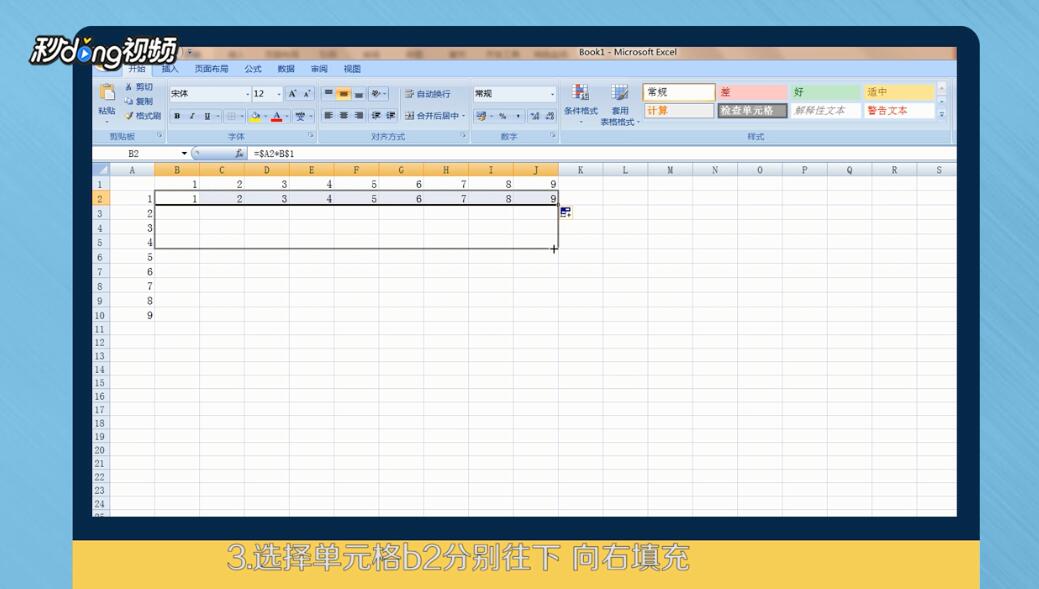
3、选择单元格B2分别往下,往右进行填充。

如何使用excel制作乘法口诀表

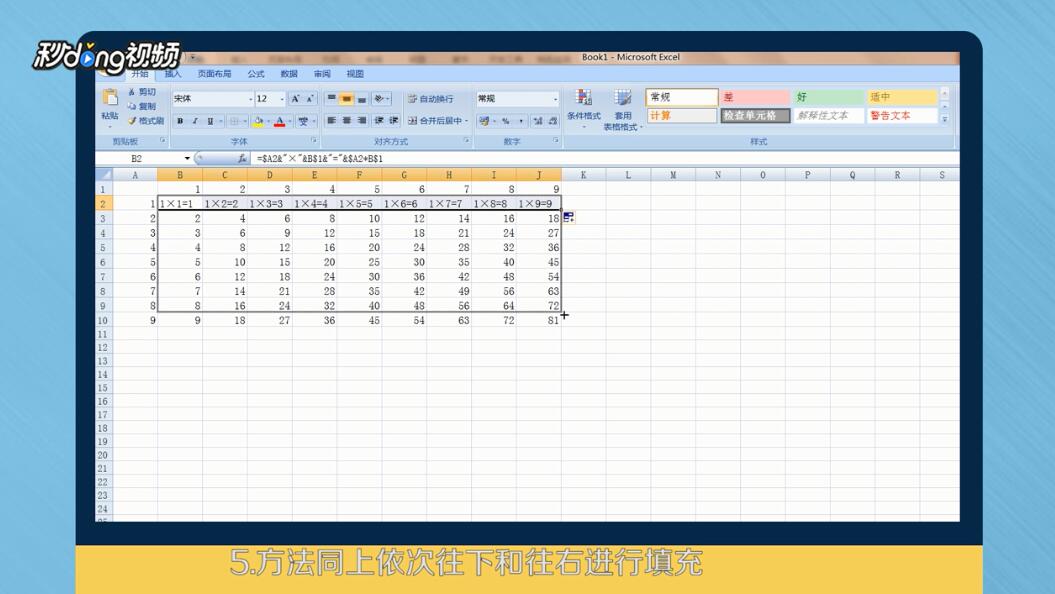
4、选择单元格B2修改公式“=$A2&“×”&B$1&“=”&$A2*B$1”,点击“回车”。

如何使用excel制作乘法口诀表

5、再依次往下和往右进行填充。

如何使用excel制作乘法口诀表

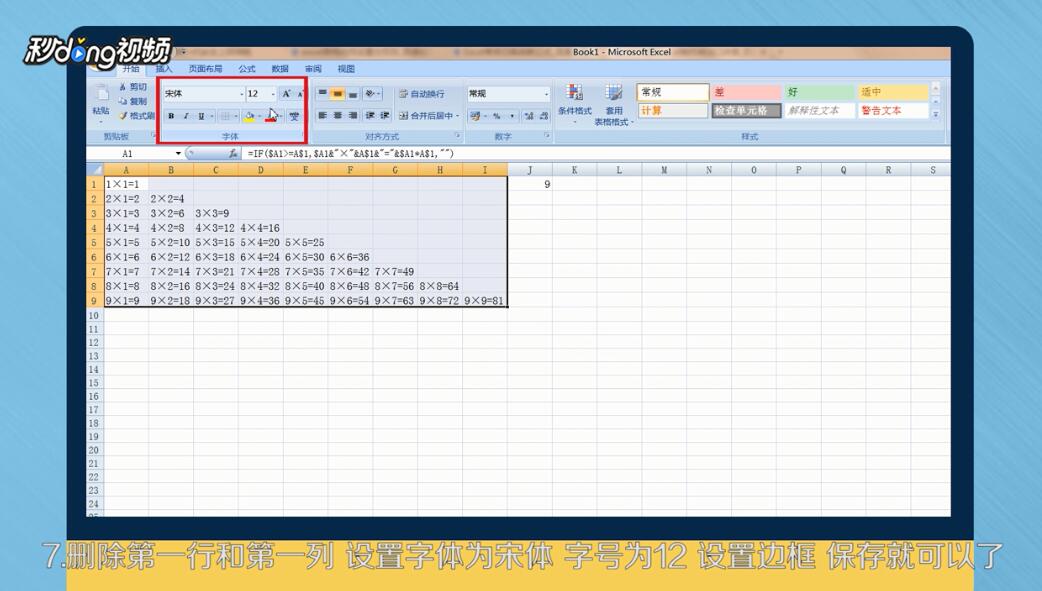
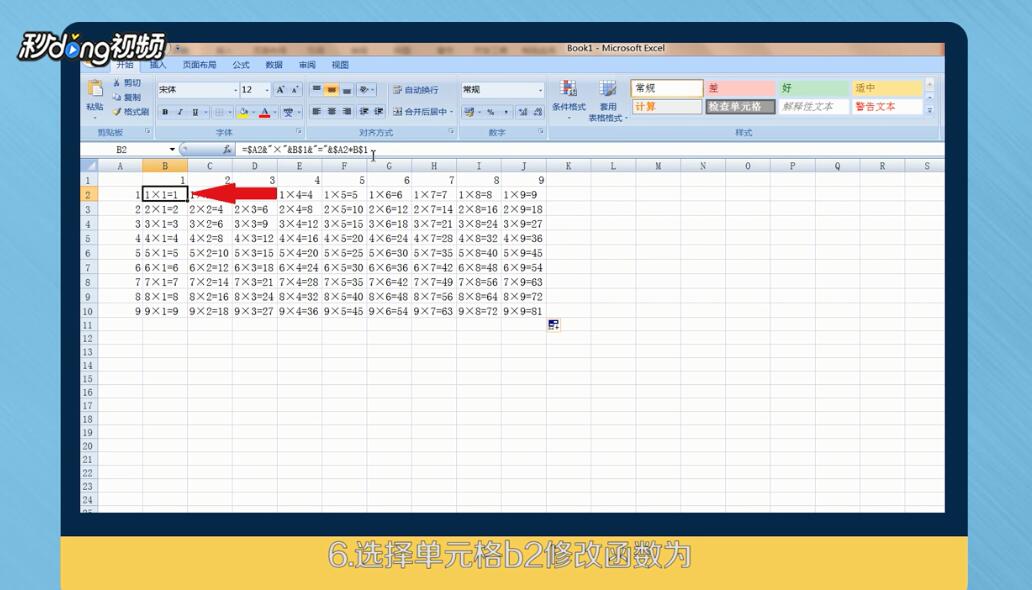
6、选择单元格b2修改函数为“=IF($A2>=B$1.$A2&“×”&B$1&“=”&$A2*B$1,””)”,完成后,点击“回车”,依次向下和向右填充。
如何使用excel制作乘法口诀表

7、删除第一行和第一列。设置字体为宋体,字号为12,并设置边框,再保存。

如何使用excel制作乘法口诀表

8、总结一如下。

如何使用excel制作乘法口诀表

9、总结二如下。

如何使用excel制作乘法口诀表

  • excel制作九九乘法口诀表的方法
  • 如何使用excel制作乘法口诀表
  • 怎么利用excel制作九九乘法口诀表
  • Excel怎样制作乘法口诀表
  • 如何使用excel表格制作九九乘法表口诀?
  • 热门搜索
    山西运城旅游景点 山西旅游路线 旅游攻略哪个网站好 梦见去旅游 高雄旅游 旅游文化论文 昆明旅游网 井冈山旅游地图 西欧旅游 云南昆明旅游攻略