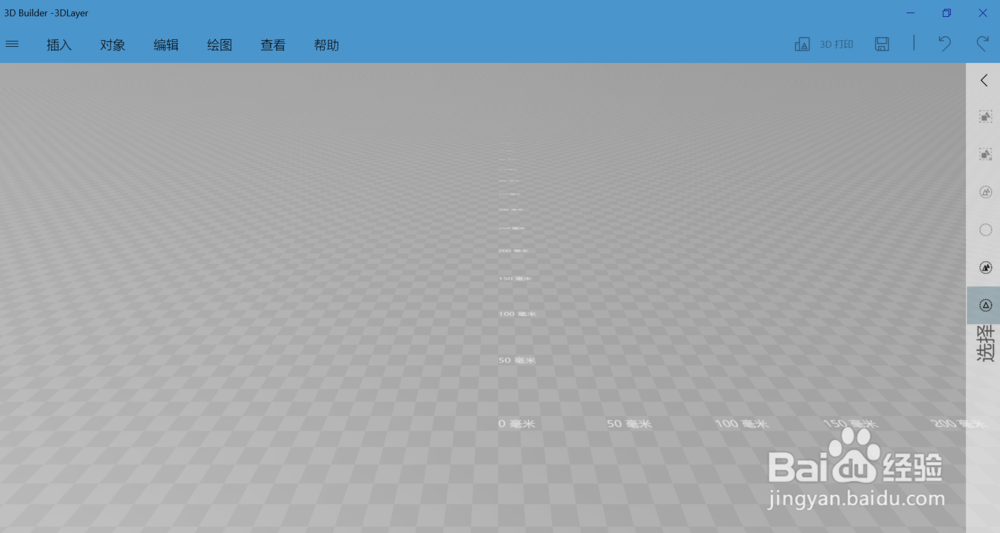
1、打开3DBuilder
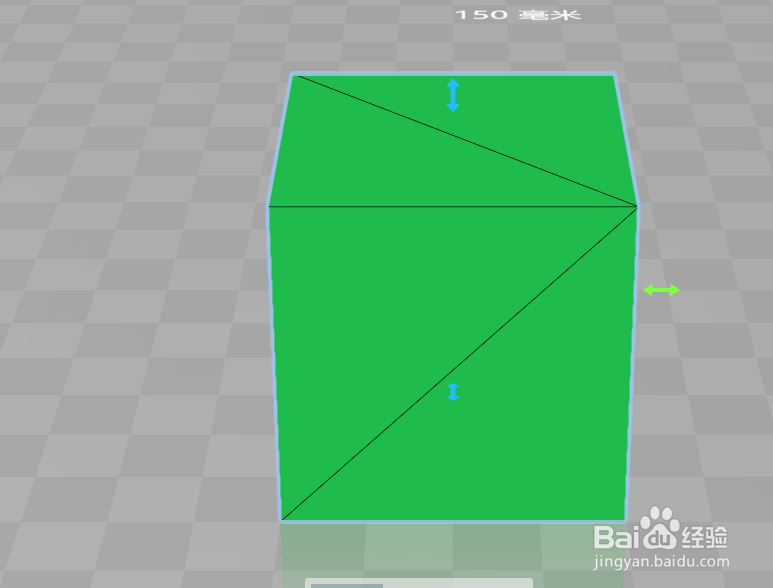
2、点击插入-立方体

3、点击插入-圆柱图


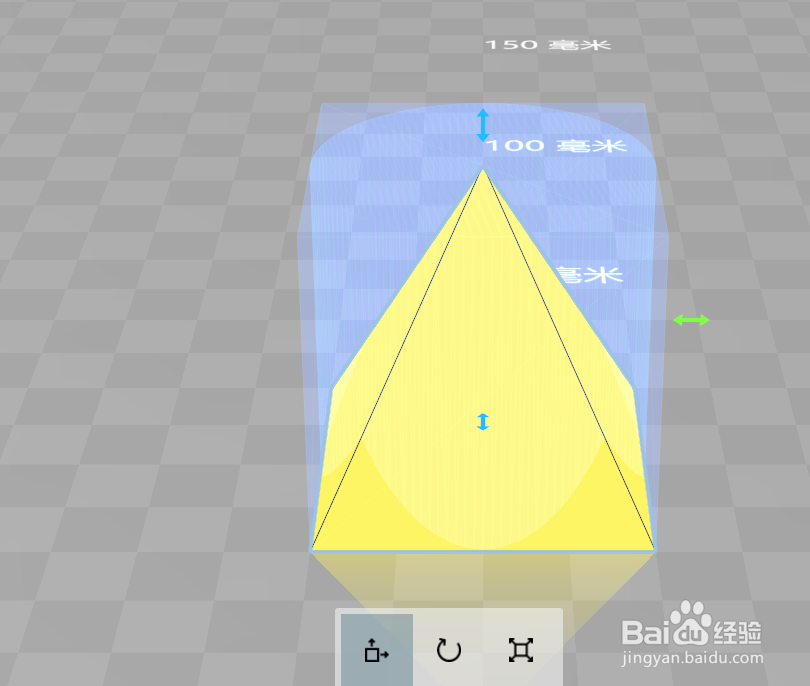
4、点击插入-棱锥型

5、然后将三个形状分别放置好位置
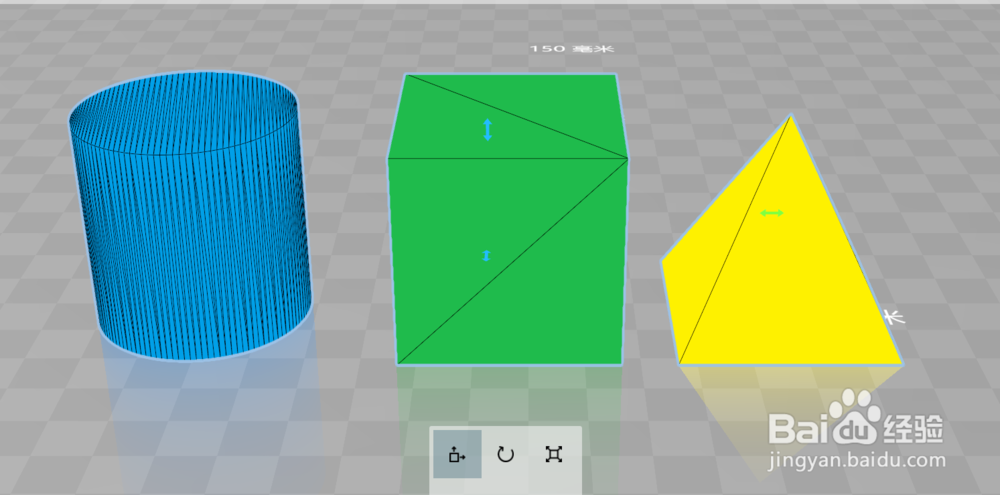
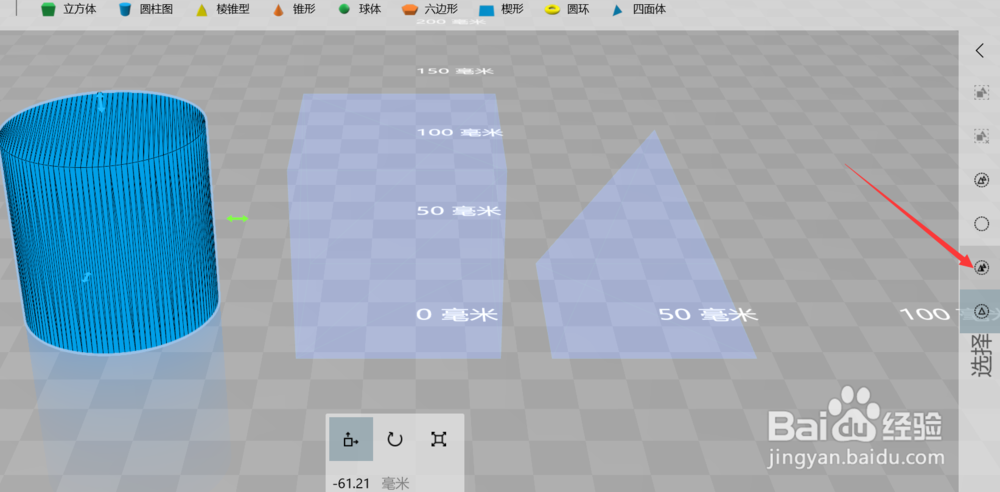
6、点击立方体跟棱锥,会变成透视的状态,这表示选择了圆柱

7、这时候点击右边的反向选择按钮
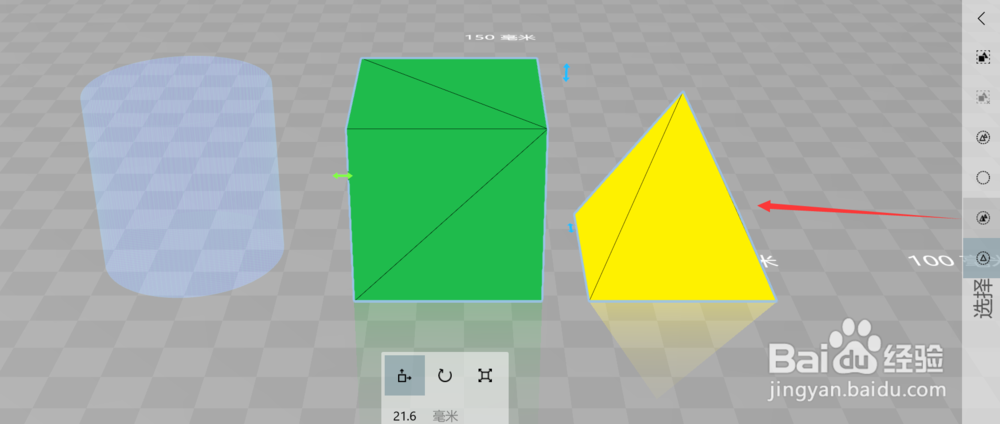
8、可以看见圆柱变成了透视状态,而另外两个形状则恢复原来的状态,表示两个形状都被选中
时间:2026-04-24 02:38:01
1、打开3DBuilder
2、点击插入-立方体
3、点击插入-圆柱图
4、点击插入-棱锥型
5、然后将三个形状分别放置好位置
6、点击立方体跟棱锥,会变成透视的状态,这表示选择了圆柱
7、这时候点击右边的反向选择按钮
8、可以看见圆柱变成了透视状态,而另外两个形状则恢复原来的状态,表示两个形状都被选中
