1、首先到网上找一个不错的画有图形的图片,或者自己利用PS或其他工具画一个也行。我找到了一个钻石图片,觉得很好看。

2、打开PS,把这个图片导入PS软件中。

3、在右下角图层窗口中,选择导入的“背景”图层,快捷键Ctrl+j复制两个图层。
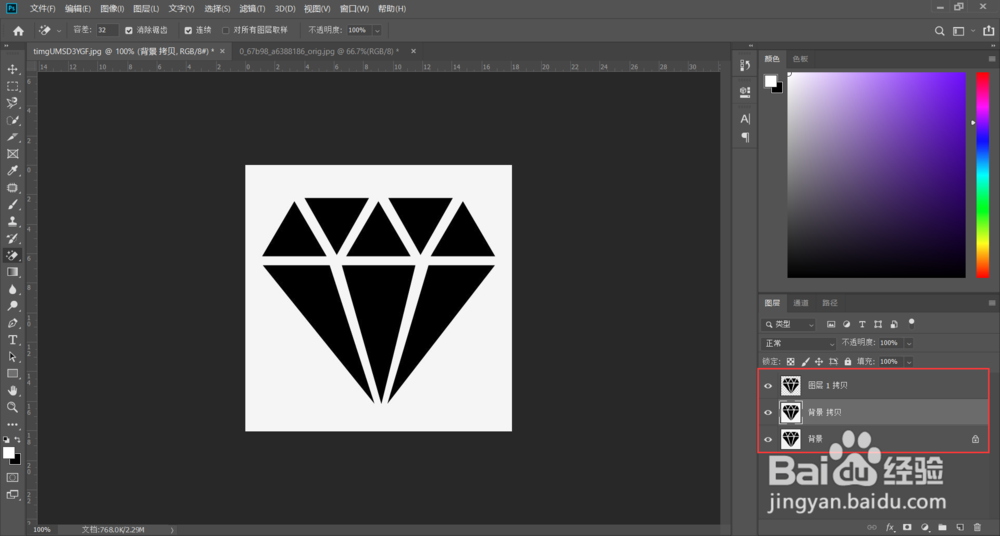
4、把图层窗口中第二、第三个图层前面小眼睛关掉,然后选择左侧工具栏中的“魔术橡皮擦工具”把第一个图层中的白底去掉。当我们把下面图层隐藏以后就能很好的看到被抠出来的部分是否完整。

5、拖入喜欢的图片到软件中,适当调整大小后按回车键即可,在图层中把这个图片放在最上层。
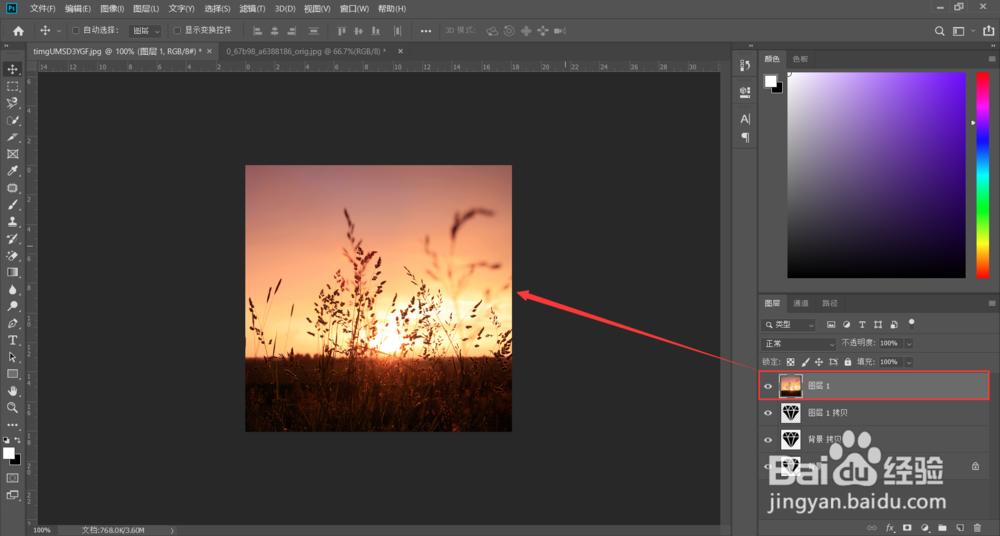
6、选中第二个图层(刚刚去掉白底的图层),按住Ctrl键的同时鼠标移到图层上单击鼠标左键,可以看到抠出部分被选中。
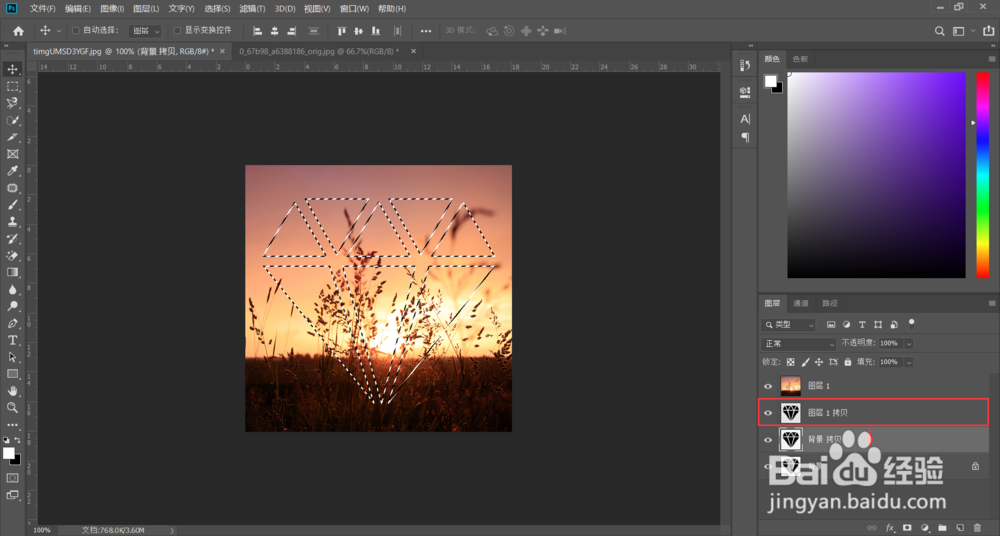
7、选中第一个图层,鼠标在第一个图层后面右键鼠标,选择“创建剪贴蒙版”。

8、这时候效果就出现了,图片好像被嵌入到这个钻石中了,此时,可以选择第一个图片图层,利用左侧“选择工具”移动图片的位置,也可利用变换功能来对图片进行缩放操作。

1、用PS新建一个合适大小的画布,填充底色为任意纯色。

2、利用左侧“文字工具”在图层中输入文字,选择好字体调整好文字大小后即可。

3、右下角图层窗口中选中文字层,鼠标在后面右键选择“栅格化图层”,把文字栅格化成透明图像。
然后参考上面步骤五以下的步骤,完成接下来的操作,做好后保存即可。

