Acrobat2019怎么将多张图片合成一个PDF文件

 时间:2026-02-14 02:48:27

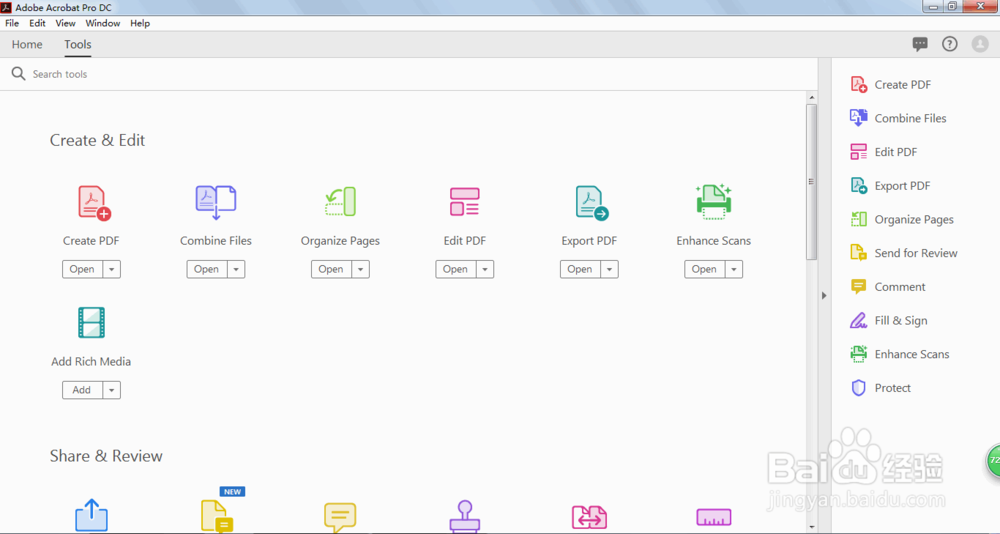
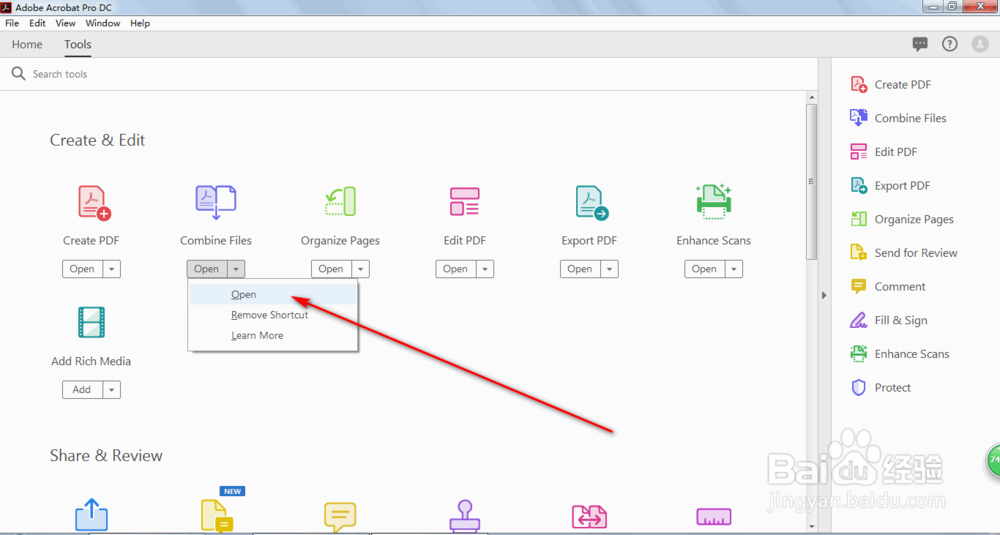
1、打开Adobe Acrobat DC 2019软件,点击合并文件

Acrobat2019怎么将多张图片合成一个PDF文件

Acrobat2019怎么将多张图片合成一个PDF文件

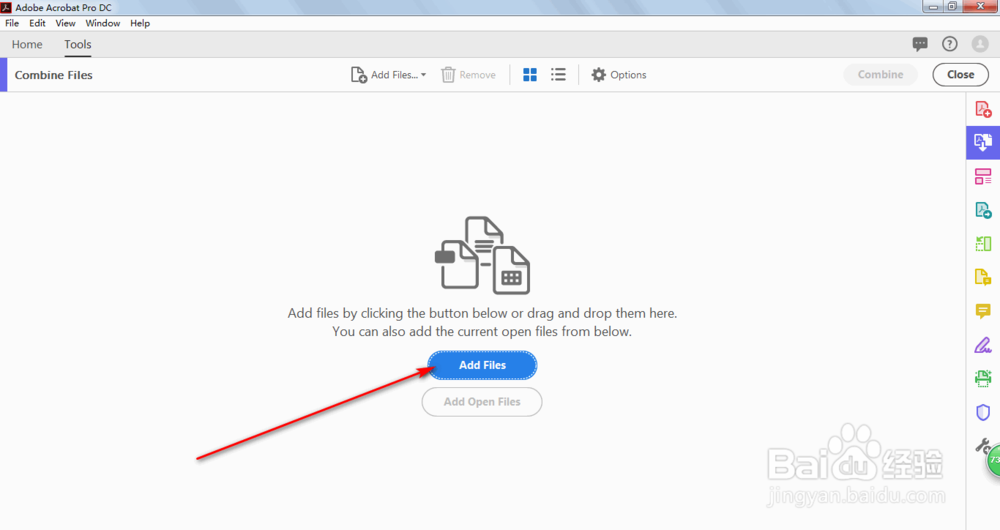
2、这里点击添加文件

Acrobat2019怎么将多张图片合成一个PDF文件

Acrobat2019怎么将多张图片合成一个PDF文件

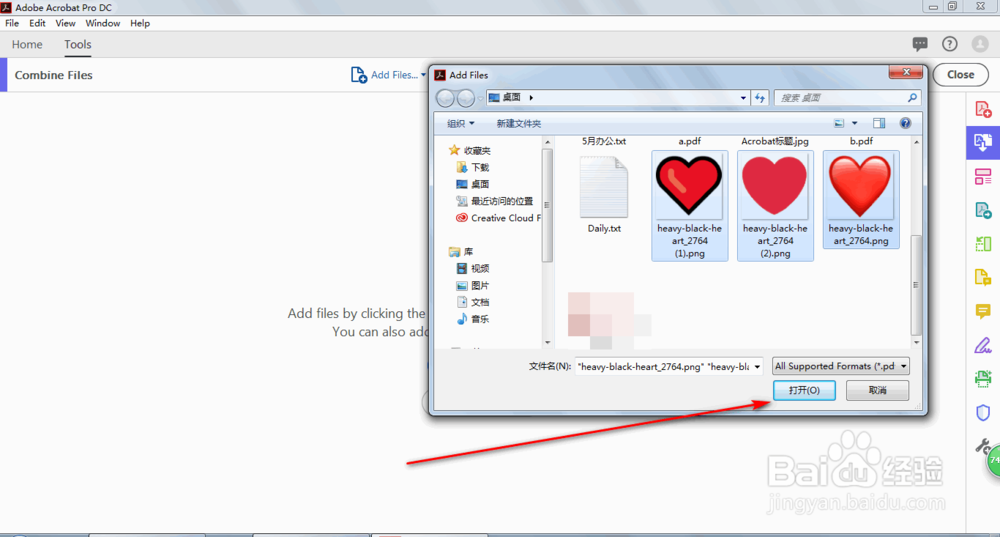
3、选择多个图片文件,需要按住SHIFT键连续点击。

Acrobat2019怎么将多张图片合成一个PDF文件

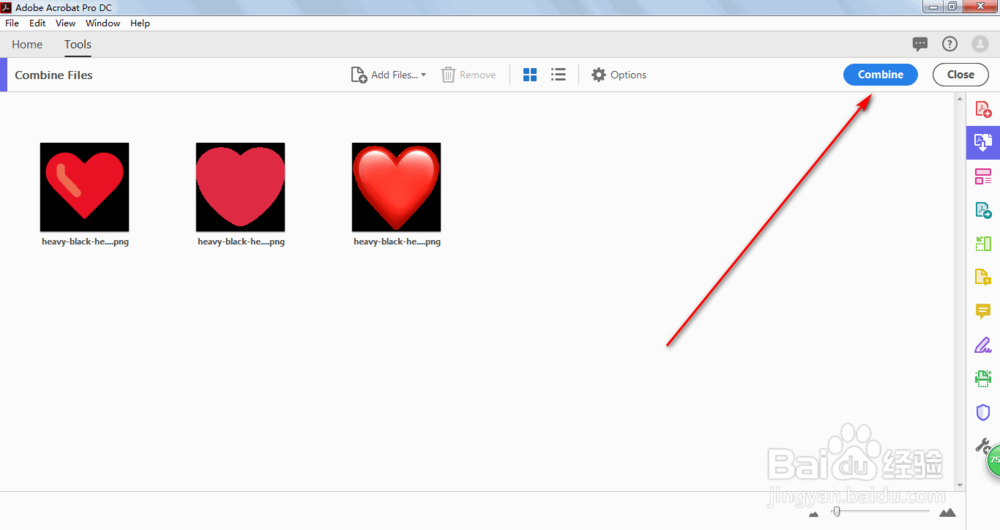
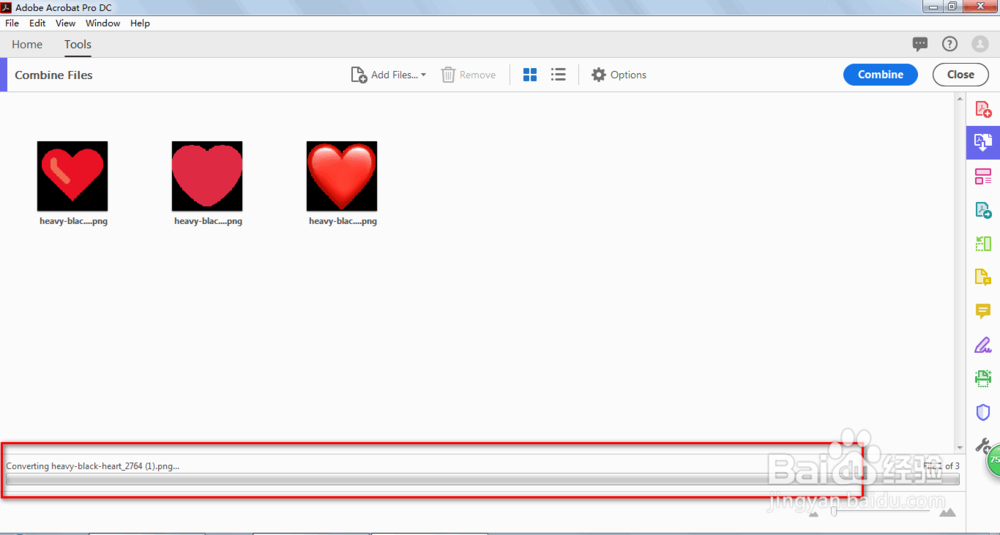
4、然后我们点击合并,需要等待一会。

Acrobat2019怎么将多张图片合成一个PDF文件

Acrobat2019怎么将多张图片合成一个PDF文件

5、这个时候就合并好了,我们查看一下,然后点击文件-另存为

Acrobat2019怎么将多张图片合成一个PDF文件

Acrobat2019怎么将多张图片合成一个PDF文件

6、保存好文件,我们就可以打开PDF文件查看是否正确了。

Acrobat2019怎么将多张图片合成一个PDF文件

  • Worktile怎么配置项目提醒时间
  • 使用Foxmail发邮件如何设置默认签名?
  • 售后服务及验收办取证人员出差费用报销规定
  • 微信小程序有哪些应用场景?
  • 不会合并或分割PDF文件,怎么办?
  • 热门搜索
    台北旅游攻略 旅游消费行为 清明节旅游 上海旅游网 中国国家旅游局 宁夏旅游网 瑞典旅游 周边旅游景点 重庆旅游学校 首尔旅游攻略