如何在ps中使用内发光样式效果

 时间:2026-02-12 06:25:58

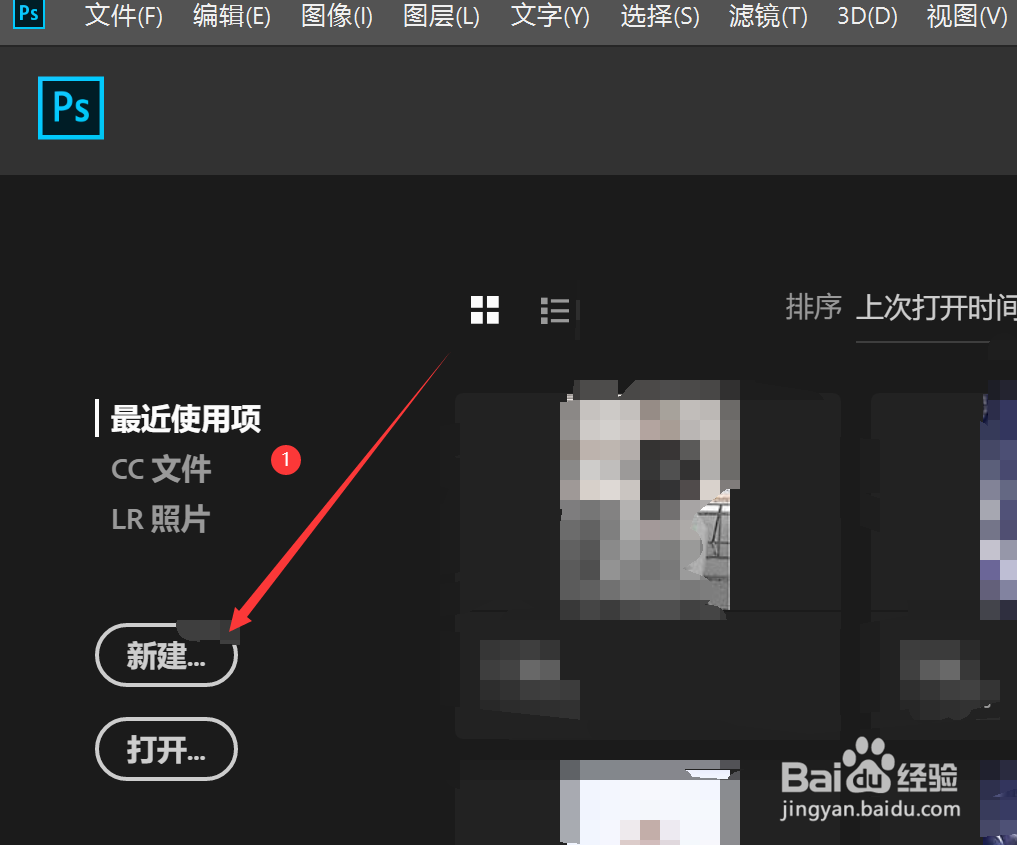
1、新建画板

打开ps软件,点击新建

如何在ps中使用内发光样式效果

2、在弹出的新建文档页面中点击Web—>选择Web最常见的尺寸,点击创建

如何在ps中使用内发光样式效果

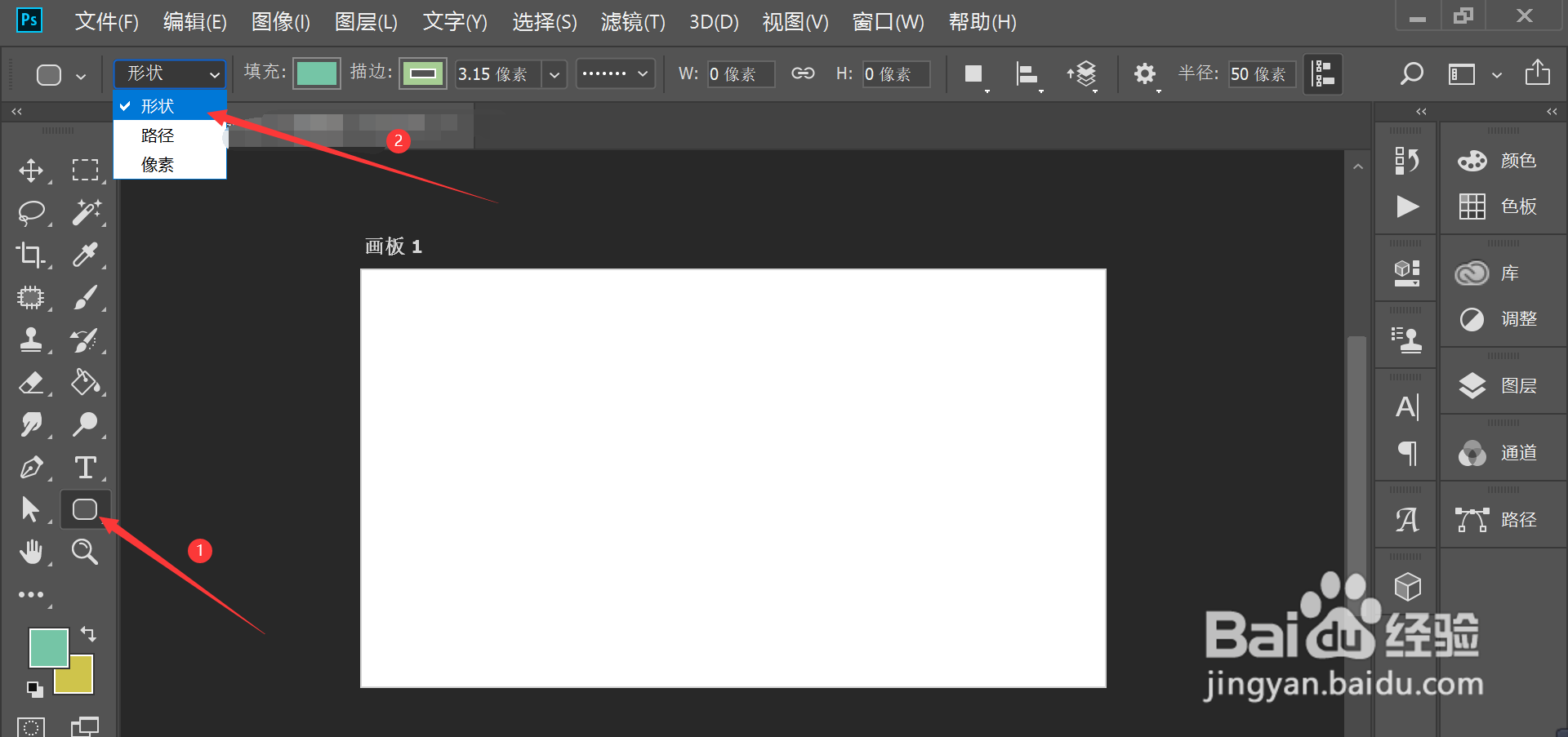
3、选择圆角矩形工具

在左侧工具栏中选择圆角矩形工具—>在圆角矩形工具上方选项卡中点击选择形状效果
如何在ps中使用内发光样式效果

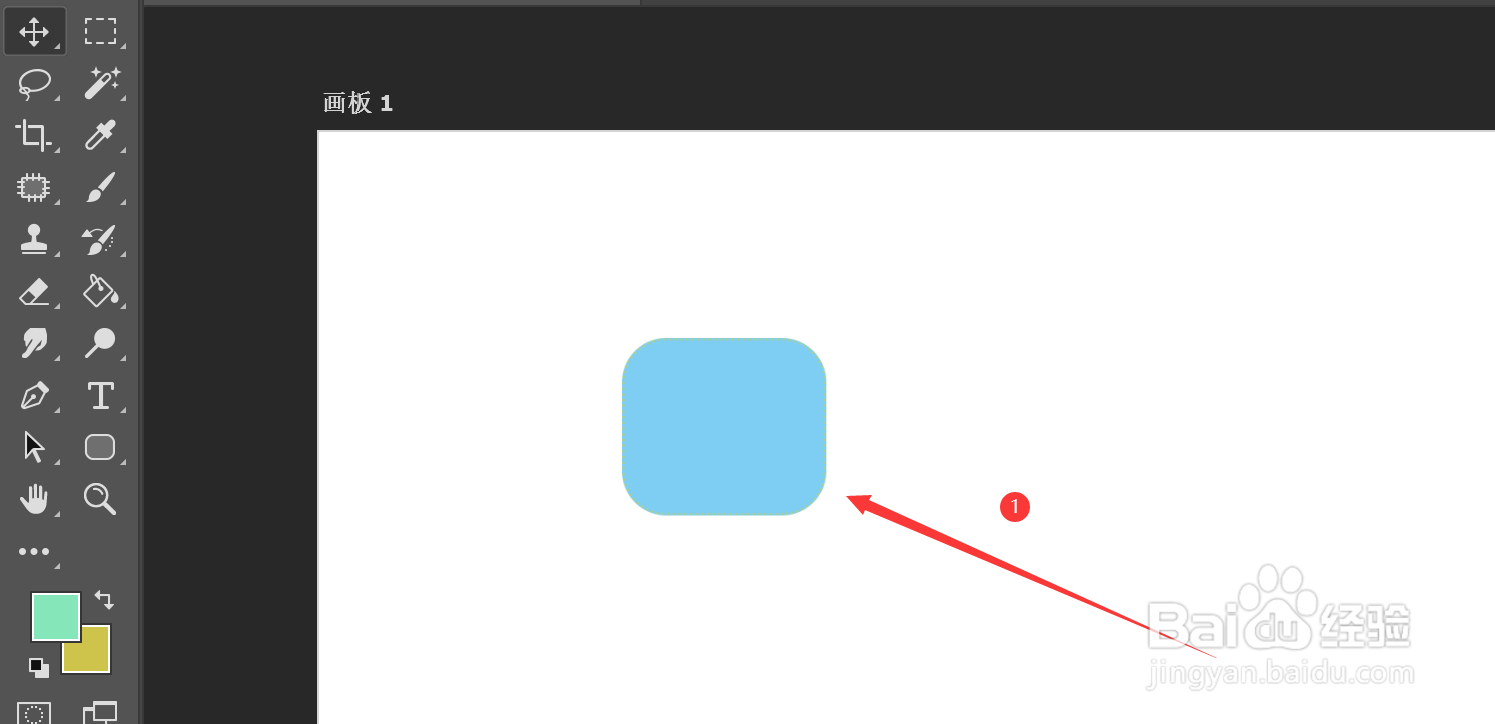
4、绘制形状

拖拽鼠标,在画板上绘制形状

如何在ps中使用内发光样式效果

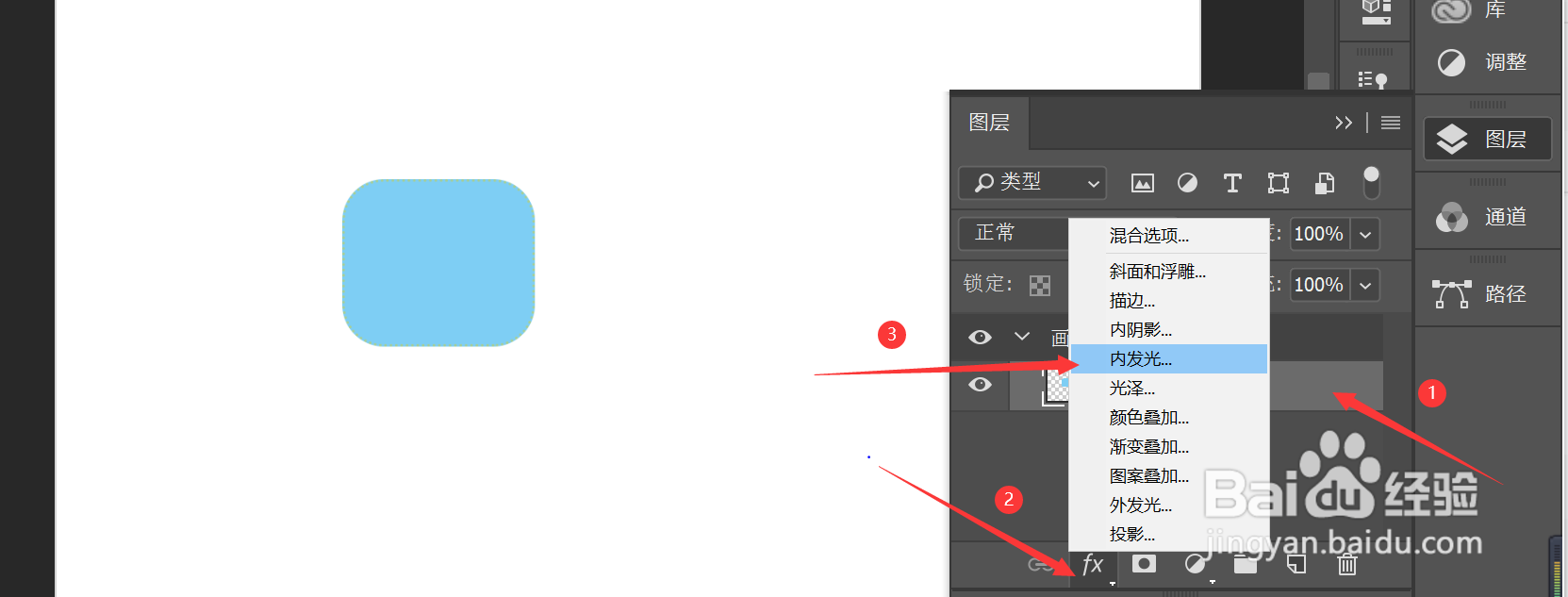
5、添加内发光样式

在图层文本框中选中需要操作的图层—>点击图层文本框下方的添加图层样式—>在弹出的选项卡中选择内发光
如何在ps中使用内发光样式效果

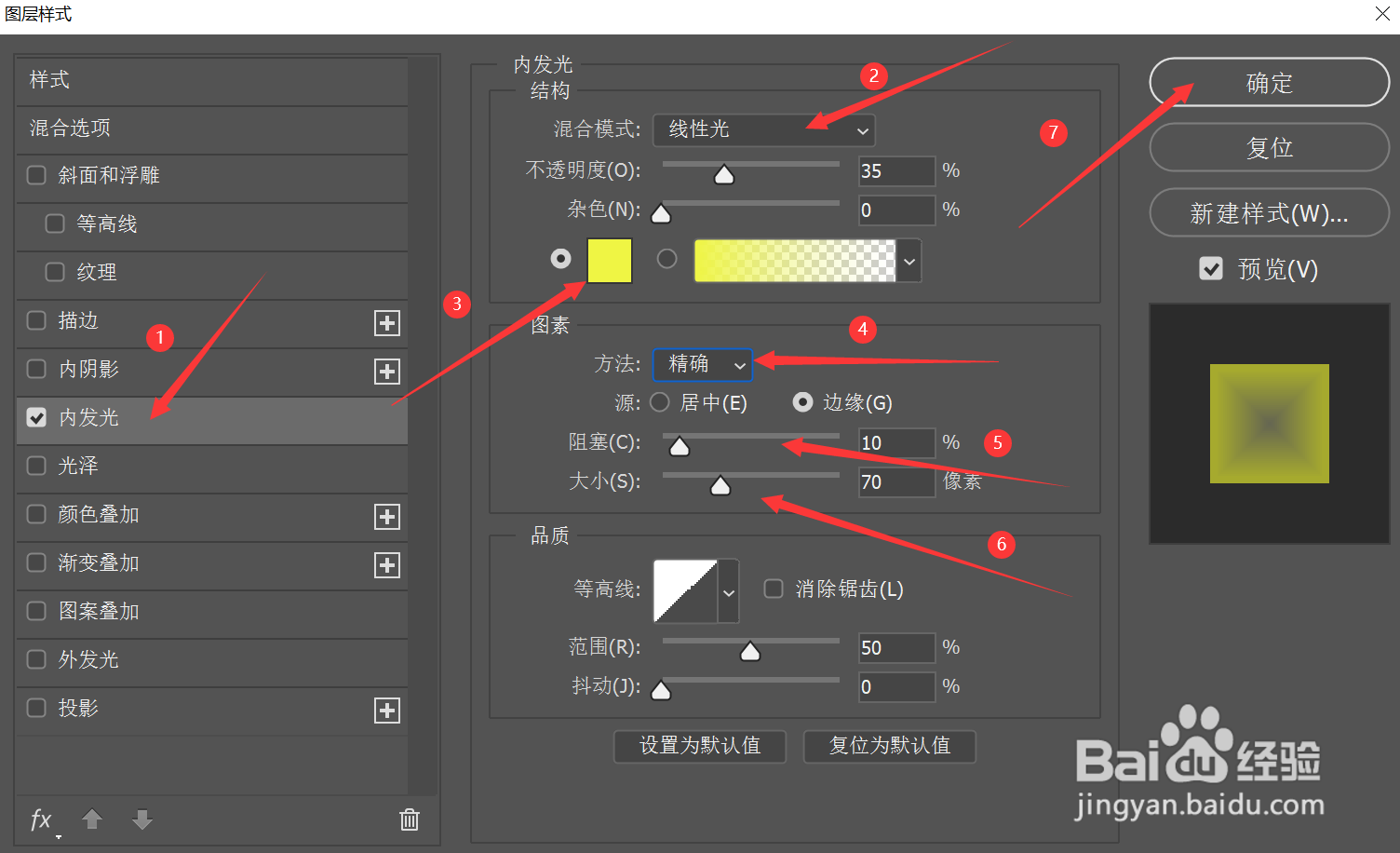
6、更改样式选项

在弹出图层样式文本框中点击内发光—>更改混合模式为线性光,颜色为黄色,方法为精确,阻塞为10%左右,大小为70像素左右,可根据需要更改内发光效果,更改完成,点击确定即可
如何在ps中使用内发光样式效果

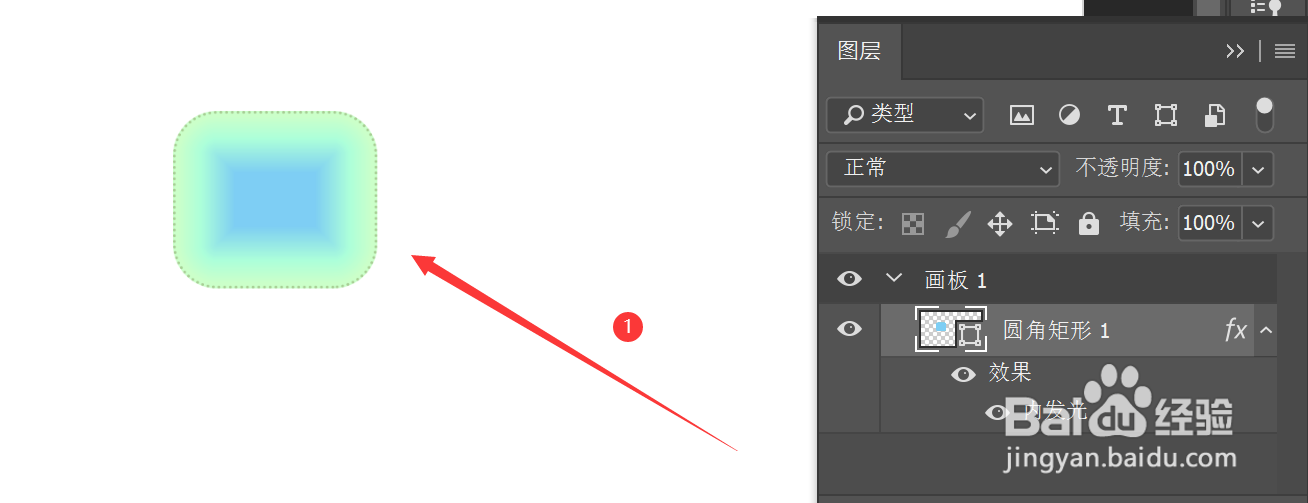
7、更改完成后,形状具有内发光效果

如何在ps中使用内发光样式效果

  • ps软件如何快速的给图片添加一个卷曲边框效果?
  • Photoshop如何制作国旗飘扬
  • 怎么利用PS将贴图与立体墙面进行融合
  • ps怎么把文字立体转圈
  • Photoshop中网格大小怎么调整呢?
  • 热门搜索
    意大利旅游攻略 长春旅游团 洛阳旅游地图 南宁周边旅游景点大全 峨眉山旅游路线 旅游一票通 汕头旅游攻略 九寨沟旅游季节 湖南旅游网 短途旅游推荐