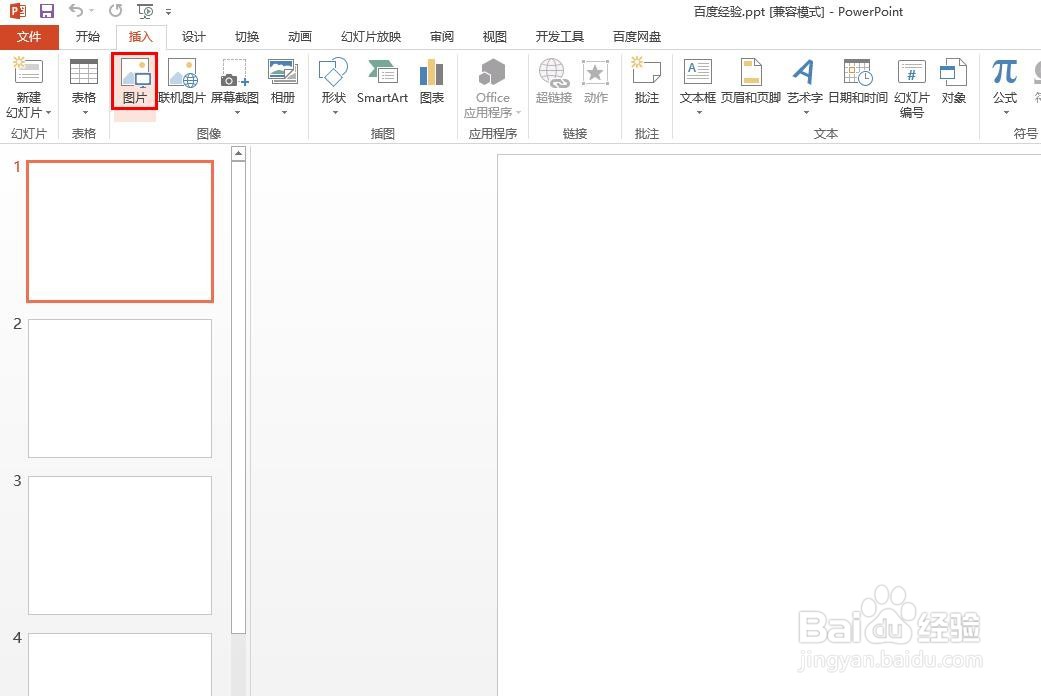
1、第一步:打开一个ppt,选择菜单栏“插入”中的“图片”。
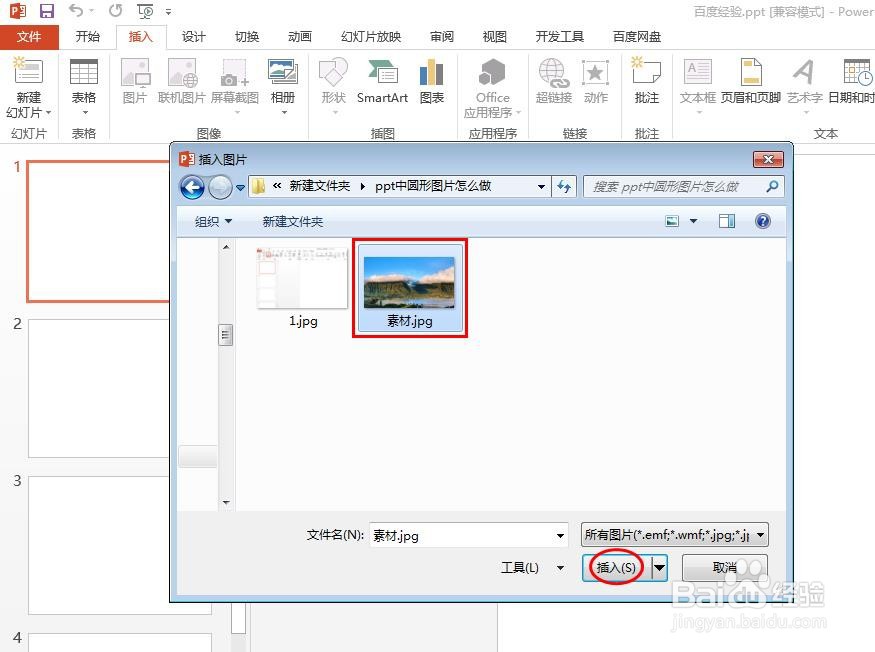
2、第二步:在插入图片对话框中,选中一张需要做成圆形的图片。
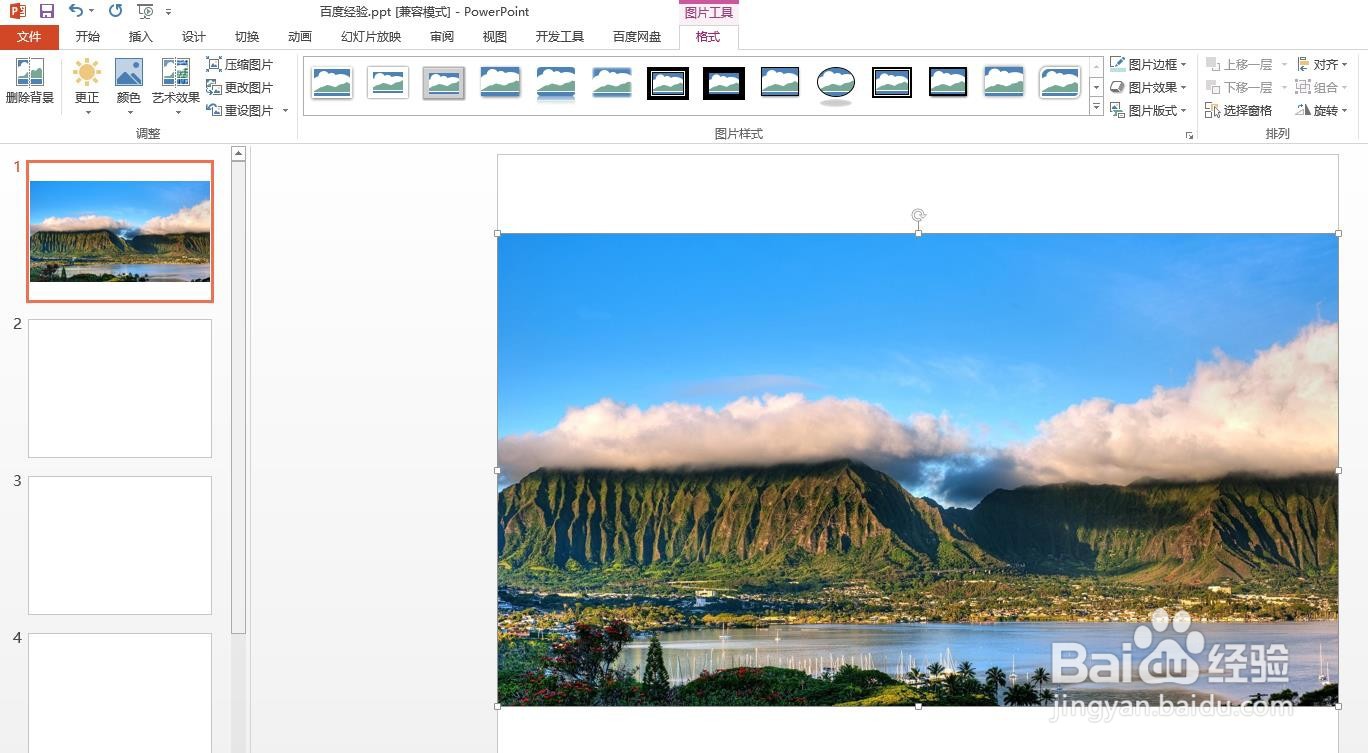
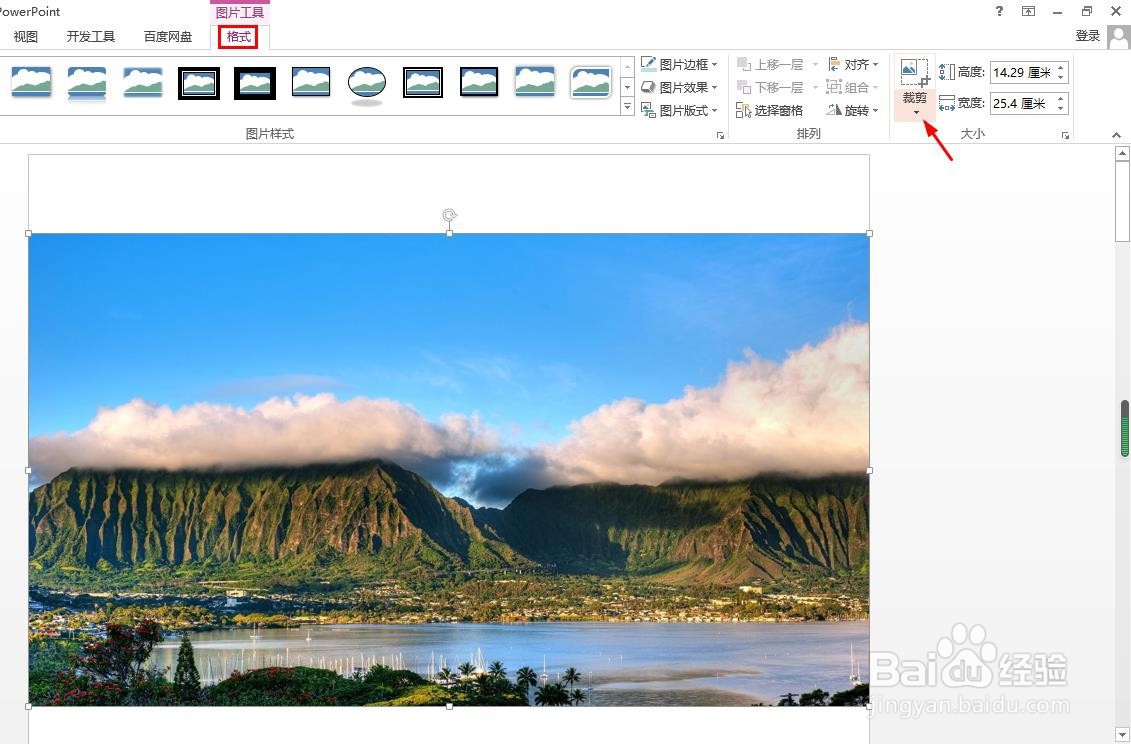
3、第三步:鼠标左键单击图片,跳转至“格式”菜单中,单击“裁剪”下面的小三角。
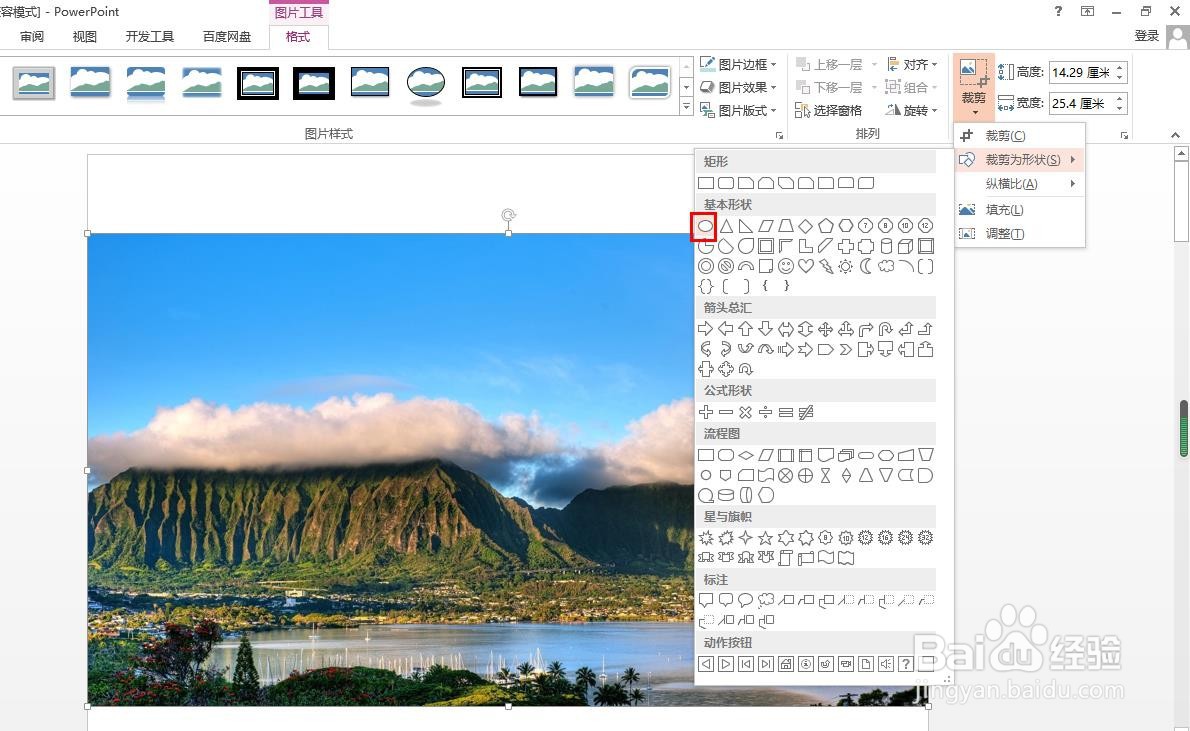
4、第四步:在裁剪下拉菜单中,选择“裁剪为形状--椭圆形”。
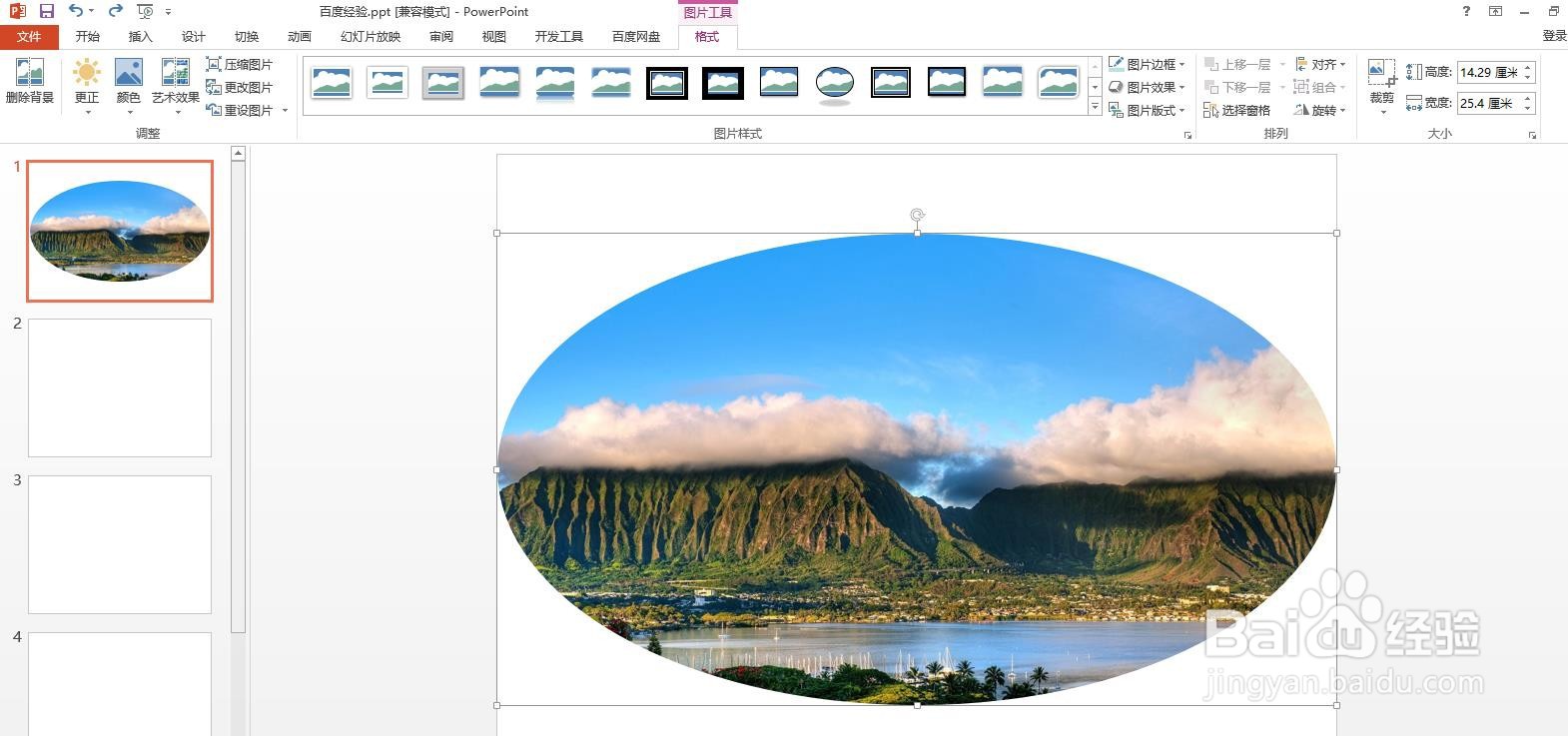
5、第五步:如下图所示,图片变成椭圆形,我们还需要进一步调整。
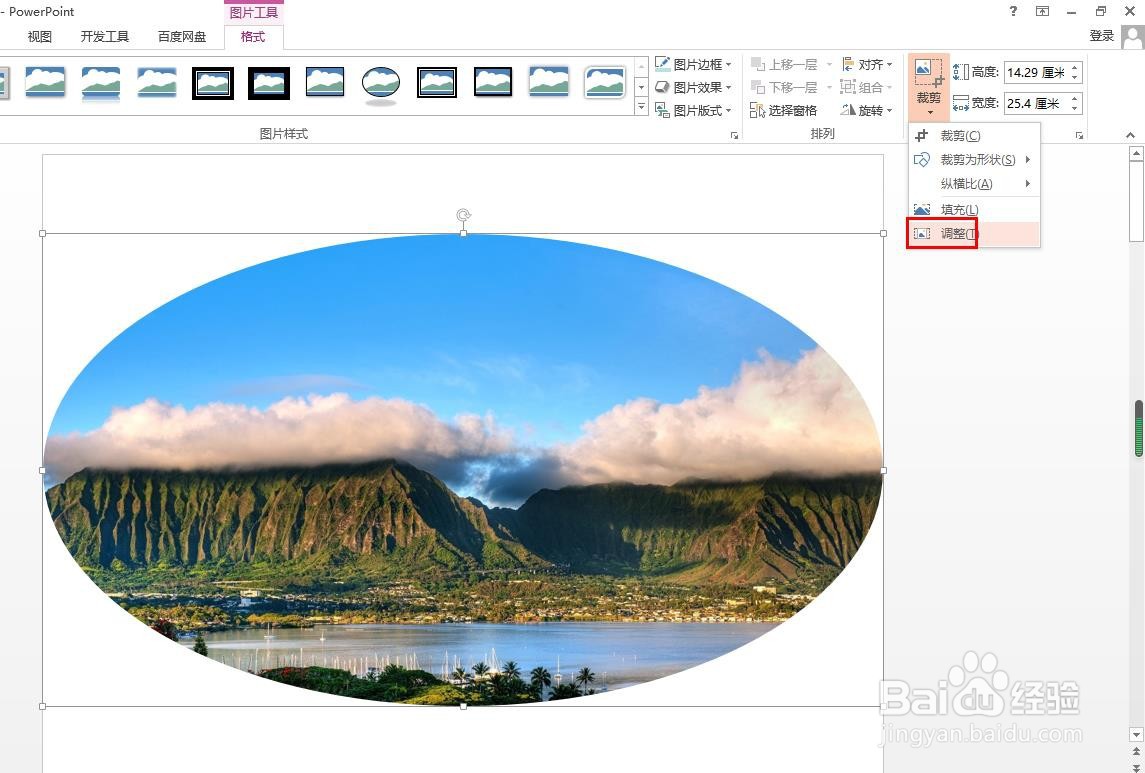
6、第六步:在“裁剪”下拉菜单中,选择“调整”。
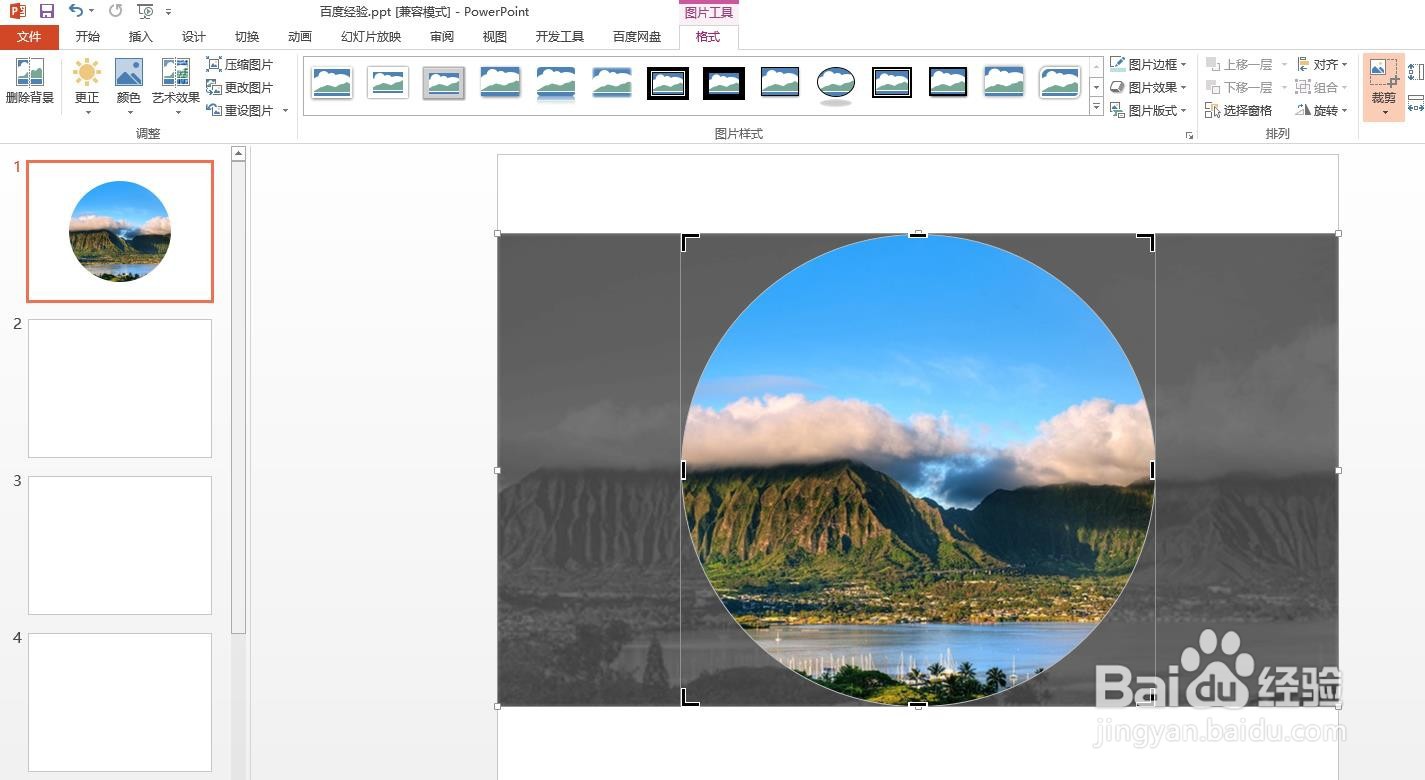
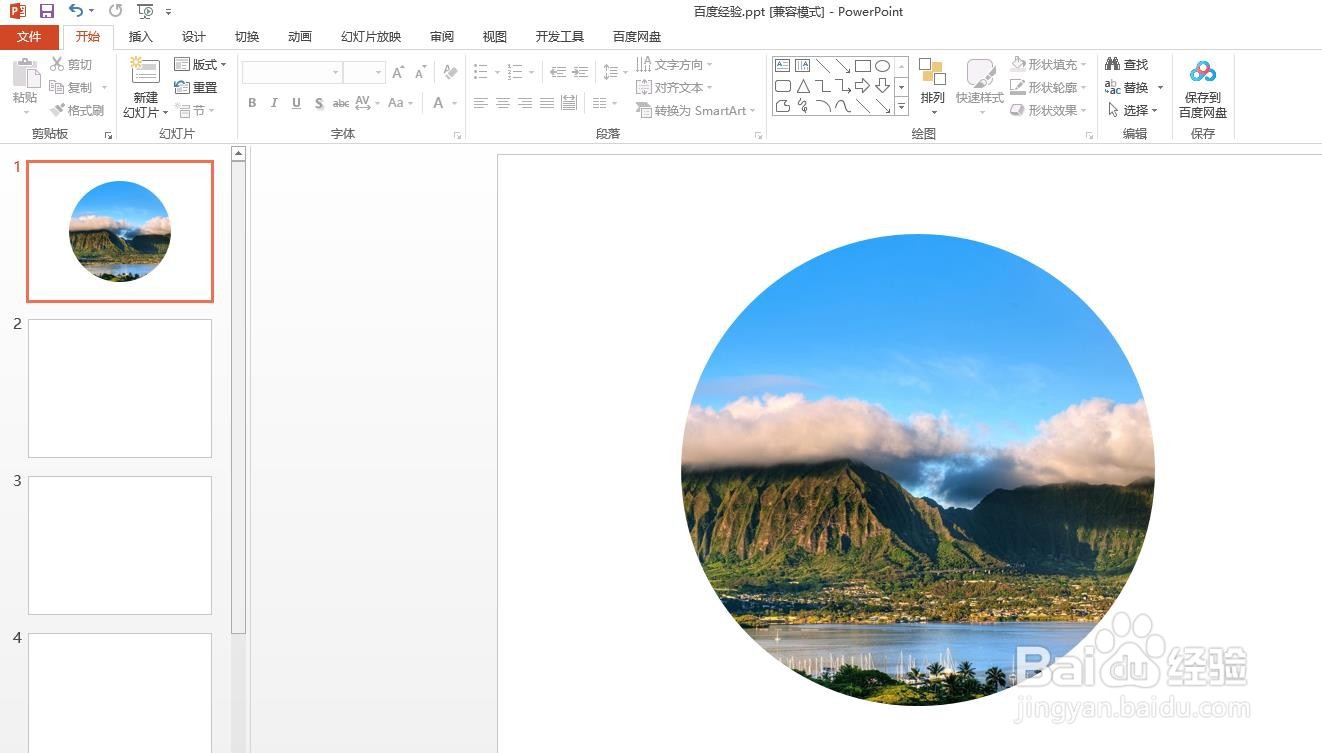
7、第七步:按住Ctrl键,将椭圆形的图片调整成圆形。
8、第八步:单击幻灯片除图片以外的区域,退出图片编辑模式即可。
时间:2026-04-23 12:24:20
1、第一步:打开一个ppt,选择菜单栏“插入”中的“图片”。
2、第二步:在插入图片对话框中,选中一张需要做成圆形的图片。
3、第三步:鼠标左键单击图片,跳转至“格式”菜单中,单击“裁剪”下面的小三角。
4、第四步:在裁剪下拉菜单中,选择“裁剪为形状--椭圆形”。
5、第五步:如下图所示,图片变成椭圆形,我们还需要进一步调整。
6、第六步:在“裁剪”下拉菜单中,选择“调整”。
7、第七步:按住Ctrl键,将椭圆形的图片调整成圆形。
8、第八步:单击幻灯片除图片以外的区域,退出图片编辑模式即可。
