1、打开ps,新建画布(Ctrl+n),按自己喜好选择尺寸,我这里选择800*800

2、画布填充为黑色,选择画笔工具-柔边圆

3、新建图层,前景色设置为白色,用画笔在图层上点击一下
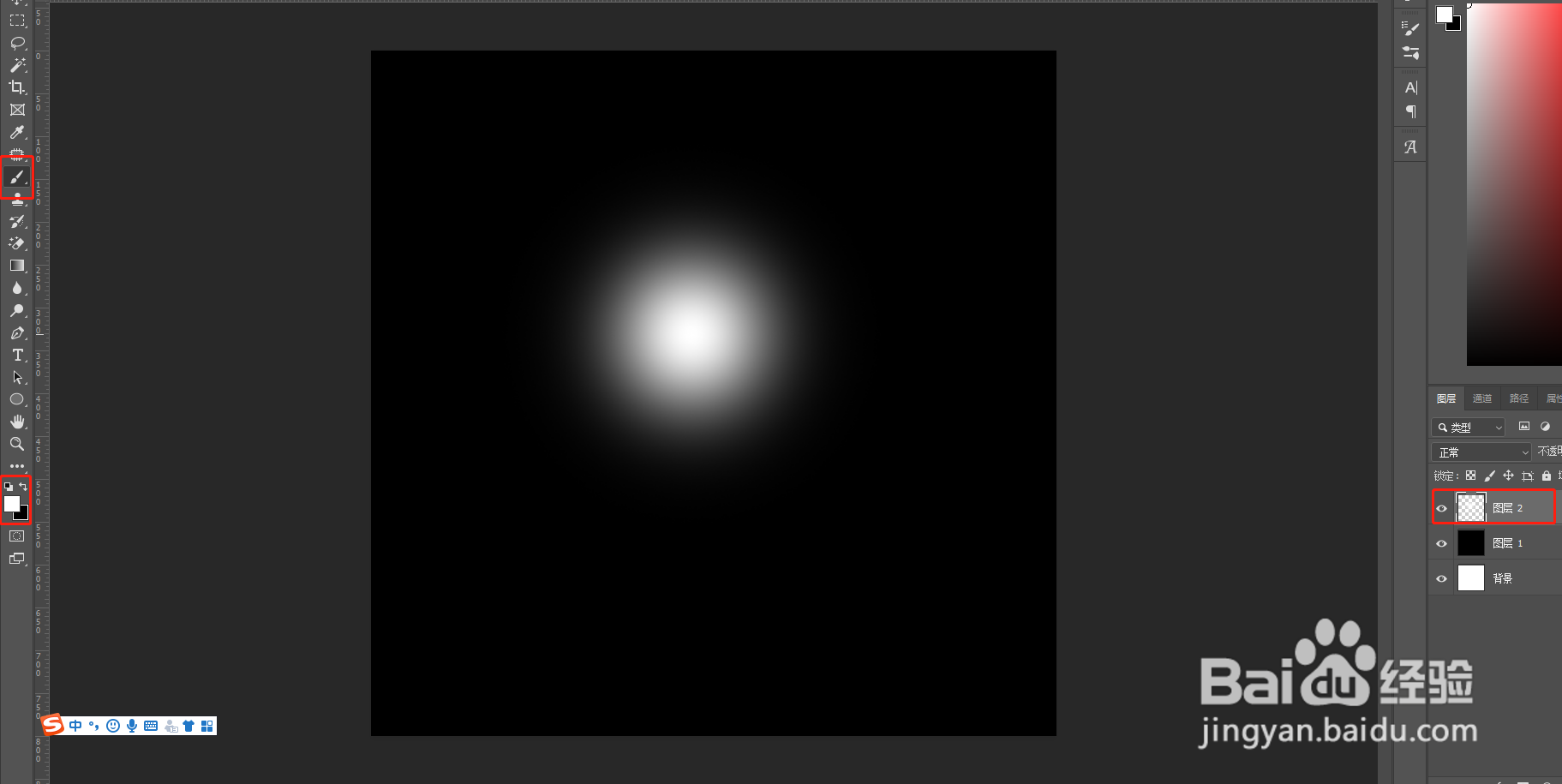
4、选中图层2-自由变换(ctrl+t)将其压扁
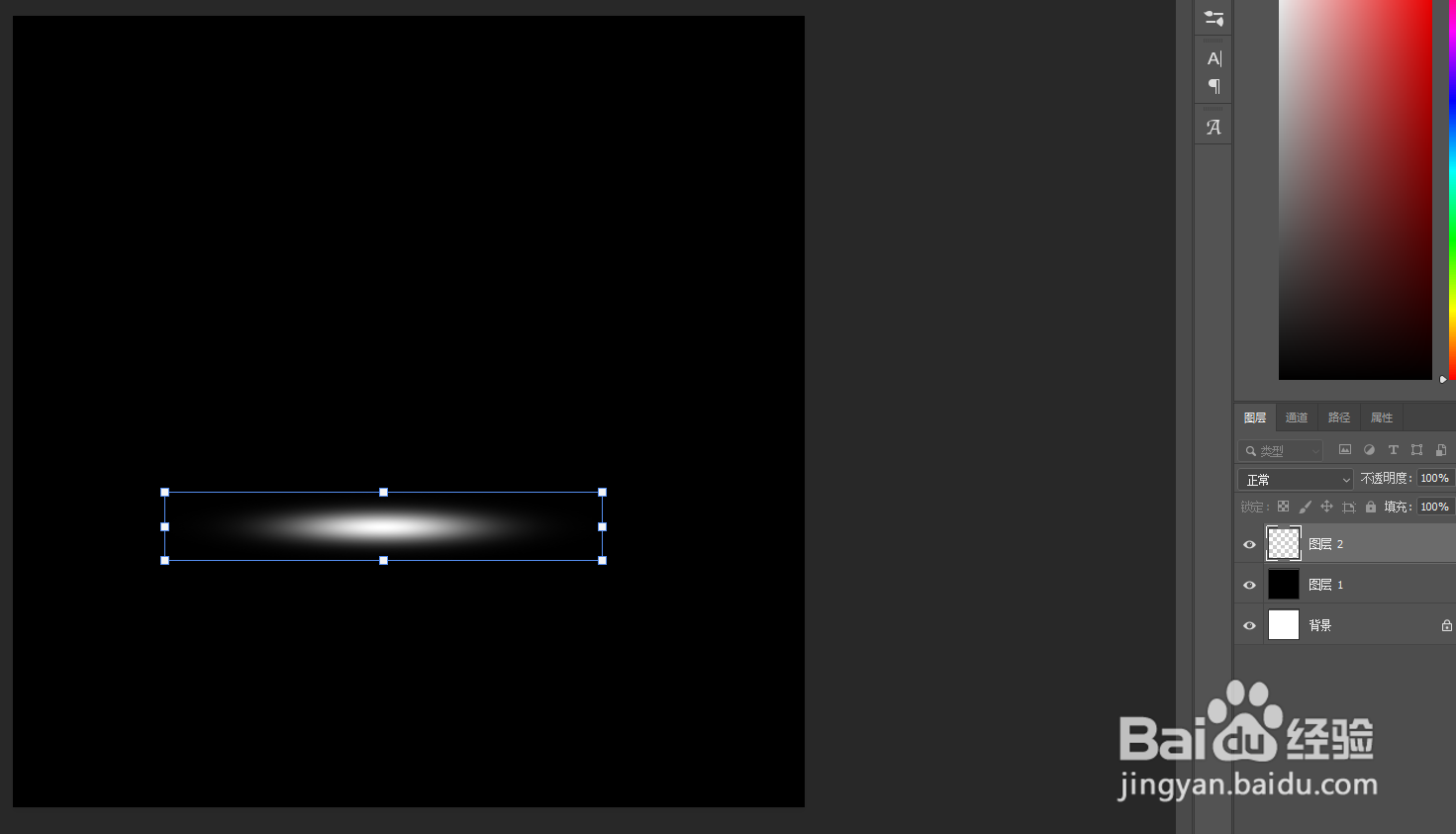
5、压扁到自己合适就完成啦~

6、下面是一些举一反三变换的例子
将图层2复制(ctrl+j)--ctrl+t--旋转90°可得到一个十字光效

7、新建图层3--用画笔在中心点一下
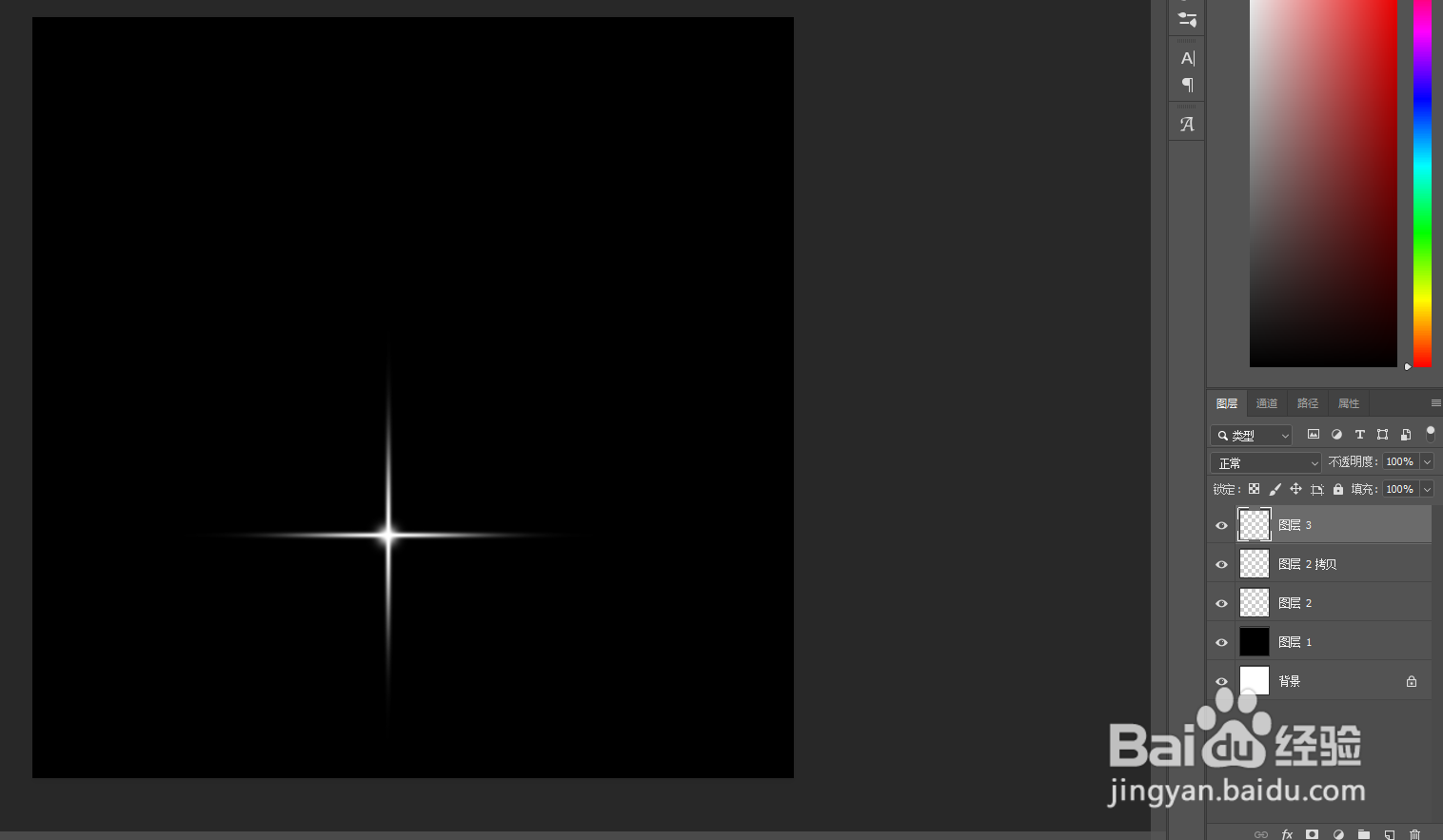
8、最后看看这几个步骤变换一下,或者更改颜色得到的效果吧

时间:2026-04-23 09:39:03
1、打开ps,新建画布(Ctrl+n),按自己喜好选择尺寸,我这里选择800*800
2、画布填充为黑色,选择画笔工具-柔边圆
3、新建图层,前景色设置为白色,用画笔在图层上点击一下
4、选中图层2-自由变换(ctrl+t)将其压扁
5、压扁到自己合适就完成啦~
6、下面是一些举一反三变换的例子
将图层2复制(ctrl+j)--ctrl+t--旋转90°可得到一个十字光效
7、新建图层3--用画笔在中心点一下
8、最后看看这几个步骤变换一下,或者更改颜色得到的效果吧
