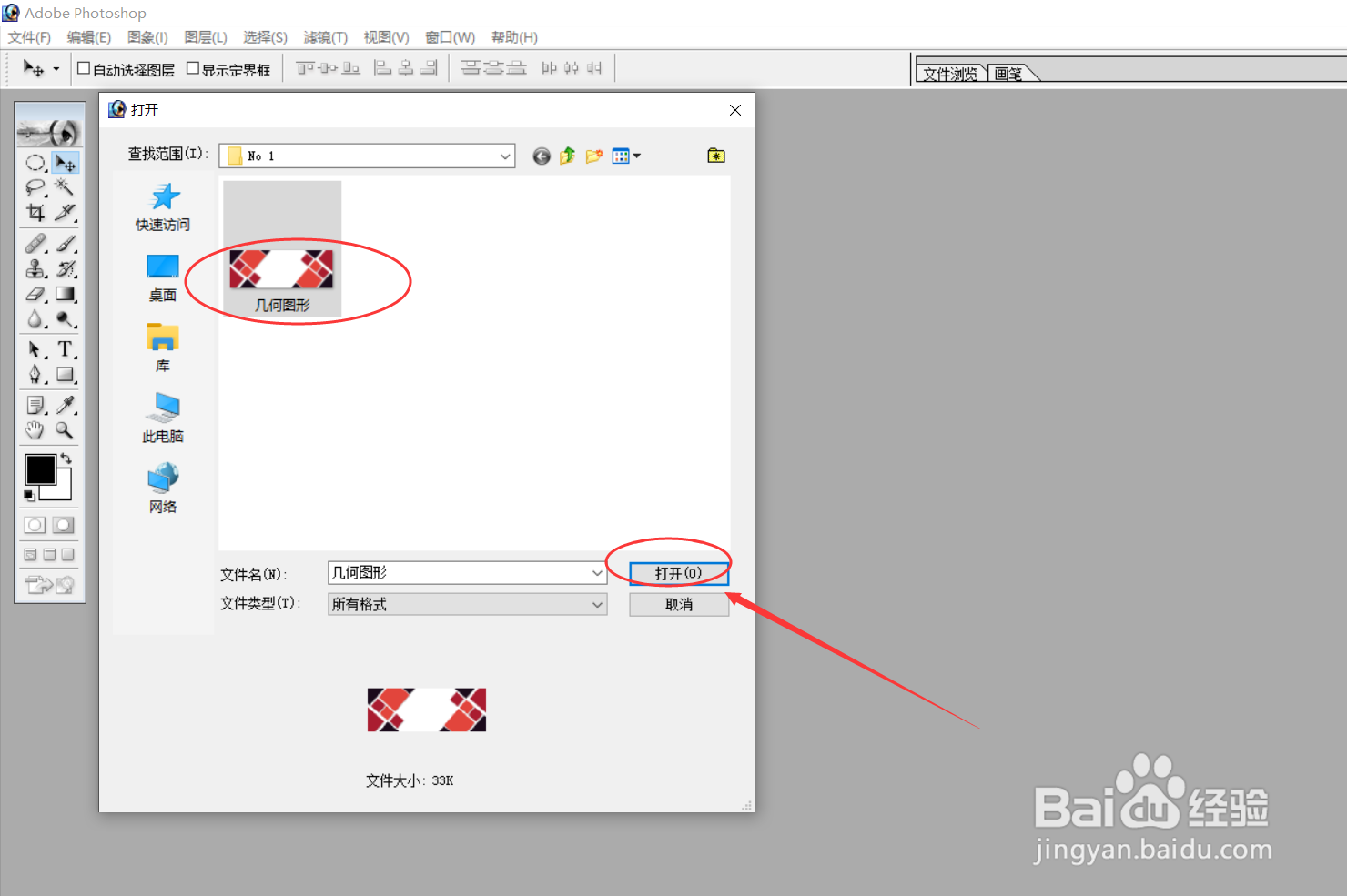
1、在Photoshop软件里打开需处理的图片。
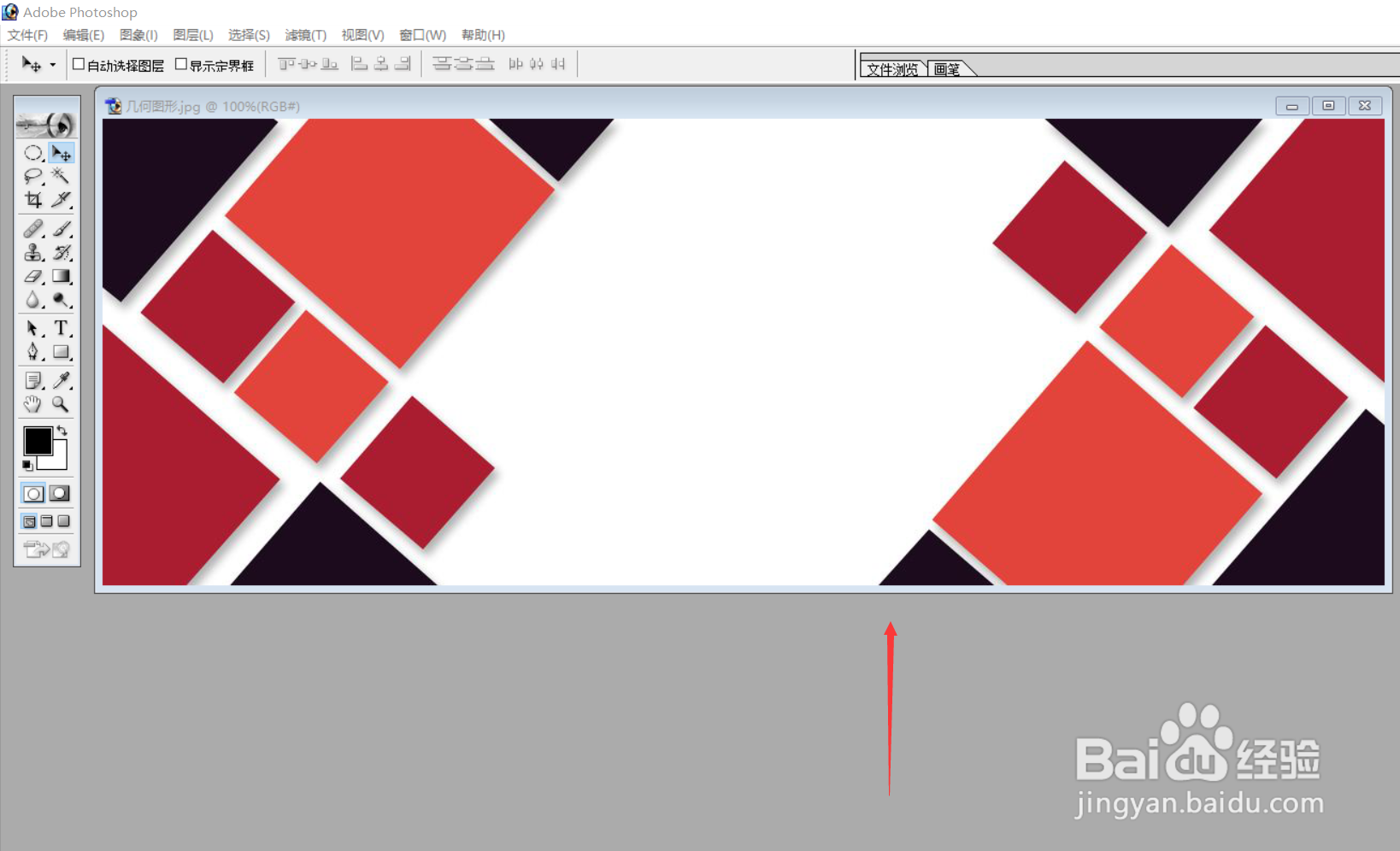
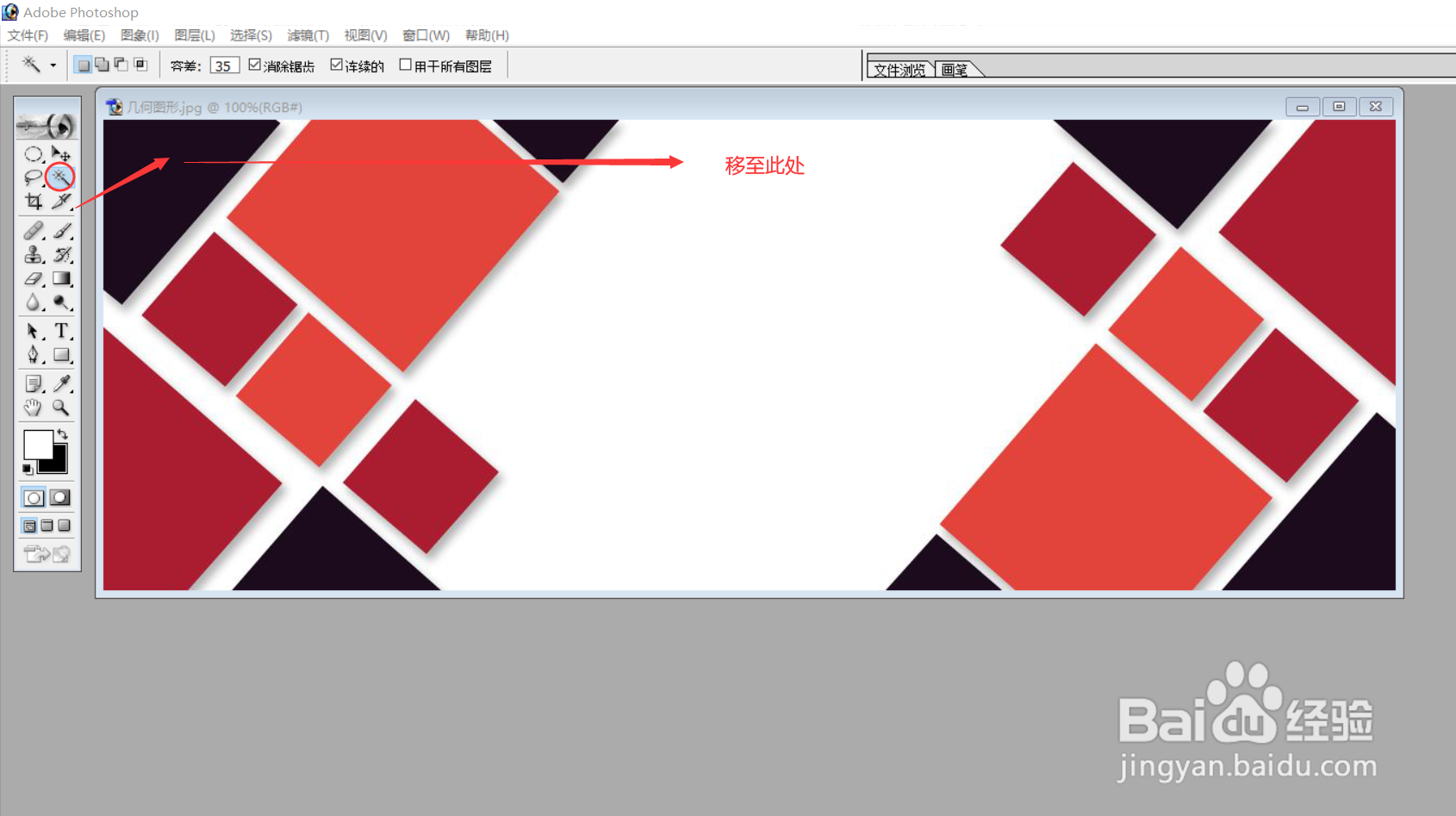
2、选择浮动工具栏上的“魔术棒”工具,选择与点击边上一黑色三角形并建立选区。
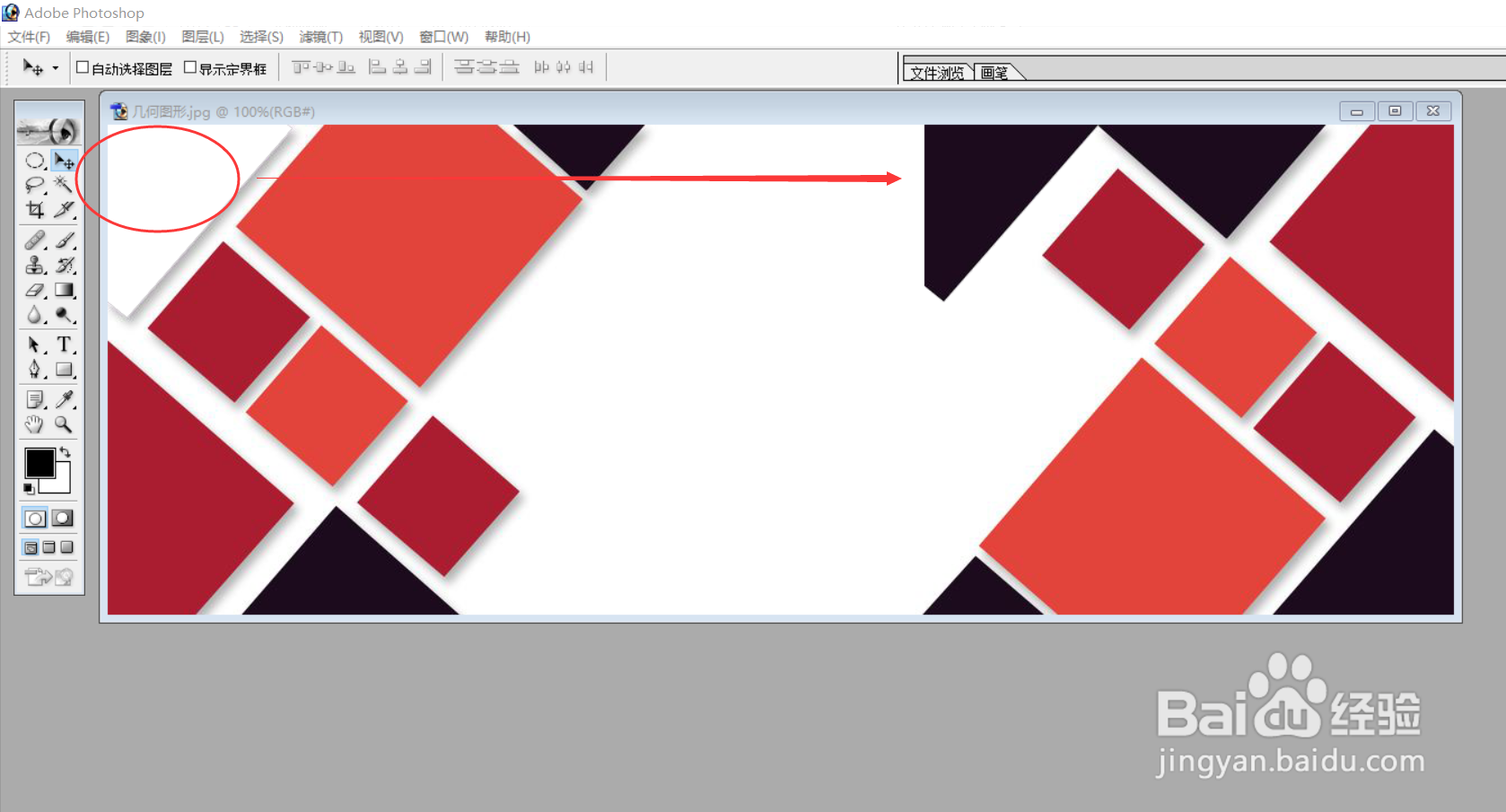
3、然后使用“移动工具”,将刚选择的黑色三角形移至另一合适位置。
4、同理,再次使用“魔术棒”工具,选择另一图形并建立选区。
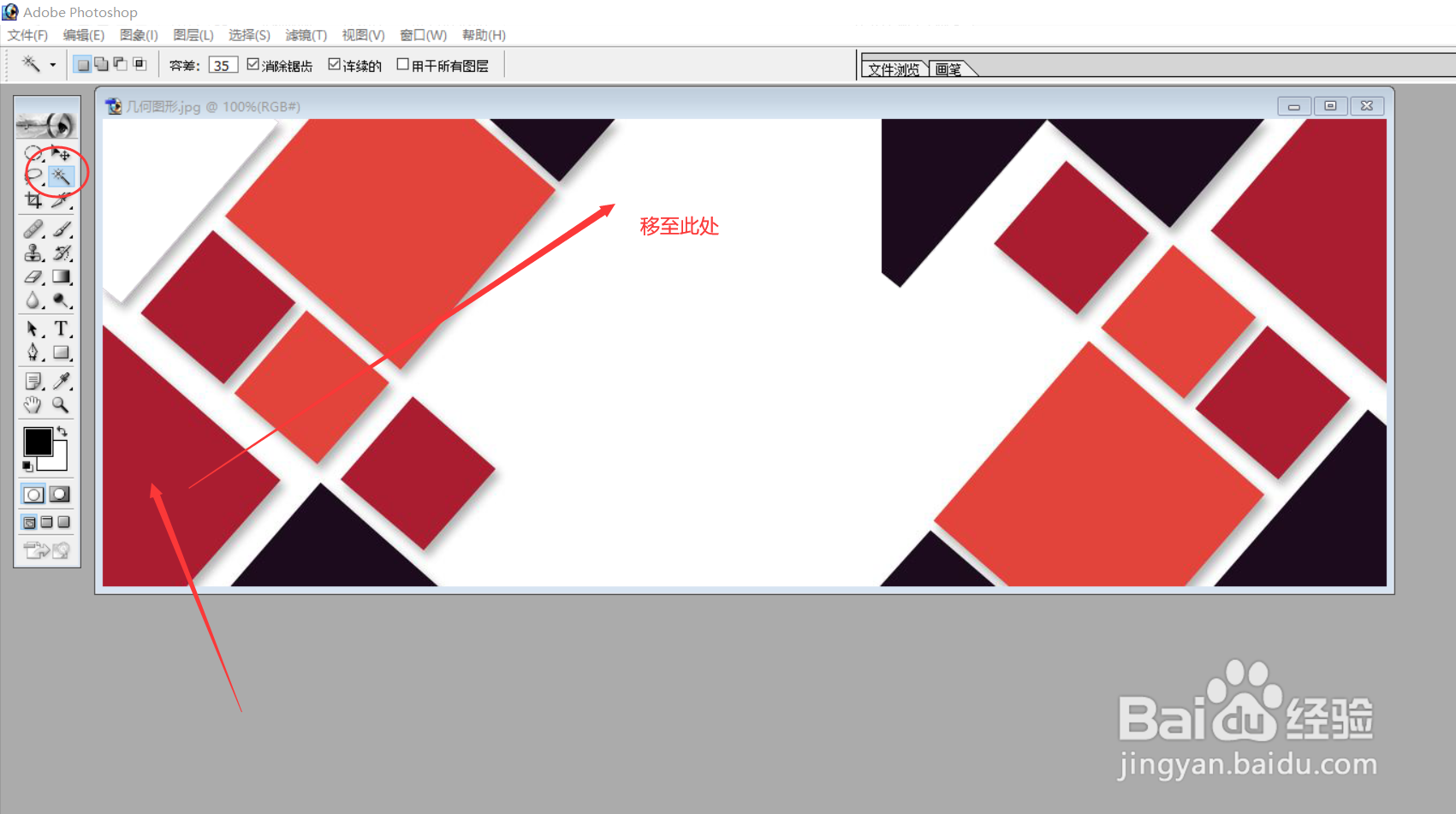
5、同样使用“移动工具”,将其移至另一合适位置。
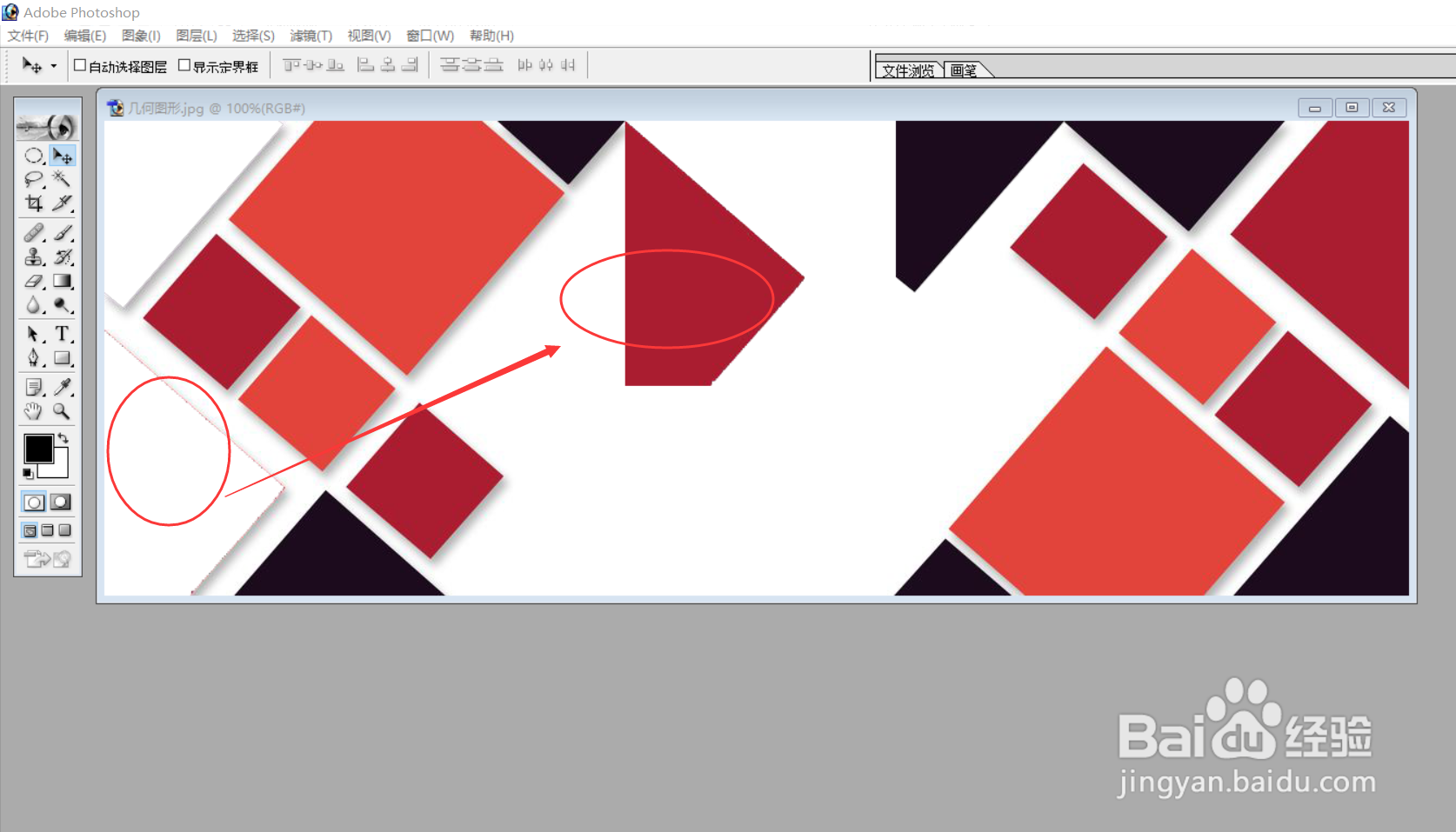
6、对于其它需要移动的图形,均按上述方法与步骤,逐步完成。
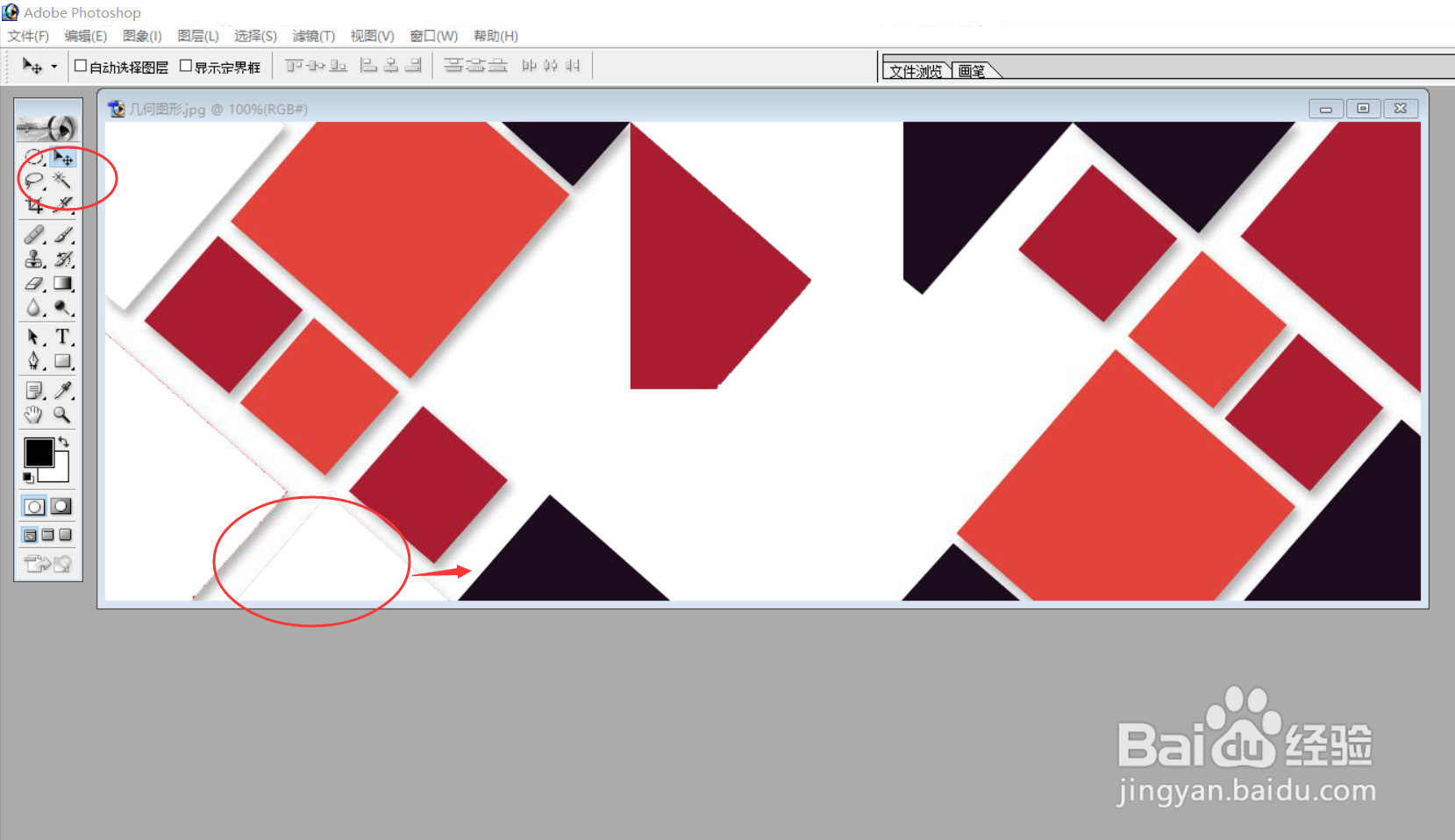
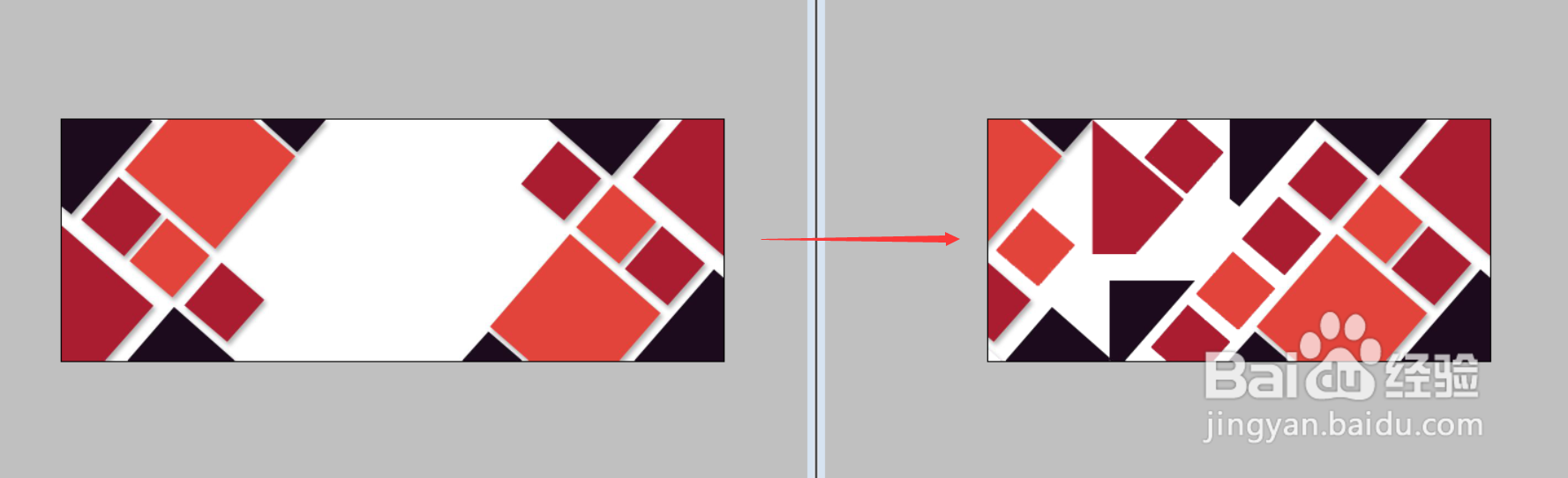
7、最后移动结束后,便形成了与之前不同的图形格局,即达到了图形的重排。
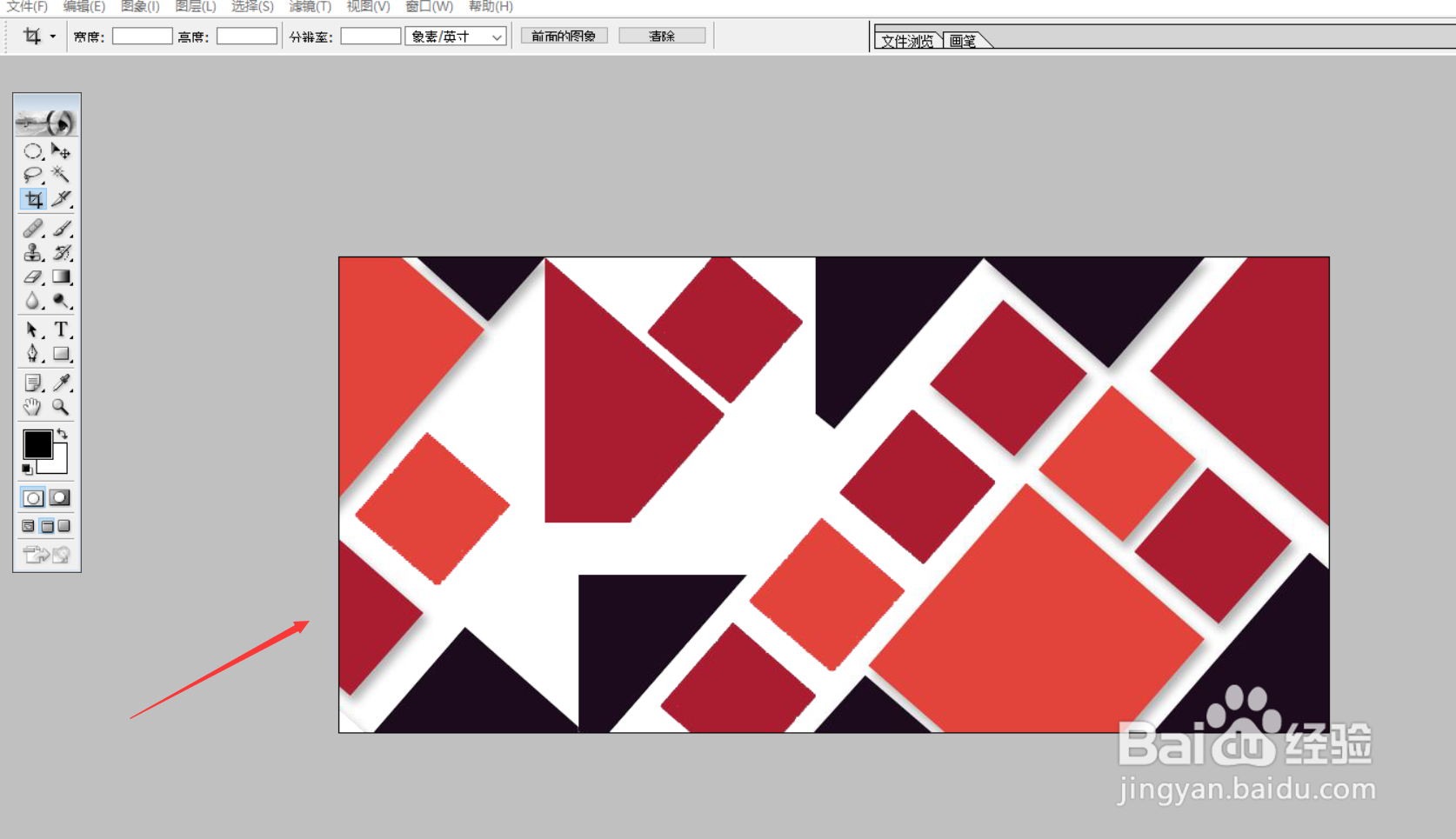
8、对比处理前后的图片,便可比较图形重排后的效果。
时间:2026-04-21 15:58:18
1、在Photoshop软件里打开需处理的图片。
2、选择浮动工具栏上的“魔术棒”工具,选择与点击边上一黑色三角形并建立选区。
3、然后使用“移动工具”,将刚选择的黑色三角形移至另一合适位置。
4、同理,再次使用“魔术棒”工具,选择另一图形并建立选区。
5、同样使用“移动工具”,将其移至另一合适位置。
6、对于其它需要移动的图形,均按上述方法与步骤,逐步完成。
7、最后移动结束后,便形成了与之前不同的图形格局,即达到了图形的重排。
8、对比处理前后的图片,便可比较图形重排后的效果。
