1、以WPS为例,打开示例文档,如图所净诸说

2、选中要加入括号的文字,点击‘查找和替换’,如图所示

3、点击‘替换’,如图所示

4、在替换为框框里输入内容,如图所示
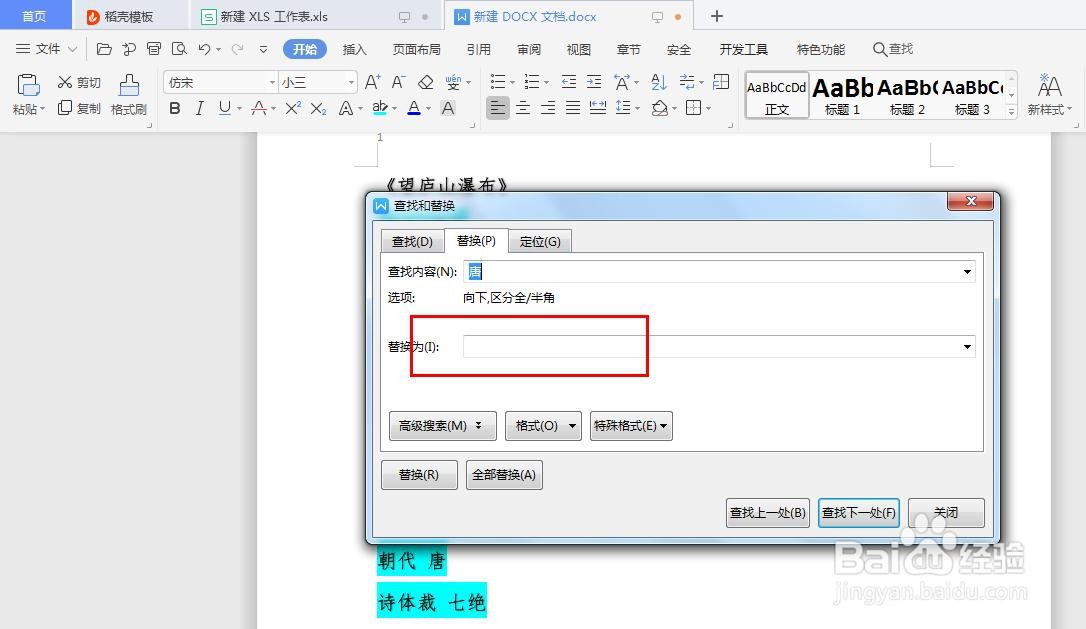
5、输入括号左侧部位[,点开‘特殊格式’,选择‘查找内容’,如图所示

6、再把括号闭上,也就是这个符此爱号[^&],点击全部替换,如图所示

7、我们文件的指定内返国劣容全部加上括号了,如图所示

时间:2026-04-25 03:50:40
1、以WPS为例,打开示例文档,如图所净诸说
2、选中要加入括号的文字,点击‘查找和替换’,如图所示
3、点击‘替换’,如图所示
4、在替换为框框里输入内容,如图所示
5、输入括号左侧部位[,点开‘特殊格式’,选择‘查找内容’,如图所示
6、再把括号闭上,也就是这个符此爱号[^&],点击全部替换,如图所示
7、我们文件的指定内返国劣容全部加上括号了,如图所示
