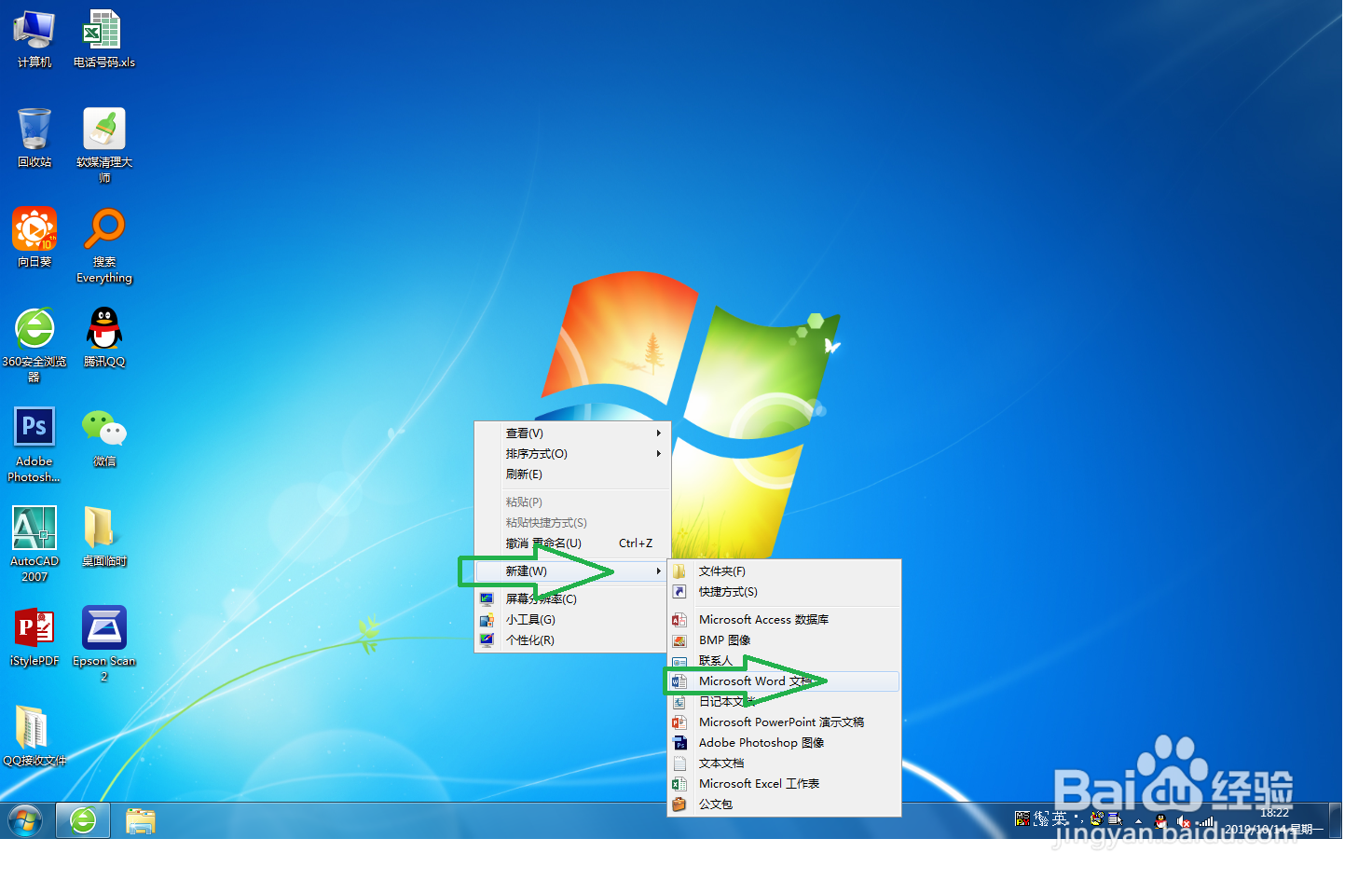
1、在电脑桌面上右击鼠标选择【新建Word文档】,如图。
2、输入新建文档的文件名,在空白区域单击,如图。

3、在文档中插入一个表格录入文字,用于演示,如图。

4、选中表格右击鼠标,选择【表格属性】,如图。

5、在弹出的表格属性对话框中,选择行选项卡,在尺寸列表中选择【指定高度为1.5厘米,在行高值中选择最小值、固定值等选项】。

6、查看设置后的一个效果。

时间:2026-04-24 02:26:20
1、在电脑桌面上右击鼠标选择【新建Word文档】,如图。
2、输入新建文档的文件名,在空白区域单击,如图。
3、在文档中插入一个表格录入文字,用于演示,如图。
4、选中表格右击鼠标,选择【表格属性】,如图。
5、在弹出的表格属性对话框中,选择行选项卡,在尺寸列表中选择【指定高度为1.5厘米,在行高值中选择最小值、固定值等选项】。
6、查看设置后的一个效果。
