win10系统电脑USB口电压不足不稳定的解决方法

 时间:2026-04-21 18:11:11

1、在电脑桌面上,右击“此电脑”。见下图

win10系统电脑USB口电压不足不稳定的解决方法

2、在弹出的菜单上,点击“属性”。见下图

win10系统电脑USB口电压不足不稳定的解决方法

3、进入“系统”页面后,点击左侧“设备管理器”。见下图

win10系统电脑USB口电压不足不稳定的解决方法

4、在“设备管理器”列表框中,找到“通用串行总线控制器”并双击(或点击左侧的“>”)。见下图

win10系统电脑USB口电压不足不稳定的解决方法

5、展开“通用串行总线控制器”列表后,右击标有“Hub”或“集线器”的项。见下图

win10系统电脑USB口电压不足不稳定的解决方法

6、在弹出的菜单中,点击“属性”。见下图

win10系统电脑USB口电压不足不稳定的解决方法

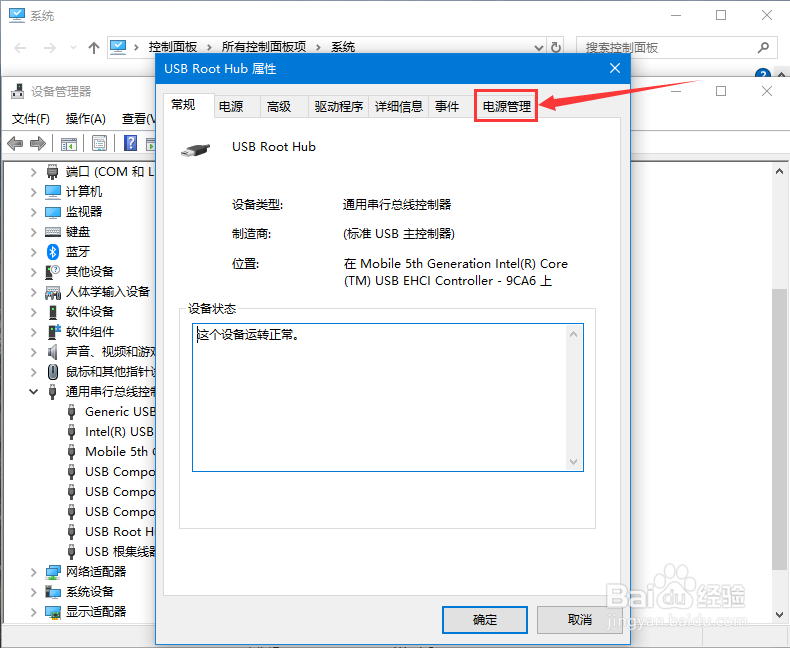
7、在“USB Root Hub 属性”页面,点击“电源管理”选项卡。见下图
win10系统电脑USB口电压不足不稳定的解决方法

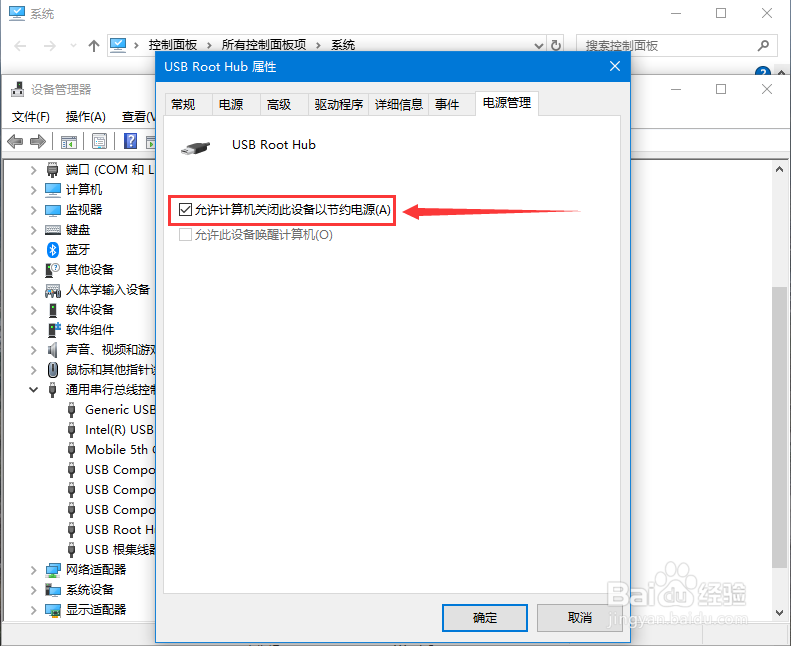
8、打开“电源管理”页面后,点击方框或“允许计算机关闭此设备以节约电源(A)”,使方框中的勾取消掉。见下图
win10系统电脑USB口电压不足不稳定的解决方法

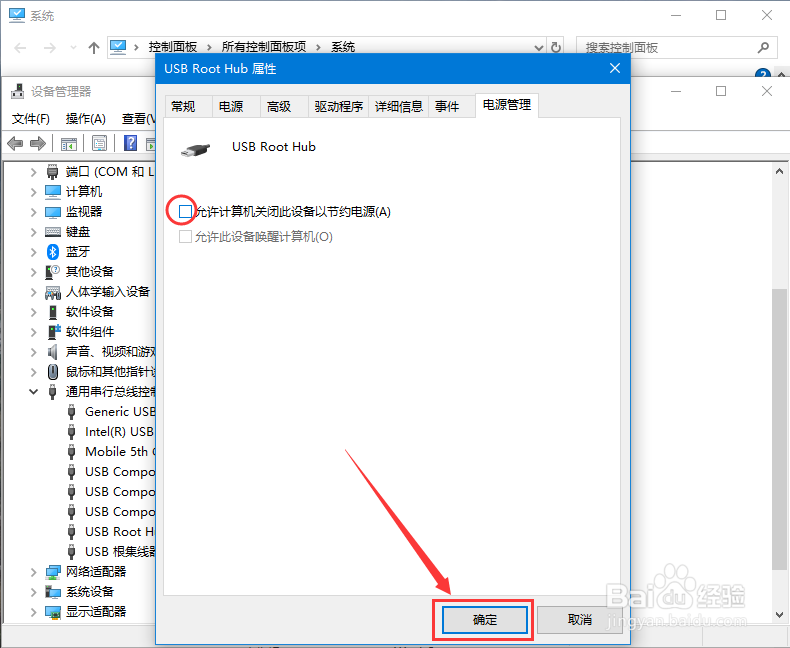
9、“允许计算机关闭此设备以节约电源(A)”前面方框中的勾取消后,点击“确定”按钮即可。见下图
win10系统电脑USB口电压不足不稳定的解决方法

  • 进入安全模式方法
  • Win10如何解决键盘布局一直提示请重试的问题
  • 电脑卡屏死机画面定格怎么回事
  • 在WINDOWS XP中设置AMD CPU的凉又静技术
  • Win8操作系统关闭Virtual Disk服务
  • 热门搜索
    临海旅游景点大全 安徽寿县旅游 北京旅游年票 去哈尔滨旅游攻略 旅游概念股 朝鲜旅游见闻 白洋淀旅游景点 五一去哪旅游好 蚂蜂窝旅游攻略网 粤西旅游景点大全
