WPS中Excel怎么设置自动添加边框?

 时间:2026-05-01 06:44:51

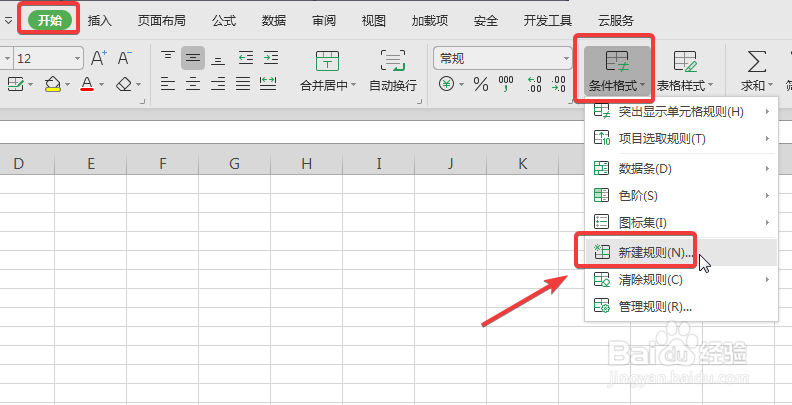
1、打开WPS2019新建一个Excel表格,选中整个工作表,点击【开始】——【条件格式】——【新建规则】,如下图所示:
WPS中Excel怎么设置自动添加边框?

2、在弹出的【新建规则】对话框中,选择第六个规则“使用公式确定要设置格式的单元格”,如下图所示:

WPS中Excel怎么设置自动添加边框?

3、在【只为满足以下条件格式的单元格设置格式】栏中输入 =A1<>“”(英文状态下输入双引号) ,然后点击【格式】,如下图所示:

WPS中Excel怎么设置自动添加边框?

4、在弹出的【单元格格式】对话框中,选择【边框】——【外边框】,点击确定,如下图所示:

WPS中Excel怎么设置自动添加边框?

5、返回【新建规则】对话框,点击确定,如下图所示:

WPS中Excel怎么设置自动添加边框?

6、在单元格中输入文字,会发现边框已经是自动添加,如下图所示:

WPS中Excel怎么设置自动添加边框?

  • 教你在WPS表格中如何设置保护工作表
  • WPS表格如何设置边框颜色
  • WPS表格技巧—同时查看多个工作表
  • 如何在WPS表格里边使用星期天函数呢?
  • WPS如何文字与表格互换
  • 热门搜索
    武汉旅游政务网 河南 旅游 张家港旅游 邢台旅游景点大全 成都周边旅游景点介绍 西安旅游路线 甘南旅游景点 广西南宁旅游 俄罗斯旅游签证 张家界旅游线路
