win10如何禁用内置管理员帐户使用管理审批模式

 时间:2026-02-14 22:39:26

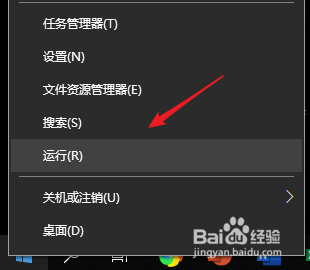
1、右键点击开始,选择【运行】。

win10如何禁用内置管理员帐户使用管理审批模式

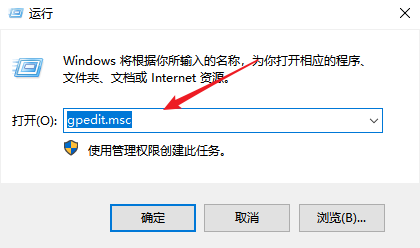
2、输入gpedit.msc回车。

win10如何禁用内置管理员帐户使用管理审批模式

3、选择【Windows设置】。

win10如何禁用内置管理员帐户使用管理审批模式

4、选择【安全设置】。

win10如何禁用内置管理员帐户使用管理审批模式

5、选择【本地策略】。

win10如何禁用内置管理员帐户使用管理审批模式

6、选择【安全选项】。

win10如何禁用内置管理员帐户使用管理审批模式

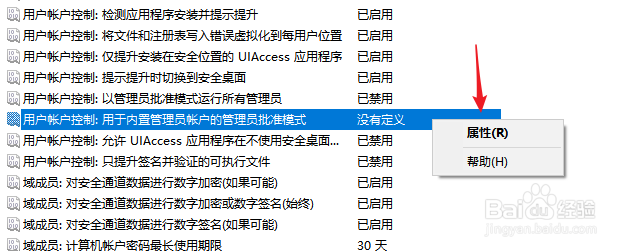
7、右键点击【属性】。

win10如何禁用内置管理员帐户使用管理审批模式

8、默认【已禁用】没有选择。

win10如何禁用内置管理员帐户使用管理审批模式

9、选择【已禁用】后,再点击下方【确定】即可生效。

win10如何禁用内置管理员帐户使用管理审批模式

  • win10系统中断cpu使用率100怎么办
  • win10如何用命令打开防火墙
  • win10怎么设置手动管理虚拟内存的分页大小?
  • AMD显卡驱动怎么用Relive直播哔哩直播
  • 电脑版鲁大师如何查看风扇转速方法2
  • 热门搜索
    三亚亚龙湾旅游攻略 平安旅游保险 厦门旅游包车 新疆特色旅游 石家庄旅游景点排行 全国旅游景点大全 齐云山旅游攻略 上海城隍庙旅游攻略 九网旅游 湖南凤凰旅游