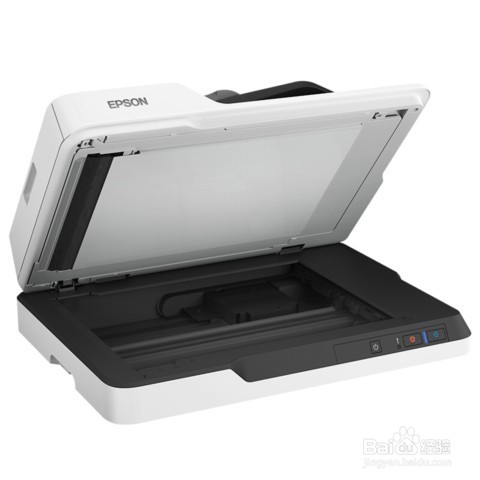
爱普生DS-1610如何扫描照片

 时间:2026-02-12 17:41:40

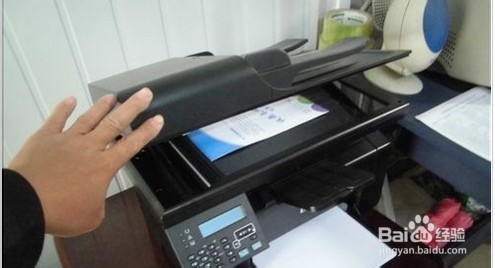
1、具体步骤如下:1、首先来看看我的打印机吧,扫描的区域在玻璃版面,将所要上传的照片面朝下放置。 
爱普生DS-1610如何扫描照片

爱普生DS-1610如何扫描照片

2、放好并重新盖好后,就到电脑桌面操作了,在电脑的开始菜单中找到控制面板并选中。

爱普生DS-1610如何扫描照片

3、 3、打开控制面板后,找到“硬件和声音”,在“硬件和声音”下有个“查看设备和打印机”,点击进入。
爱普生DS-1610如何扫描照片

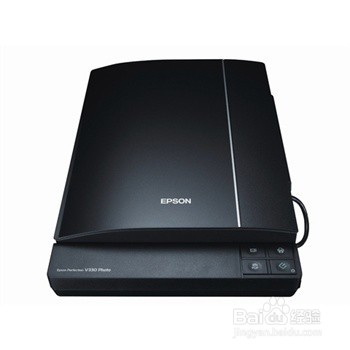
4、 4、进入后,在弹出的对话框中会看到如图所示的我的打印机,就是打勾的那个。

爱普生DS-1610如何扫描照片

5、 5、然后右击,在下拉菜单中选中“开始扫描”即可。选中后会弹出另一个窗口。 
爱普生DS-1610如何扫描照片

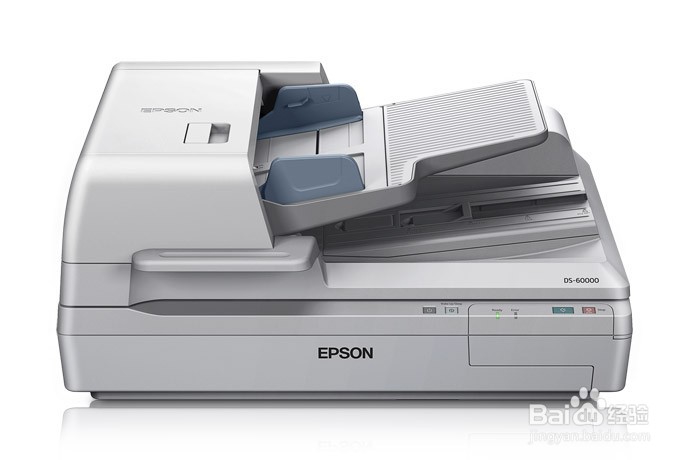
6、下面直接点击弹出窗口右下角的“扫描”。 扫描完成后,要输入名称,进行“导入”。 这时整个工作就已经完成了,记住照片所在的文件夹。

爱普生DS-1610如何扫描照片

  • Win11如何添加打印机和扫描仪
  • 无法与扫描仪通信
  • 爱普生扫描仪怎么设置连续扫描
  • hp1005打印机怎么扫描文件
  • 理光打印复印一体机扫描怎么设置
  • 热门搜索
    惠州奥地利小镇旅游 冬季旅游推荐 春节期间去哪旅游好 杜马盖地旅游 山东清明节旅游好去处 旅游日语 赤壁旅游景点大全 宁夏旅游局 西安冬季旅游攻略 英德旅游景点大全