Mac版Word中的切片器如何正确使用

 时间:2026-02-16 02:00:32

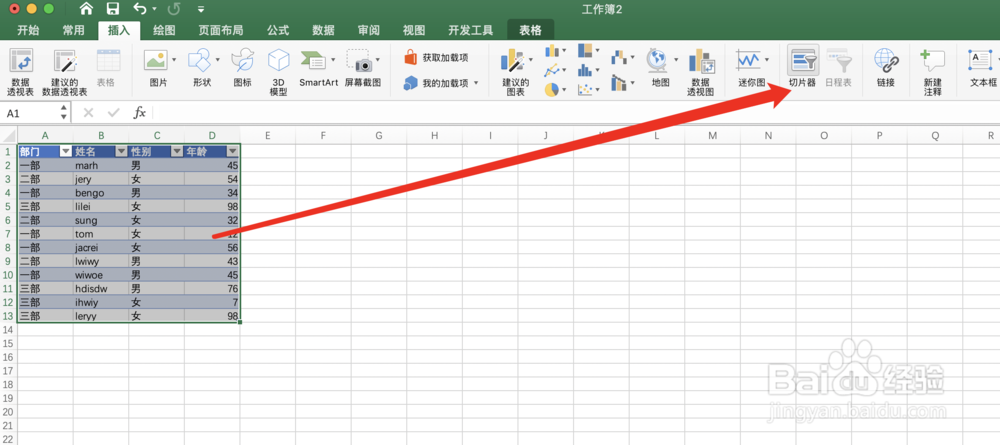
1、首先我们打开Excel文档,将相关数据录入到表格中,如下图所示。

Mac版Word中的切片器如何正确使用

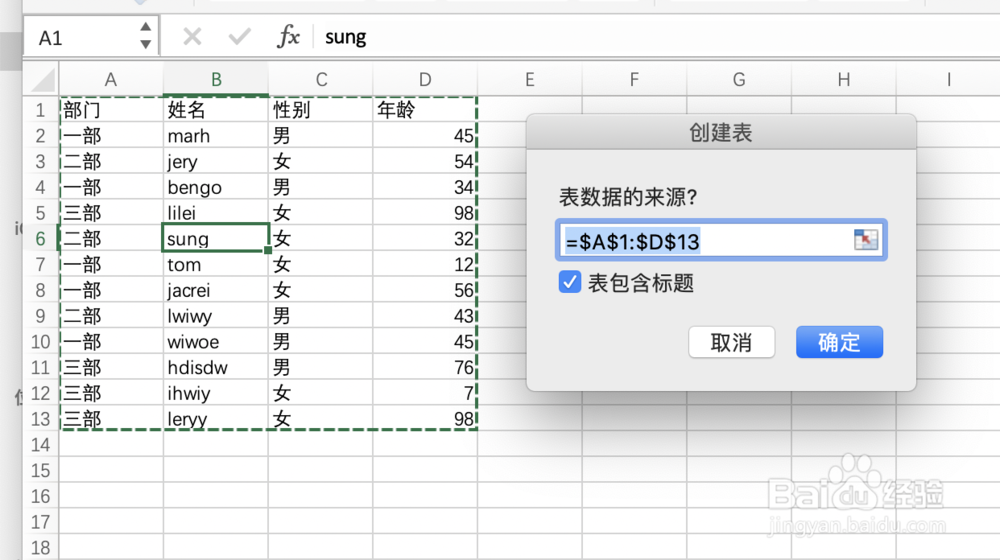
2、然后我们点击表格中的数据,按command+T,此时会弹出数据源窗口,点击确定即可,如下图所示。
Mac版Word中的切片器如何正确使用

3、然后我们点击插入菜单下切换器,如下图所示。

Mac版Word中的切片器如何正确使用

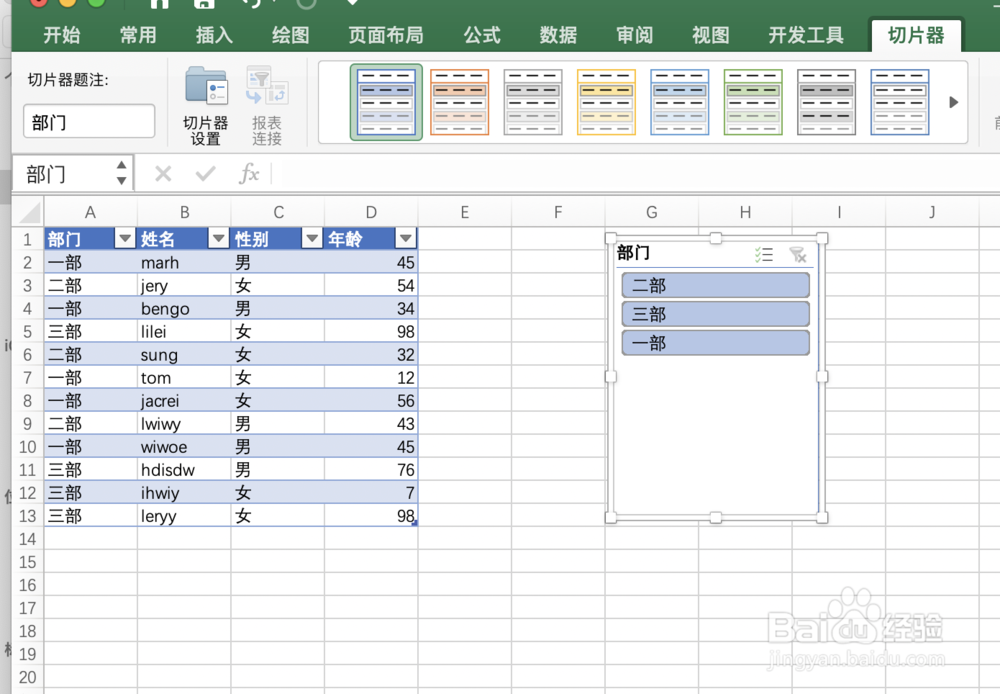
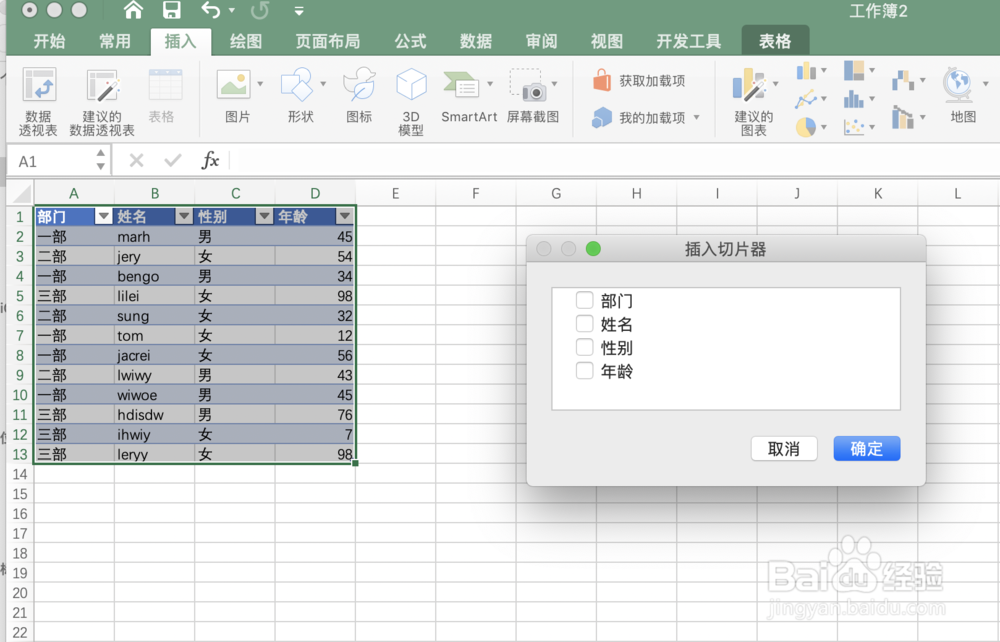
4、此时会弹出切片器的窗口,可以在里面选择一个条件,比如部门,如下图所示。
Mac版Word中的切片器如何正确使用

5、确定之后,就会在表格中出现一个切片器窗口,如下图所示。

Mac版Word中的切片器如何正确使用

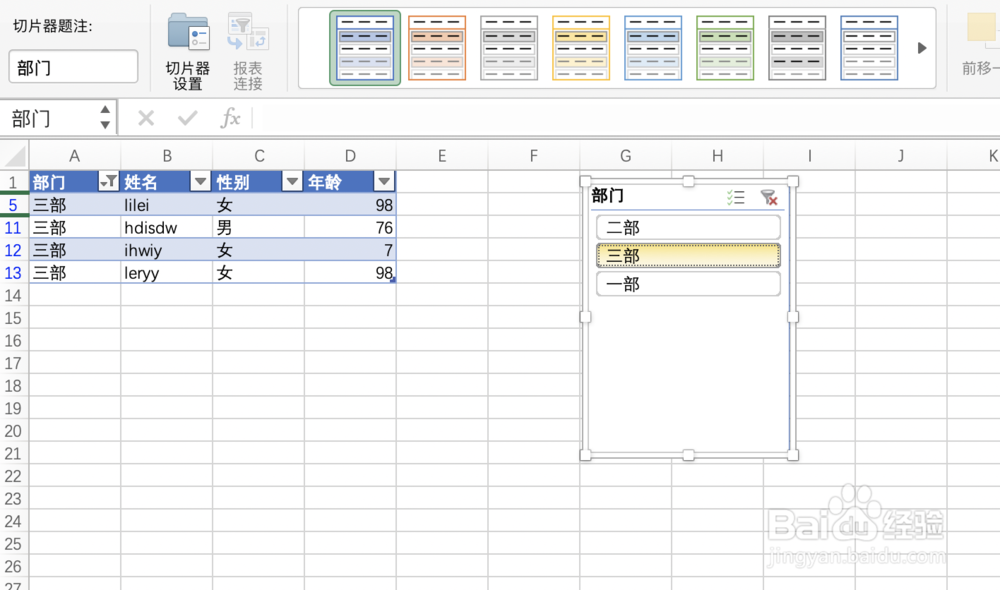
6、我们可以单击选择某一个部门,此时表格中的数据就跟着变化了,如下图所示。
Mac版Word中的切片器如何正确使用

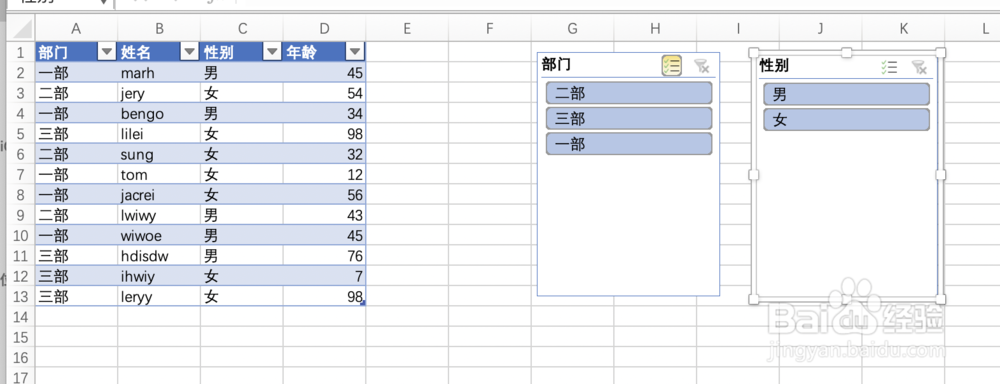
7、当然我们也可以增加多个切片器,可以再加一个性别的,如下图所示。

Mac版Word中的切片器如何正确使用

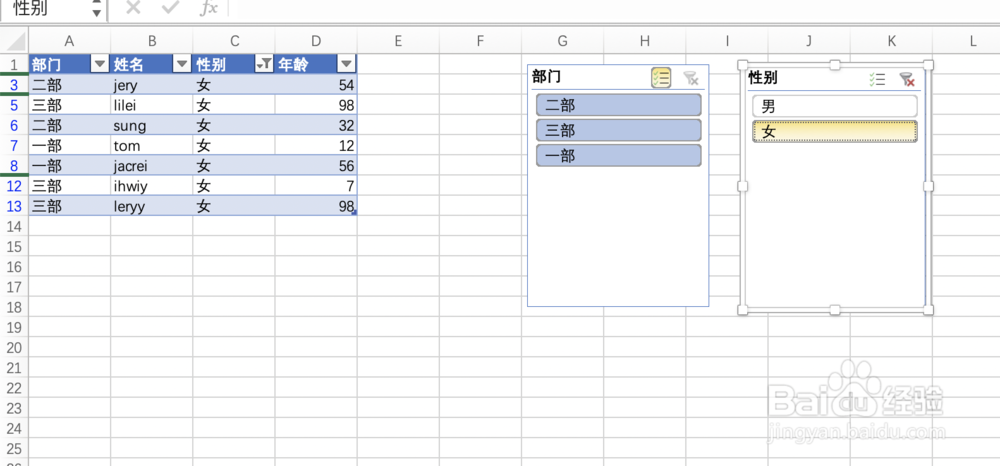
8、同样我们可以用性别控制数据,两个切片器可以同时使用,如下图所示。

Mac版Word中的切片器如何正确使用

1、1.打开Excel,输入数据

2.按command+T,打开数据源窗口

3.点击插入,切片器,选择一个筛选条件

4.点击确认后,切片器就插入成功了

5.通过切片器可以控制数据的内容

6.也可以插入多个切片器,同时进行数据的控制

  • 如何为EXCEL不同单元格设置颜色
  • excel中怎样录制新宏
  • 用TIMEVALUE函数计算上班迟到的时间
  • excel怎么取消套用表格格式
  • excel怎么画小山羊
  • 热门搜索
    三明旅游网 洛阳旅游团 洛阳旅游景点介绍 翡翠岛旅游 唐山旅游网 珠海的旅游景点 南京旅游景点地图 1月份适合去哪里旅游 三三旅游 上海旅游集散中心官方网站