word2019怎么样在文档中插入带方框的数字或文字

 时间:2026-02-15 02:46:42

1、首先在电脑上用Word2019打开要编辑的文档。

word2019怎么样在文档中插入带方框的数字或文字

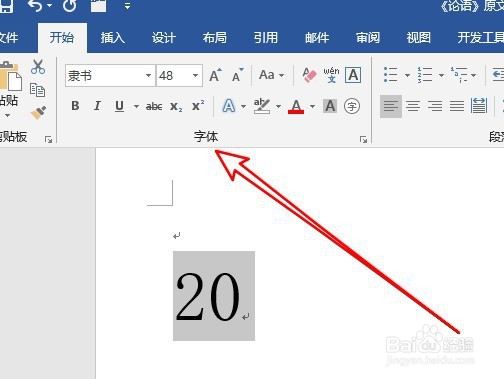
2、然后选中要添加方框的文字或数字,点击开始菜单。

word2019怎么样在文档中插入带方框的数字或文字

3、接下来在打开的工具栏上找到自己的设置组。

word2019怎么样在文档中插入带方框的数字或文字

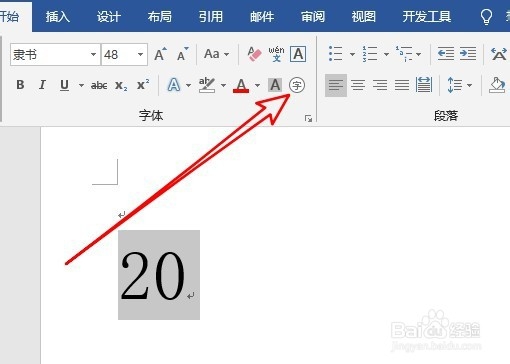
4、然后点击字体设置组中的带圈文字的按钮。

word2019怎么样在文档中插入带方框的数字或文字

5、这样就会打开带圈字符的窗口,在窗口中我们选择方框。

word2019怎么样在文档中插入带方框的数字或文字

6、返回到Word2019编辑窗口,可以看到选中的文字已经插入带方框的数字了,我们也可以设置边框为红色。

word2019怎么样在文档中插入带方框的数字或文字

7、总结:

1、首先在电脑上用Word2019打开要编辑的文档。

2、然后选中要添加方框的文字或数字,点击开始菜单。

3、接下来在打开的工具栏上找到自己的设置组。
4、然后点击字体设置组中的带圈文字的按钮。
5、这样就会打开带圈字符的窗口,在窗口中我们选择方框。

6、返回到Word2019编辑窗口,可以看到选中的文字已经插入带方框的数字了,我们也可以设置边框为红色。

  • 科研论文中如何查找使用和管理参考文献
  • 如何给word文档的里面文字加上上角标或下角标
  • 交叉引用为啥出现两个编号
  • word2019,如何添加脚注?
  • 新版Word中自己画的图如何保存成其他图片格式
  • 热门搜索
    去泰山旅游 浙江莫干山旅游攻略 海滨温泉旅游度假区 厦门旅游培训中心 沧州旅游网 美国纽约旅游攻略 长沙旅游景点介绍 宝中旅游官网 日照旅游景点大全介绍 云南旅游攻略自驾游
