CAD绘图软件如何添加标准图框如何调整比例?

 时间:2026-02-14 18:23:52

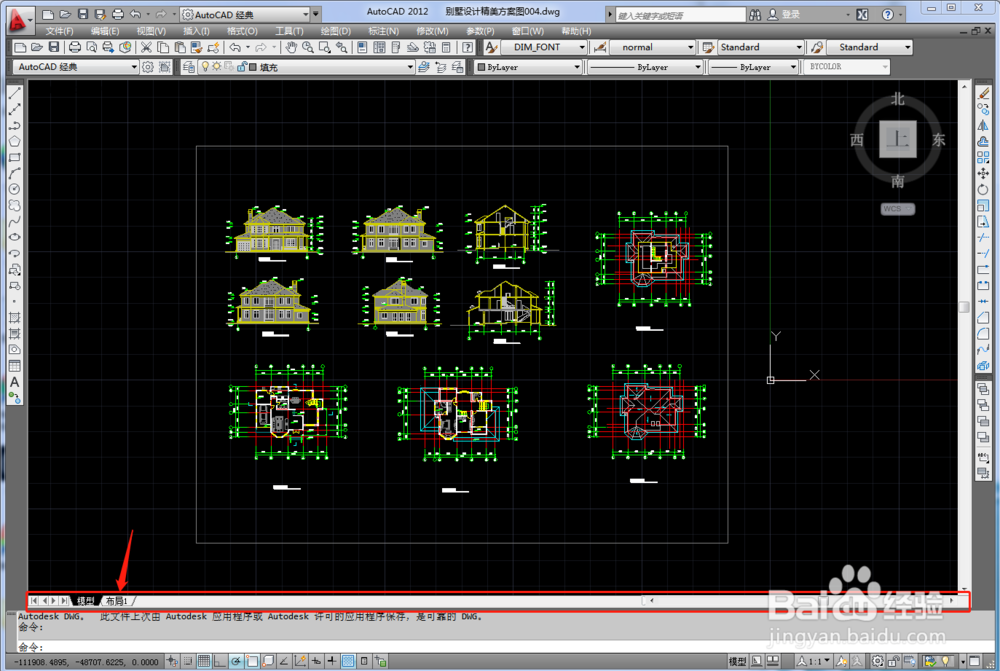
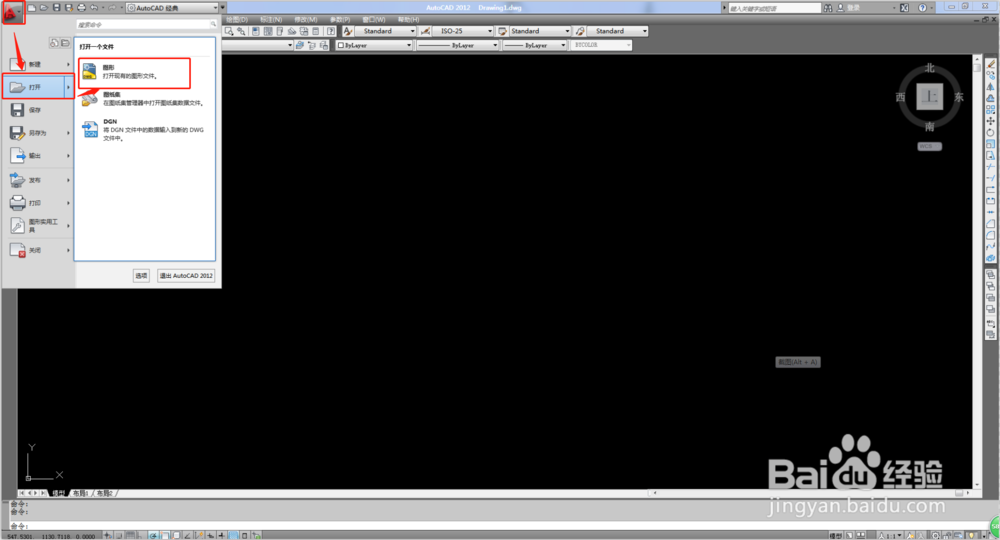
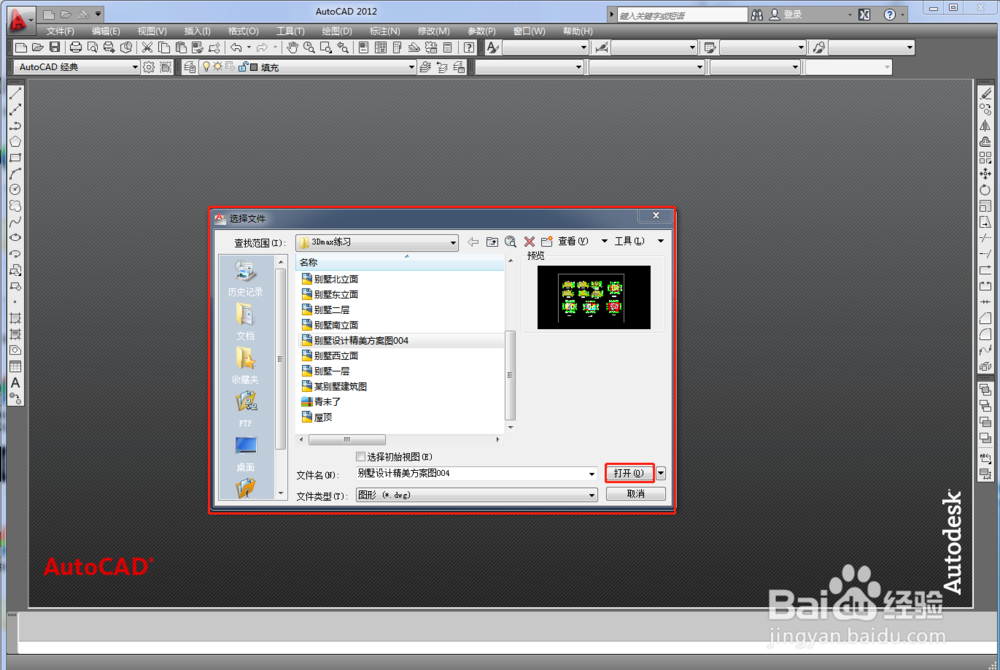
1、第一步,打开CAD软件,菜单栏选择打开-图形-打开需要套图框图纸。
CAD绘图软件如何添加标准图框如何调整比例?

CAD绘图软件如何添加标准图框如何调整比例?

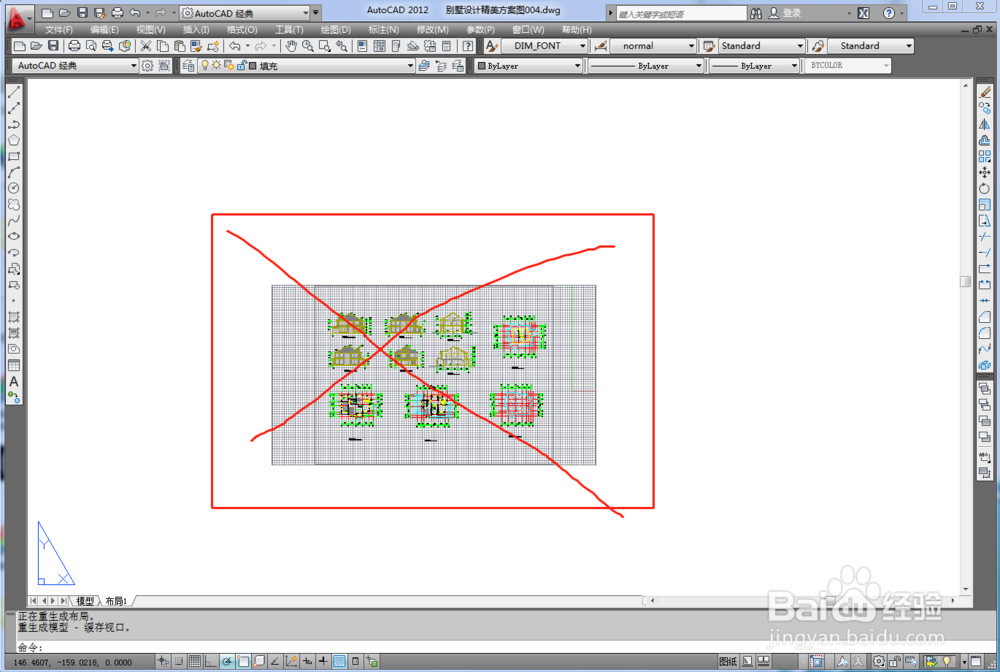
2、第二步,图纸打开后,点击布局,进入到布局界面,框选删除自带视口

CAD绘图软件如何添加标准图框如何调整比例?

CAD绘图软件如何添加标准图框如何调整比例?

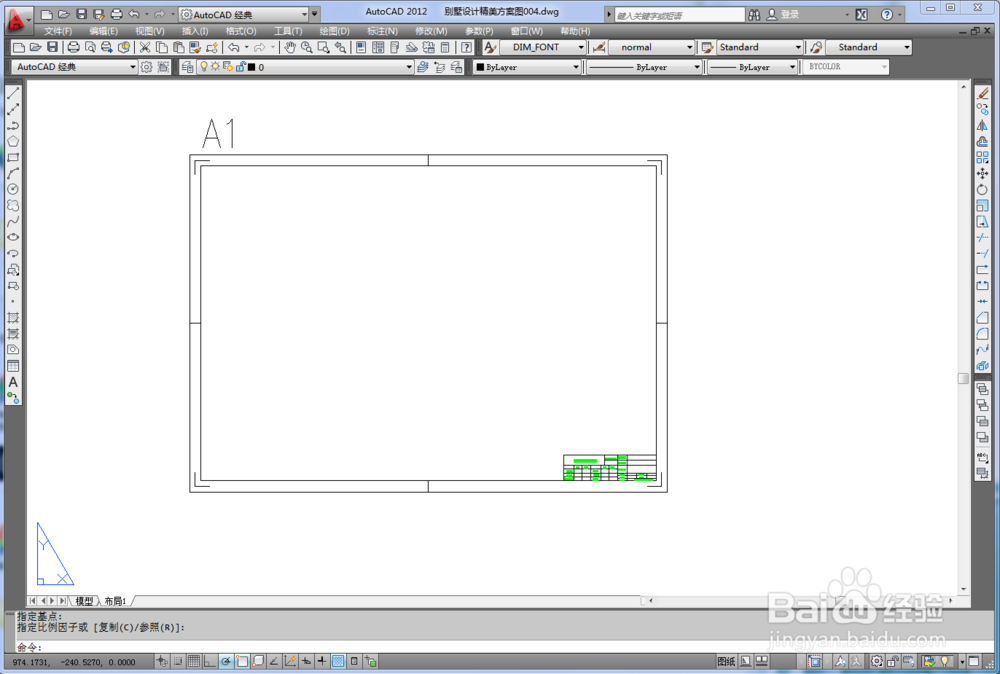
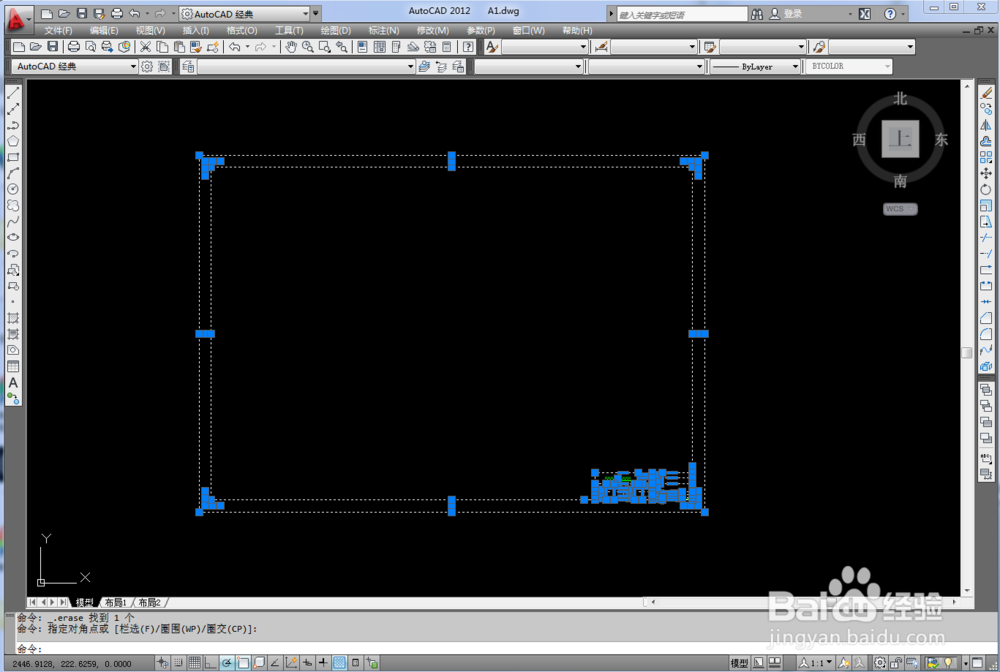
3、第三步,菜单栏选择打开-图形-打开标准图框,我这里已A1图框为例。打开后框选A1图框,然后按住“ctrl+shift+C”键带基点复制,回到需套图框图纸布局中,按住“ctrl+V”粘贴。
CAD绘图软件如何添加标准图框如何调整比例?

CAD绘图软件如何添加标准图框如何调整比例?

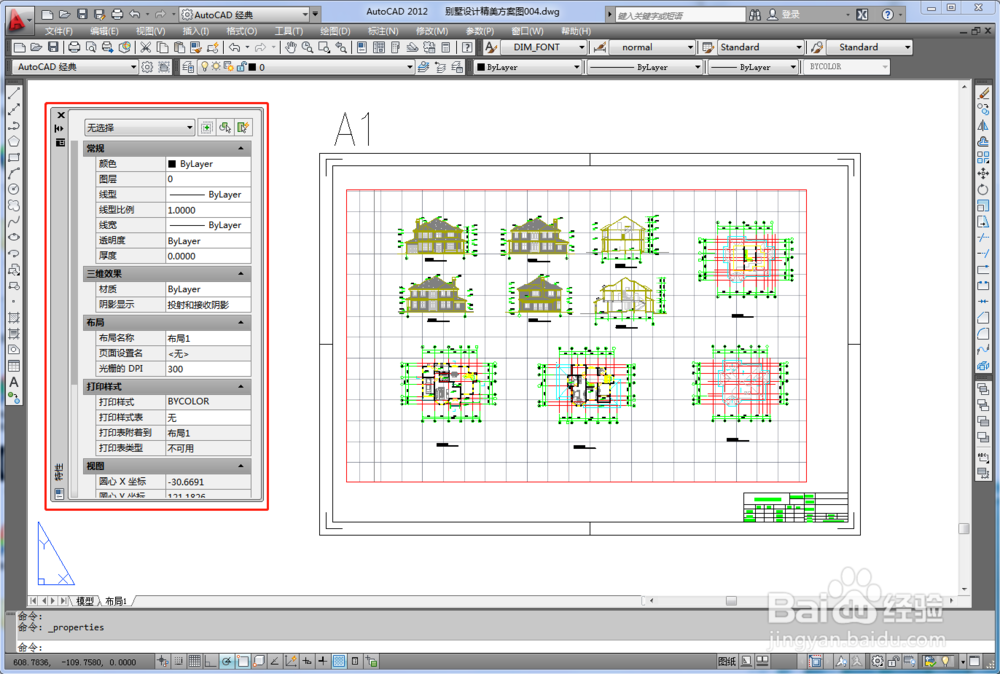
4、第四步,在命令栏输入“mv”命令回车,在图框内框选视口,然后按住“ctrl+1”弹出特性对话框。

CAD绘图软件如何添加标准图框如何调整比例?

CAD绘图软件如何添加标准图框如何调整比例?

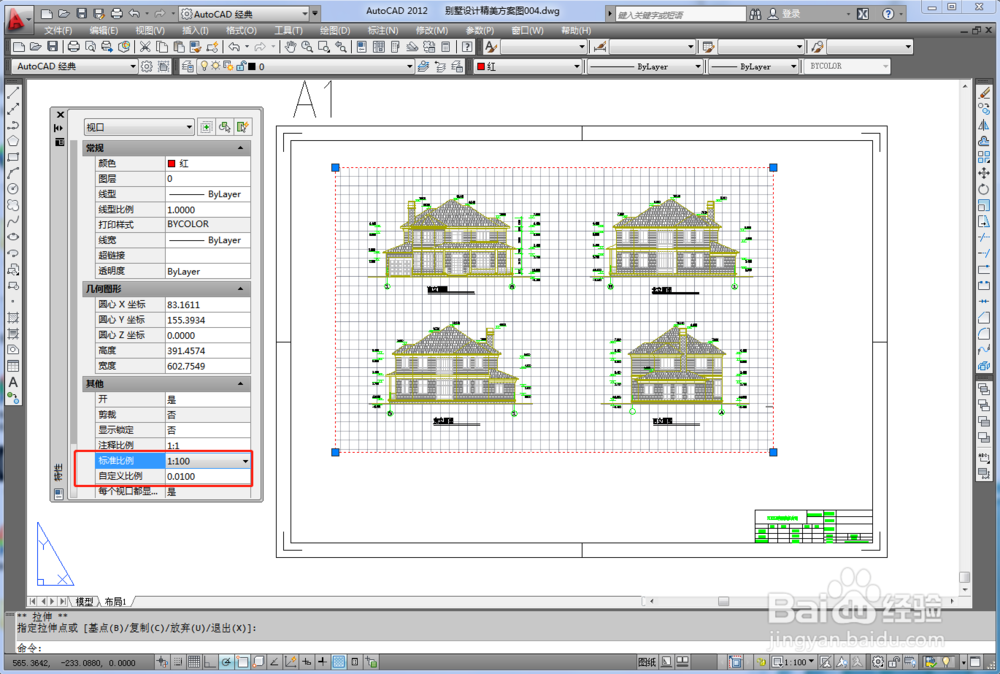
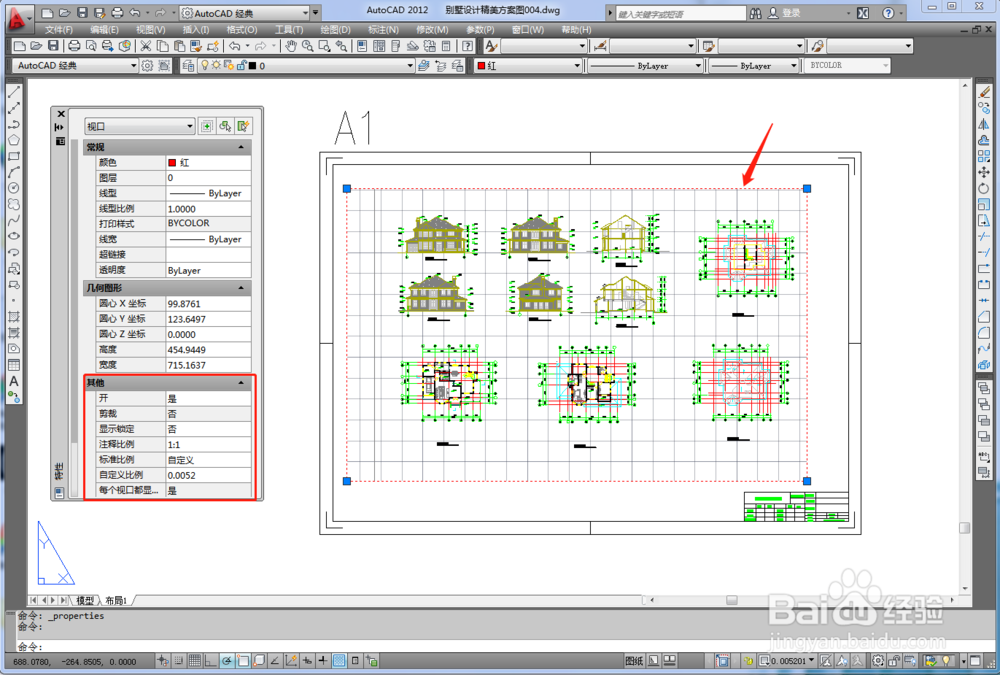
5、第五步,点击视口线,在左侧特性栏中可以看到比例,可根据图纸要求,选择标准比例调整大小,也可自定义比例手动输入调整大小。
CAD绘图软件如何添加标准图框如何调整比例?

CAD绘图软件如何添加标准图框如何调整比例?

  • cad怎么设置比例大小
  • cad高版本怎么转换成低版本
  • CAD怎么插入图框
  • cad图纸比例怎么调
  • cad取消只读模式
  • 热门搜索
    旅游景点英语 云南丽江旅游景点 昆明旅游景点大全 旅游线路推荐 春秋旅游 福建旅游景点 合肥旅游攻略 爱好旅游打一成语 虚拟旅游 房车旅游