1、打开准备好数据工作表
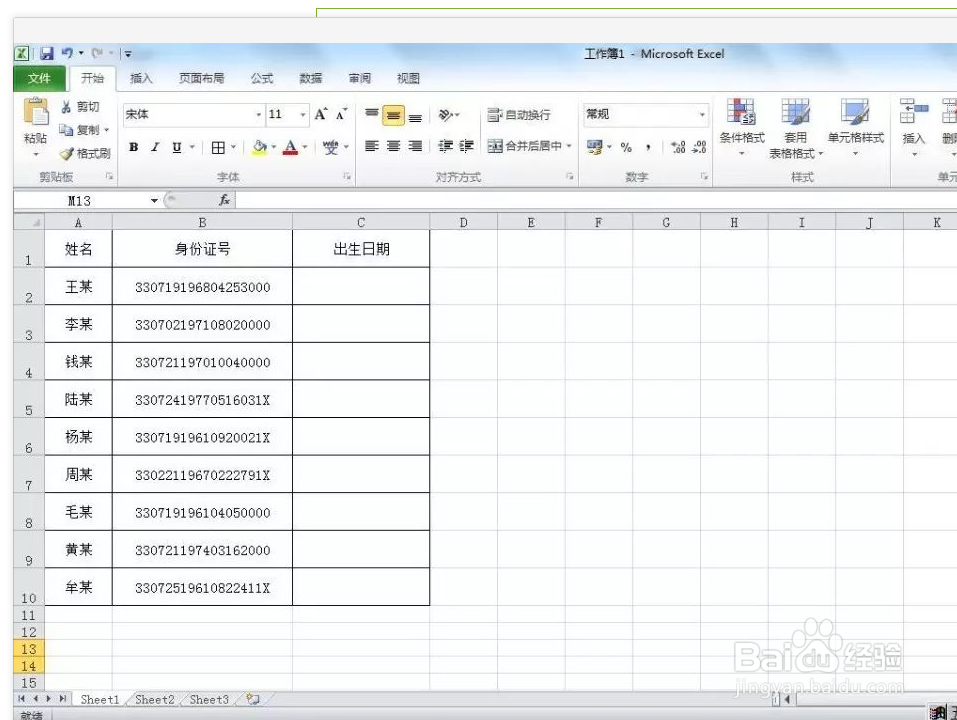
2、鼠标定位C2单元格,输入以下公式:=DATE(MID(B2,7,4),MID(B2,11,2),MID(B2,13,2))

3、得到的结果。如图所示
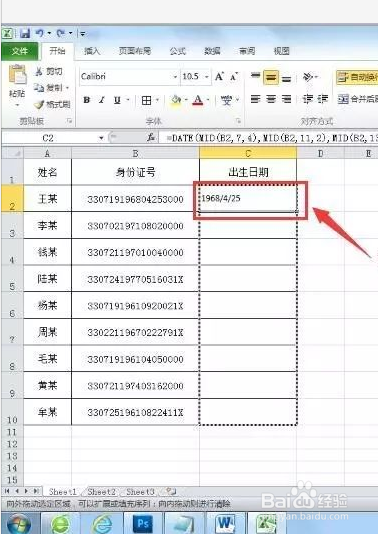
4、选中该单元格,向下拉。自由填充


5、如果要求出生年月日格式为yyyy-mm-dd,选中要改变格式的单元格,右击。选择设置单元格格式,

6、在设置单元格格式对话框中,找到“自定义选项”找到符合自己需要的格式,单击确定
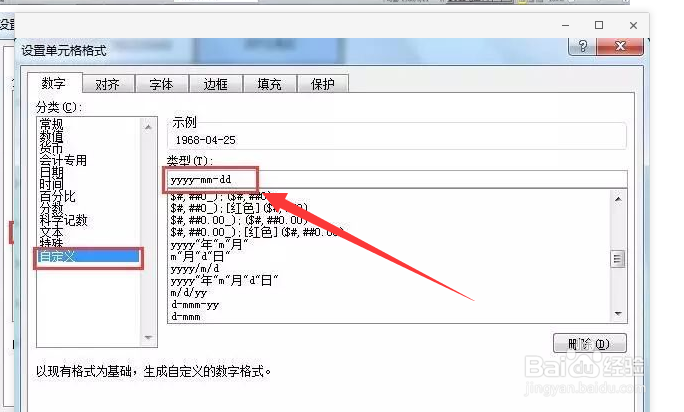
7、最后得到,从身份证里面提取的日期

时间:2026-04-24 21:44:46
1、打开准备好数据工作表
2、鼠标定位C2单元格,输入以下公式:=DATE(MID(B2,7,4),MID(B2,11,2),MID(B2,13,2))
3、得到的结果。如图所示
4、选中该单元格,向下拉。自由填充
5、如果要求出生年月日格式为yyyy-mm-dd,选中要改变格式的单元格,右击。选择设置单元格格式,
6、在设置单元格格式对话框中,找到“自定义选项”找到符合自己需要的格式,单击确定
7、最后得到,从身份证里面提取的日期
