1、下面为示例文档(如图);
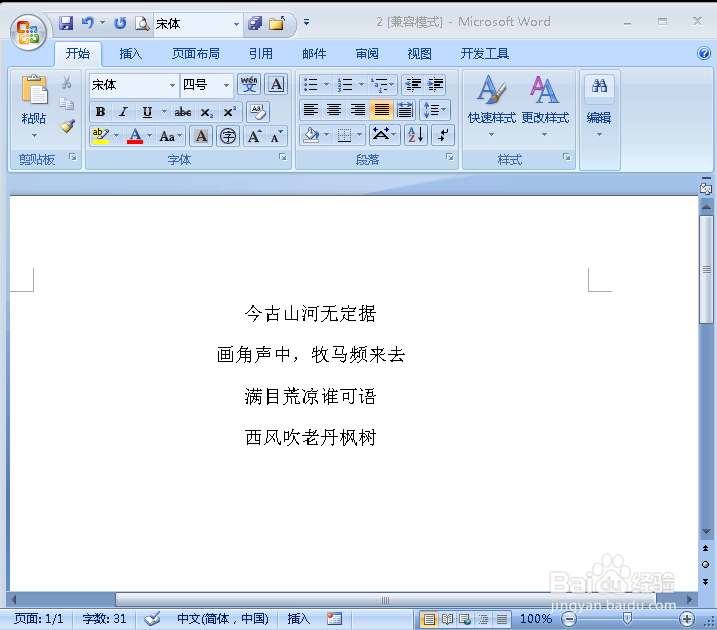
2、方法一:选中需要隐藏的文字(如图);

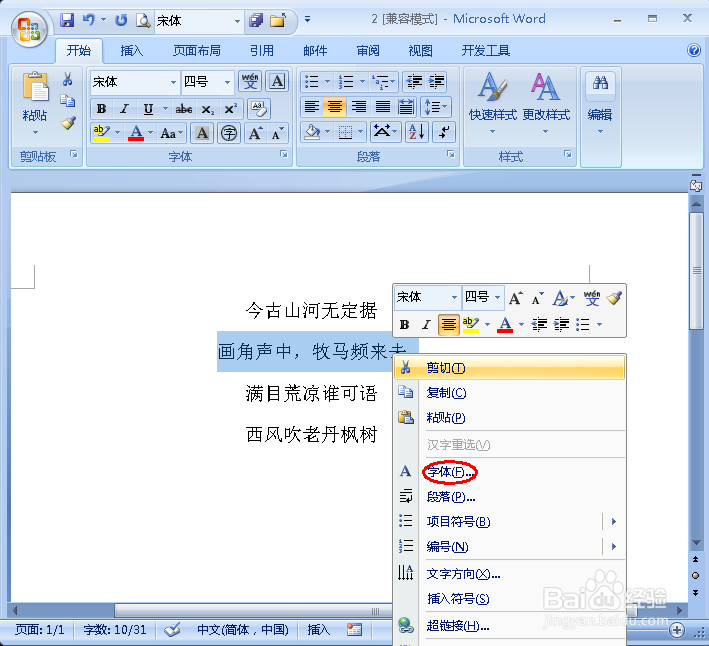
3、右击鼠标,选择“字体”(如图);
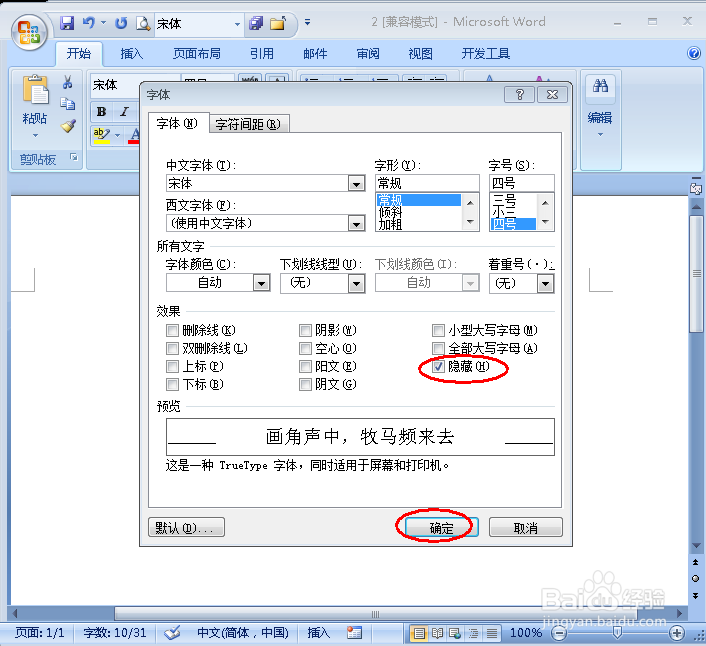
4、接下来会弹出一个对话框,勾选“隐藏”(如图);
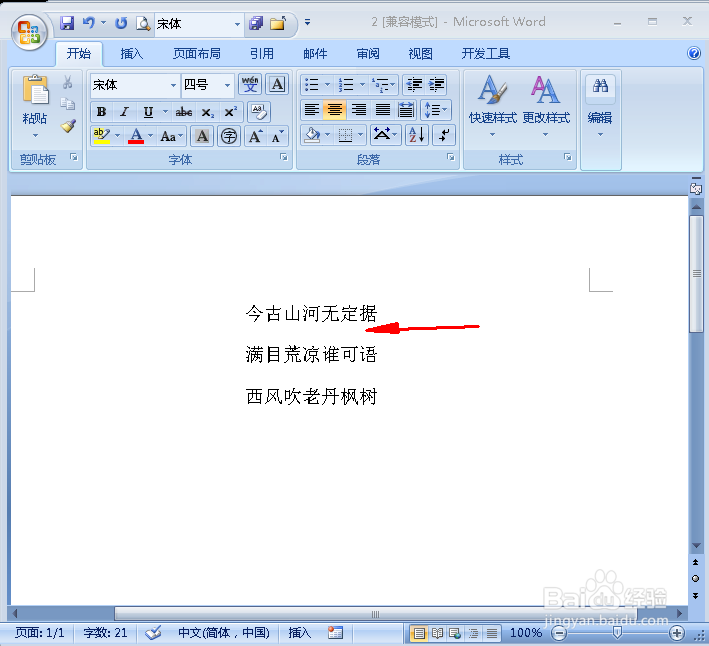
5、点击确定后,即可隐藏文字(如图);
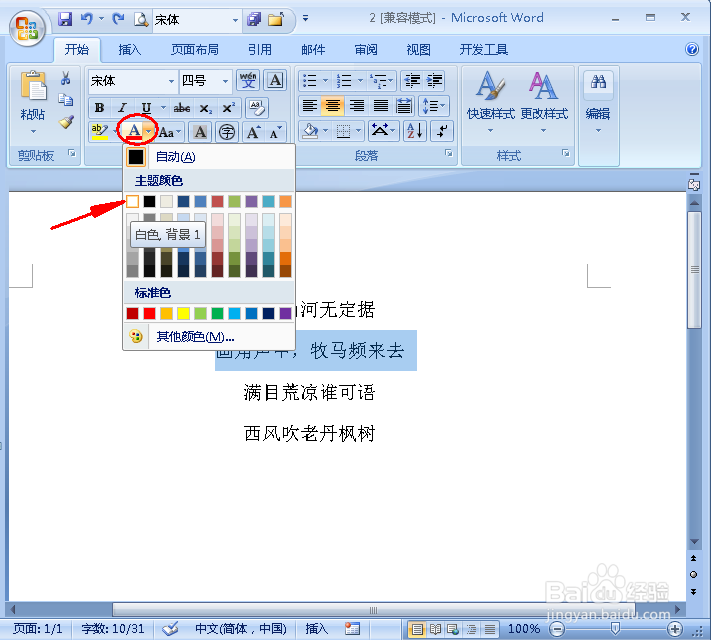
6、方法二:选中文字,将需要隐藏的文字设置为背景色(如图);
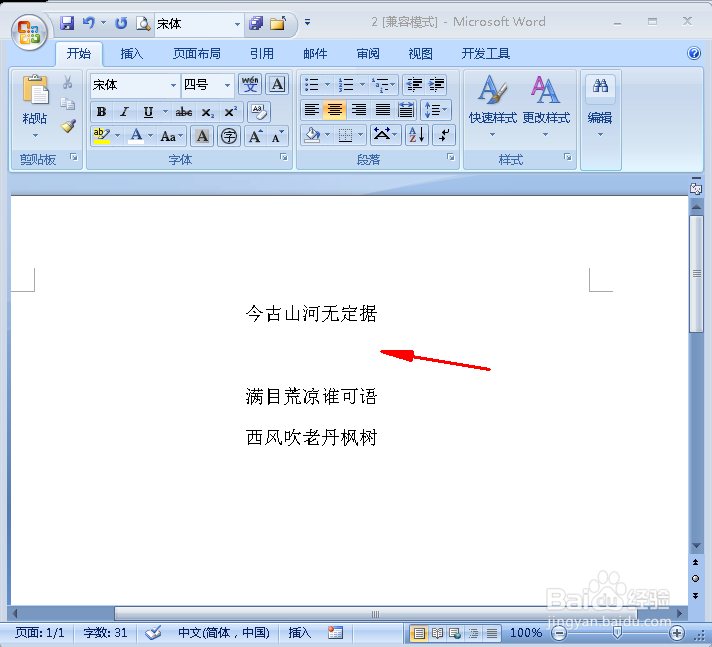
7、此时文字会隐藏起来,但是会留下空白的地方(如图)。
时间:2026-04-24 01:30:57
1、下面为示例文档(如图);
2、方法一:选中需要隐藏的文字(如图);
3、右击鼠标,选择“字体”(如图);
4、接下来会弹出一个对话框,勾选“隐藏”(如图);
5、点击确定后,即可隐藏文字(如图);
6、方法二:选中文字,将需要隐藏的文字设置为背景色(如图);
7、此时文字会隐藏起来,但是会留下空白的地方(如图)。
